
CloneCD incorporaba una función que permitía copiar directamente un CD desde una unidad lectora a una grabadora, pudiendo crear una imagen temporal en el disco duro o utilizar el modo Copiar al vuelo, que transfería los datos directamente entre ambas unidades.
Para comenzar, haga clic en el icono resaltado en la siguiente imagen:
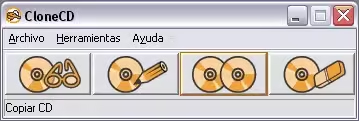
Esta función combina en un único asistente las tareas de lectura y grabación. Resulta especialmente útil cuando desea realizar una copia completa de un CD sin tener que ejecutar procesos independientes.
Dependiendo de sus necesidades, puede:
- Crear una imagen temporal del disco en el disco duro.
- Copiar directamente desde el CD original al disco grabable mediante el modo Copiar al vuelo.
- Conservar o eliminar automáticamente la imagen una vez finalizada la grabación.
Nota histórica: Este tutorial fue creado para versiones de CloneCD utilizadas principalmente en Windows 98, Windows ME, Windows 2000 y Windows XP. Algunas recomendaciones pueden no ser aplicables a equipos actuales.
Seleccionar la unidad lectora
Al iniciar el asistente, CloneCD mostrará las unidades disponibles.
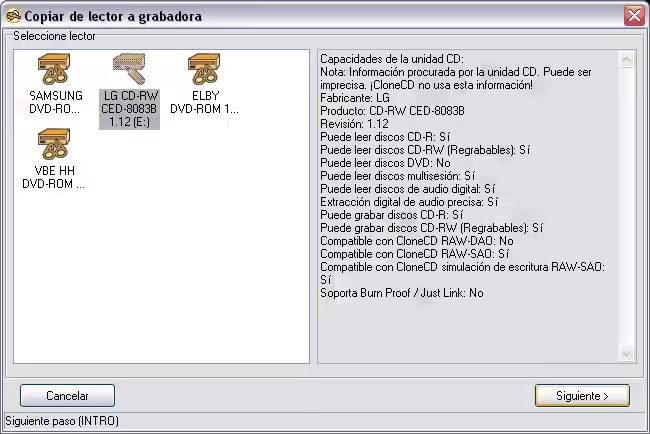
Seleccione la unidad lectora que contiene el disco original. Si la bandeja está vacía, puede expulsarla desde el menú contextual y colocar el CD que desea copiar.
Para obtener los mejores resultados, permita que CloneCD controle la apertura y cierre de la unidad. De esta forma el programa podrá acceder al disco antes de que lo haga el sistema operativo.
Una vez insertado el CD, haga doble clic sobre la unidad seleccionada o pulse Siguiente para continuar.
Importante
Permita que CloneCD controle la apertura y cierre de la unidad. De esta forma el programa podrá acceder al disco antes de que lo haga el sistema operativo, evitando posibles interferencias durante la lectura.
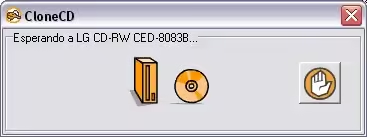
Haga doble clic en la unidad lectora seleccionada o haga clic en la opción Siguiente para que CloneCD cierre la unidad lectora.
Al momento de producirse la inserción de la bandeja, apreciará una imagen similar a la siguiente:
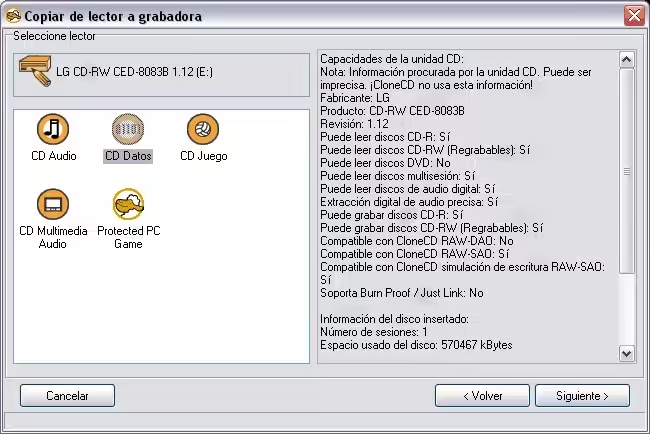
En esta ventana también se muestran los perfiles predefinidos de CloneCD. Cada perfil ajusta automáticamente los parámetros de lectura y escritura según el tipo de disco que se vaya a copiar, ya sea un CD de datos, un CD de audio o un juego.
Simplemente elija el perfil que se adapte al tipo de CD Origen.
Una vez seleccionado el perfil adecuado, haga doble clic sobre él o pulse Siguiente para continuar con la configuración de la copia.
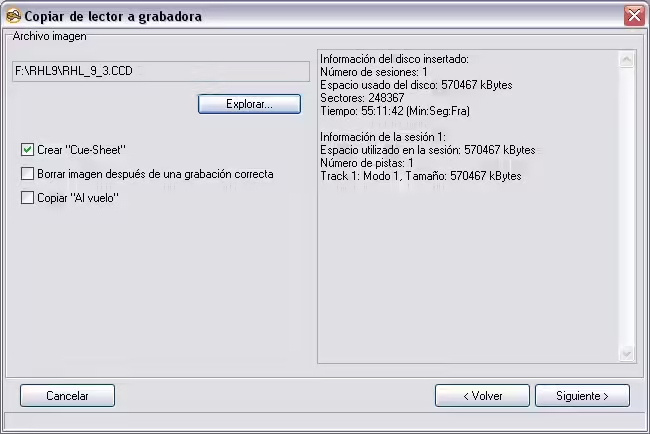
En la tercera ventana, puede definir dónde debería guardar el archivo de imagen que será creado. Para ello proceda a dar clic en la opción Explorar... para seleccionar una carpeta existente o crear una nueva.
CloneCD recordará la última carpeta donde se realizó la última imagen.
Tip
Si está usando CloneCD por primera vez, puede crear una carpeta en su disco duro, la cual podría denominarse por ejemplo Imágenes de CD.
Es recomendable que le asigne nombres apropiados con el contenido a sus archivos de imágenes, así podrá notar la diferencia entre sus distintos archivos de imágenes en el futuro.
Aunque actualmente el espacio de almacenamiento suele ser abundante, sigue siendo recomendable utilizar nombres descriptivos para las imágenes de disco y mantener una organización adecuada de los archivos creados.
Esta ventana introduce una de las principales diferencias respecto al proceso tradicional de lectura de una imagen de disco.
En esta ventana puede activar la opción Copiar al vuelo, que permite transferir los datos directamente desde la unidad lectora a la grabadora sin crear previamente una imagen en el disco duro.
Este método resulta útil cuando se desea realizar una copia rápida y se dispone de dos unidades ópticas. Si activa esta opción, CloneCD deshabilitará automáticamente algunas funciones relacionadas con la gestión de imágenes de disco.
Además, podrá seleccionar la opción de Crear Cue-Sheet y Borrar imagen después de una grabación correcta.
Si desea información más detallada acerca de estas dos opciones puede leer más arriba. Si elige la opción Copiar "Al vuelo", las dos funciones mencionadas al inicio de este párrafo quedarán desactivadas.
Ahora, la preparación para el proceso de lectura está finalizado. En la próxima ventana se comenzará la preparación del proceso de escritura.
A continuación deberá seleccionar la unidad grabadora que utilizará para crear la copia. Al igual que en el paso anterior, CloneCD mostrará las características compatibles de la unidad seleccionada.
Escoja una unidad de escritura. Haciendo clic con el botón derecho del mouse sobre el icono, apreciará un menú contextual, elija la opción Expulsar, coloque el medio CD-R en la bandeja.
Haga doble clic sobre la unidad de escritura seleccionada o clic en la opción Siguiente para cerrar la bandeja de la unidad de escritura.
Si posee solo una unidad de escritura, CloneCD procederá directamente a la siguiente ventana.
En la última ventana también podrá encontrar los perfiles de CloneCD. CloneCD recordará el perfil elegido para el proceso de lectura de la imagen y lo sugerirá como el mejor método para la grabación, esto se puede apreciar ya que el perfil se encontrará marcado en gris.
Si no esta de acuerdo con el perfil sugerido, puede elegir el que considere el más adecuado.
En esta misma ventana puede especificar la velocidad de escritura que será usada. La opción Max significa la máxima velocidad que la unidad grabadora puede soportar.
La función Simulación permite comprobar si el sistema puede suministrar datos a la velocidad seleccionada sin producir errores de grabación. Para realizar la prueba es necesario introducir un CD-R virgen en la grabadora. Durante la simulación no se escriben datos en el disco y debe tenerse en cuenta que no todas las grabadoras soportan esta característica.
Si está de acuerdo con todas las opciones, seleccione el botón OK. El proceso de escritura comenzará.
Una vez que el proceso de escritura haya culminado, podrá escuchar un tintineo o jingle, al instante apreciará una pequeña ventana, en la cual se le confirmará que el proceso de grabación finalizó, el archivo de imagen ha sido grabado de manera satisfactoria en el medio.
Contexto actual (2026)
¿Qué era la función «Copiar CD» de CloneCD?
Permitía realizar una copia directa de un disco origen a otro disco grabable, pudiendo crear una imagen temporal en el disco duro o utilizar el modo Copiar «Al vuelo«, que transfería los datos directamente entre la unidad lectora y la grabadora.
¿Qué era Copiar «Al vuelo»?
Era una técnica muy popular cuando el espacio en disco duro era limitado. En lugar de crear primero una imagen completa del CD, CloneCD enviaba los datos directamente desde la unidad lectora a la grabadora.
Este método requería que el ordenador pudiera mantener un flujo constante de datos para evitar errores de grabación.
¿Qué eran DMA e IDE?
A principios de los años 2000 los discos duros y las unidades ópticas utilizaban habitualmente interfaces IDE (también conocidas como PATA). Para obtener un buen rendimiento era recomendable habilitar DMA (Direct Memory Access), una tecnología que permitía transferir datos sin sobrecargar el procesador.
En los equipos actuales estas configuraciones suelen estar gestionadas automáticamente por el sistema operativo y ya no requieren intervención del usuario.
Compatibilidad con Windows modernos
CloneCD sigue existiendo y algunas versiones pueden funcionar en sistemas actuales. Sin embargo, este tutorial fue creado para hardware y sistemas operativos de hace más de veinte años, por lo que determinadas opciones, perfiles o recomendaciones pueden diferir en versiones modernas de Windows.
Valor histórico de CloneCD
Durante los años 2000, CloneCD fue una de las herramientas de grabación más populares para realizar copias de seguridad de CDs de datos, audio y videojuegos. Aunque muchas de las tecnologías descritas en este tutorial han quedado obsoletas, el programa sigue siendo un referente dentro de la historia de la grabación óptica y de las utilidades utilizadas por los usuarios avanzados de aquella época.