

Ya sea que te mudes a una zona rural sin fibra óptica, necesites conectividad en una segunda residencia o trabajes desde ubicaciones sin acceso fijo a Internet, contar con una conexión estable es imprescindible. Los routers 4G y 5G —tanto los modelos de sobremesa conectados a la red eléctrica como los MiFi portátiles con batería integrada— se han convertido en la alternativa más flexible para estos escenarios. Sin embargo, para que funcionen correctamente es necesario configurar una serie de parámetros de conexión específicos. En esta guía te explicamos paso a paso cómo hacerlo en el FRITZ!Box 6860 5G, uno de los routers más completos del mercado.
Los routers 4G/5G y los MiFi requieren ajustar ciertos datos para comunicarse con la antena de telefonía móvil y, a partir de ahí, ofrecer conectividad a tus dispositivos por cable o Wi-Fi. La configuración varía según el operador que tengas contratado, por lo que siempre es recomendable consultar la información oficial de tu compañía antes de empezar.
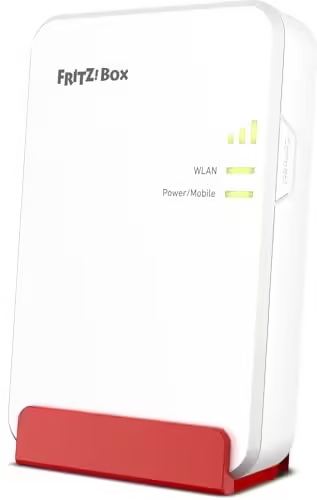
AVM FRITZ!Box 6860 5G
A continuación encontrarás una guía completa para configurar routers FRITZ!Box 4G/5G con los principales operadores de España.
Resumen de configuración por operador
La buena noticia es que prácticamente todos los routers 4G/5G del mercado son compatibles con cualquier operador español. Los fabricantes invierten constantemente en ampliar la compatibilidad, y FRITZ! no es una excepción: su sistema operativo FRITZ!OS es uno de los más completos y mejor actualizados, lo que garantiza un funcionamiento óptimo con cualquier compañía del país.
En la siguiente tabla resumimos los parámetros APN más habituales de los principales operadores. Recuerda que estos datos pueden variar, así que verifícalos siempre con tu proveedor antes de aplicarlos:
Datos de APN de los principales operadores en España
| Operador | APN | Usuario | Contraseña | MCC | MNC | Tipo Autenticación | Tipo de APN |
|---|---|---|---|---|---|---|---|
| Movistar | telefonica.es | telefonica | telefonica | 214 | 07 | PAP | default,supl |
| O2 | telefonica.es | telefonica | telefonica | 214 | 07 | PAP | default,supl |
| Vodafone | airtelnet.es | vodafone | vodafone | 214 | 01 | PAP | default,supl |
| Orange | orangeworld | orange | orange | 214 | 03 | PAP | default,supl |
| Yoigo | internet | – | – | 214 | 04 | PAP | default,supl |
| Pepephone | internet | – | – | 214 | 06 | No requerido | default,supl |
| Simyo | orangeworld | – | – | 214 | 03 | No requerido | default,supl |
| Lowi | lowi.private.omv.es | – | – | 214 | 06 | No requerido | default,supl |
| Digi Mobil | internet.digimobil.es | – | – | 214 | 19 | No requerido | default,supl |
| MásMóvil | internetmas | – | – | 214 | 16 | No requerido | default,supl |
Estos datos han sido contrastados con la información oficial de cada operador. Una vez que sepas cuál es la configuración que corresponde a tu compañía, ya puedes pasar a configurar el router.
Cómo configurar el FRITZ!Box paso a paso
Configurar un router FRITZ!Box con módem 4G o 5G es un proceso sencillo e intuitivo. El primer paso es insertar la tarjeta SIM en el router: la mayoría de modelos actuales admiten tarjetas tricorte (mini, micro y nano), así que no deberías tener problemas con el tamaño. Una vez colocada la SIM, conecta el router a la corriente y accede a él mediante cable Ethernet o Wi-Fi.
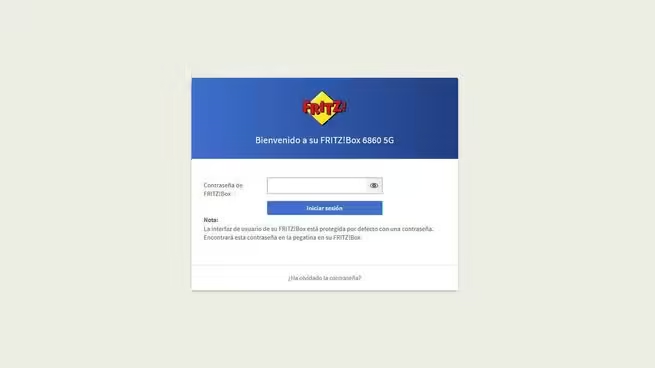
Abre tu navegador y escribe en la barra de direcciones https://fritz.box. Esto te llevará al asistente de configuración web. Selecciona el idioma e introduce la contraseña de administrador predeterminada, que encontrarás en la pegatina de la parte trasera del equipo. A continuación, elige la región España; el router se reiniciará automáticamente para aplicar este ajuste.
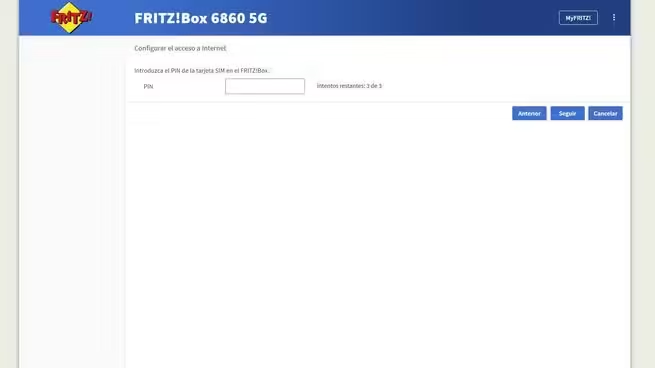
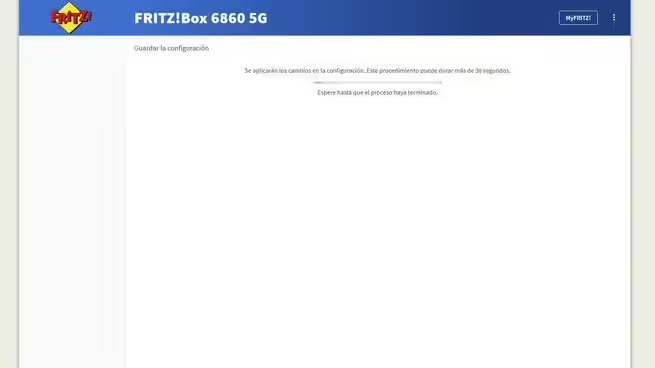
Tras el reinicio, vuelve a acceder a https://fritz.box e introduce de nuevo la contraseña de administrador para iniciar el asistente de configuración de Internet. Selecciona la opción «Usar la red de telefonía móvil para acceder a Internet», introduce el PIN de tu tarjeta SIM y confirma los cambios.
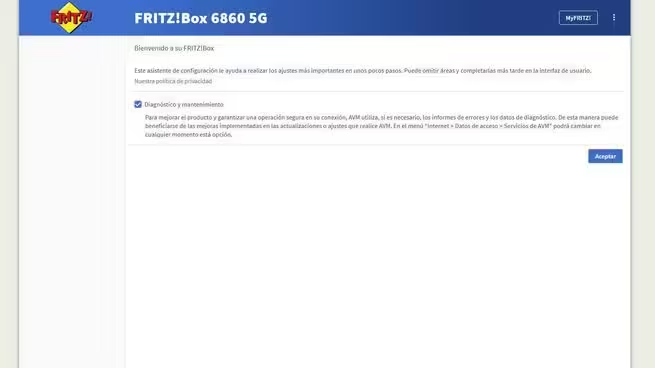
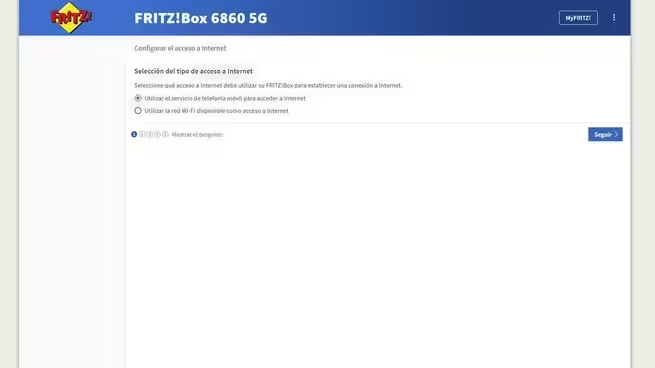
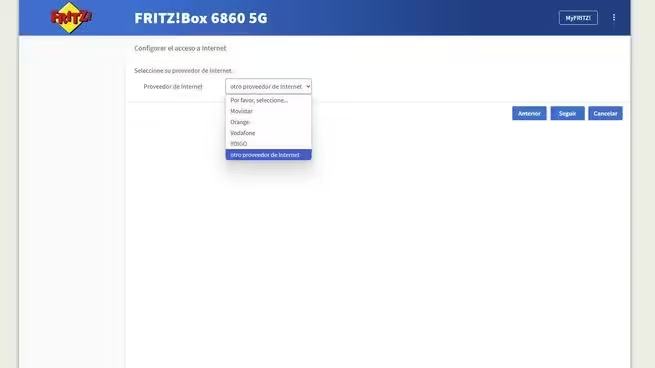
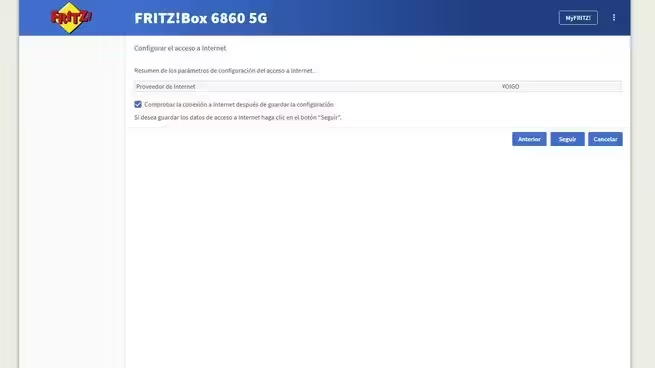
En la siguiente pantalla elige tu operador de la lista disponible. Si no aparece el tuyo, selecciona la opción de configuración manual. Pulsa «Seguir» y verás un resumen de la configuración. El asistente comprobará automáticamente si hay conexión a Internet o si detecta algún problema.
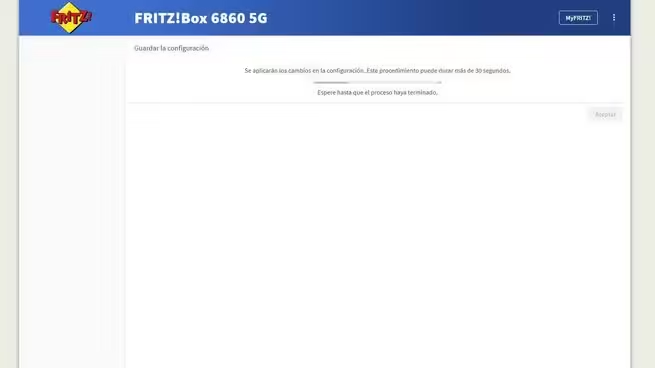
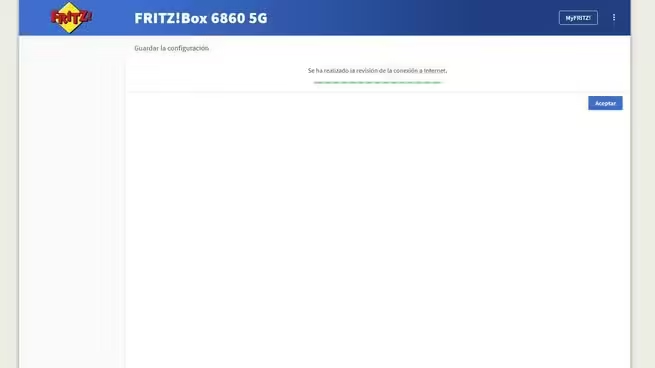
Una vez establecida la conexión, el asistente te ofrecerá configurar opciones adicionales: el número de teléfono si vas a usar VoIP, el nombre de tu red Wi-Fi (SSID) y su contraseña, y una dirección de correo para recibir notificaciones del router.

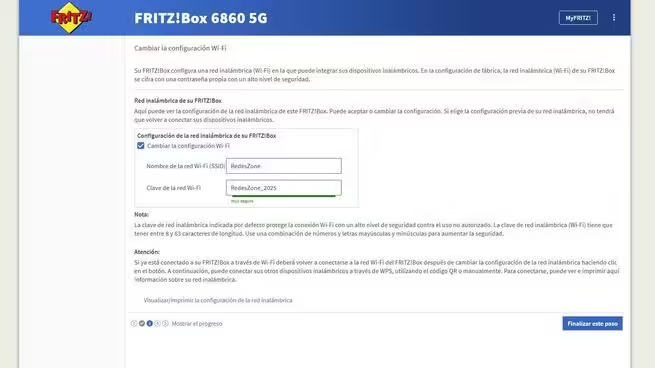
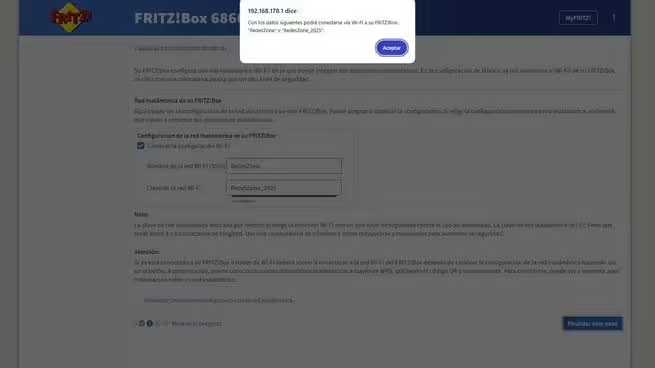
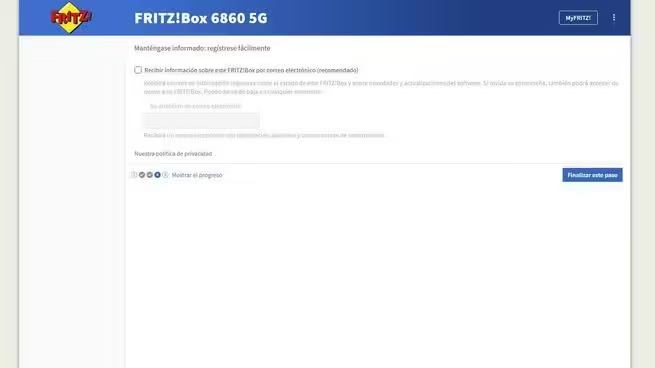
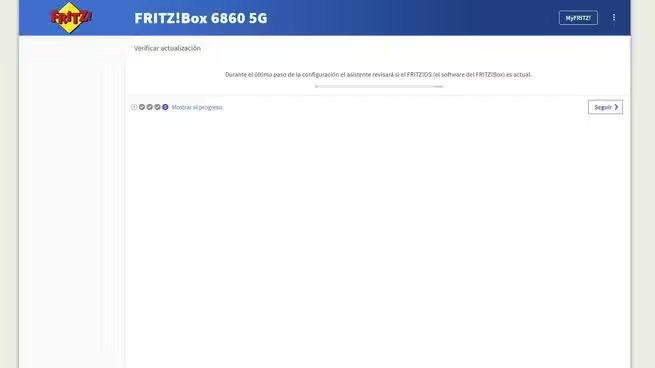
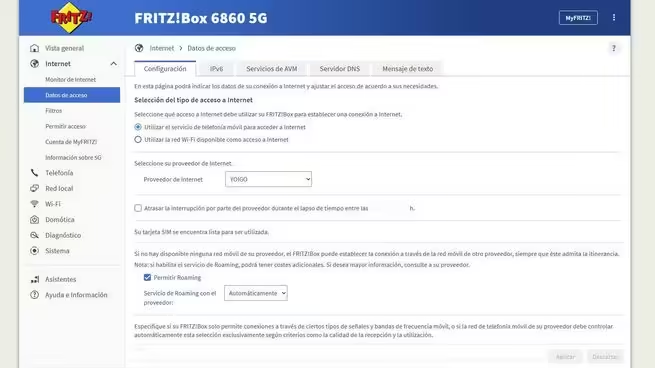
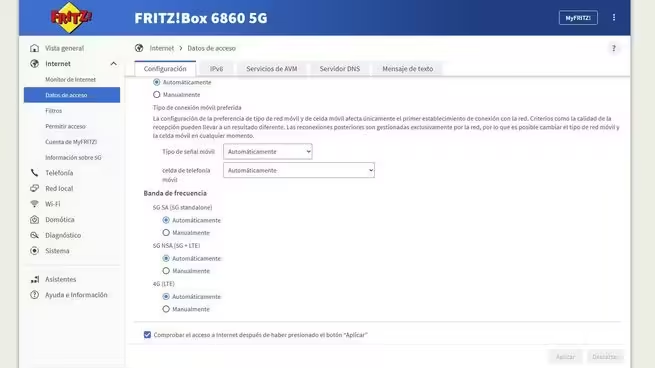
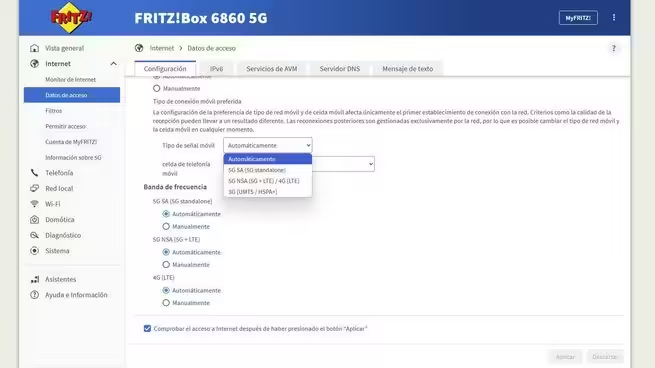
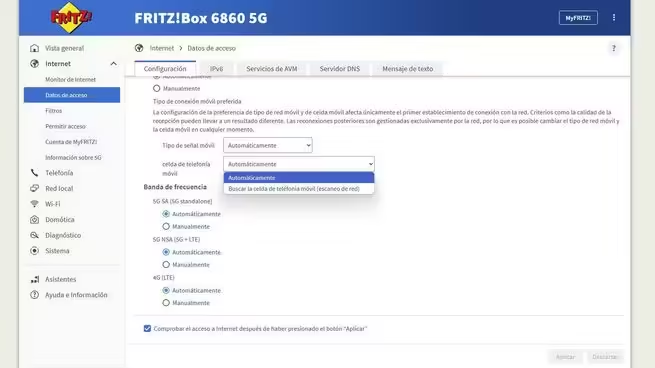
Desde el menú principal de configuración puedes acceder a ajustes más avanzados en la sección «Internet / Datos de acceso». Estas son las opciones más útiles que encontrarás:
- Roaming de datos: En operadores como Pepephone es imprescindible activarlo, ya que utilizan múltiples redes de banda ancha móvil. Si lo desactivas, el router podría no conectarse a la torre más cercana y quedarse únicamente con la cobertura de Yoigo (su red por defecto). También necesitarás activarlo si viajas al extranjero. Nuestra recomendación: mantenlo siempre habilitado para evitar problemas de conectividad.
- Tecnología de red: Puedes elegir entre 5G (si está disponible), 4G o dejarlo en modo «Automático», que es la opción recomendada. El router escaneará todas las redes disponibles y se conectará siempre a la mejor. Si la señal 5G en tu zona es inestable y provoca cortes, forzar la conexión a 4G puede ofrecerte una experiencia más estable, aunque con menor velocidad.
- Bandas de frecuencia: Puedes definir qué bandas utilizar, tanto en 5G SA, 5G NSA como en 4G LTE. Por ejemplo, puedes priorizar la banda de 800 MHz, que tiene mejor penetración en interiores, aunque a costa de una velocidad inferior. En zonas con muchas antenas o interferencias, seleccionar manualmente una banda menos congestionada puede mejorar la estabilidad y el rendimiento. Este es un ajuste avanzado: déjalo en automático salvo que experimentes problemas específicos y conozcas las bandas óptimas para tu operador y ubicación.
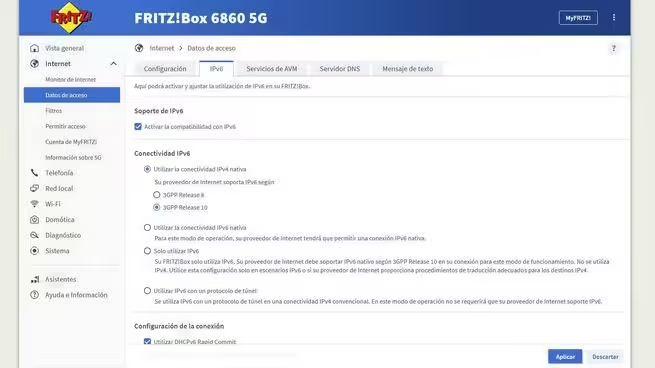
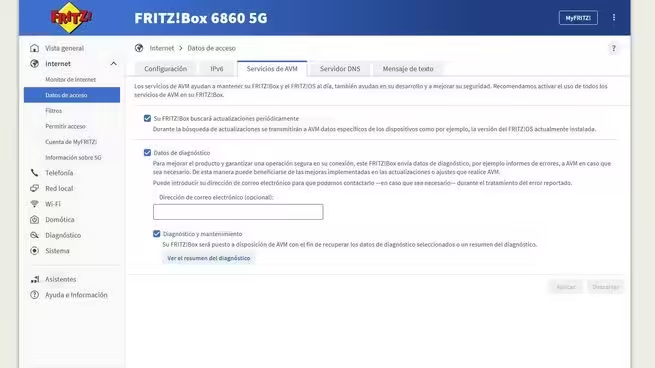
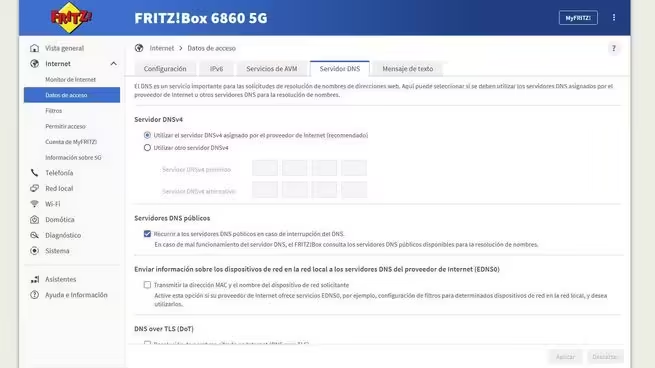
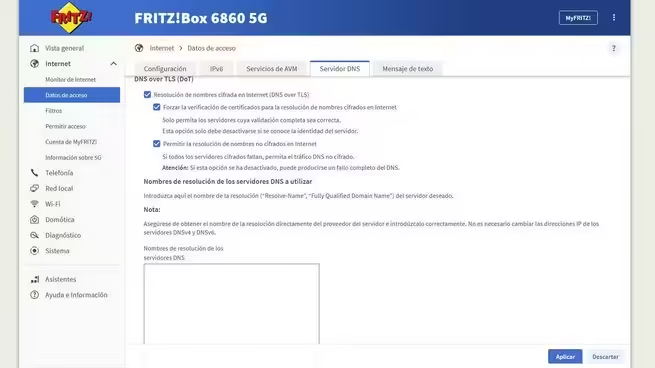
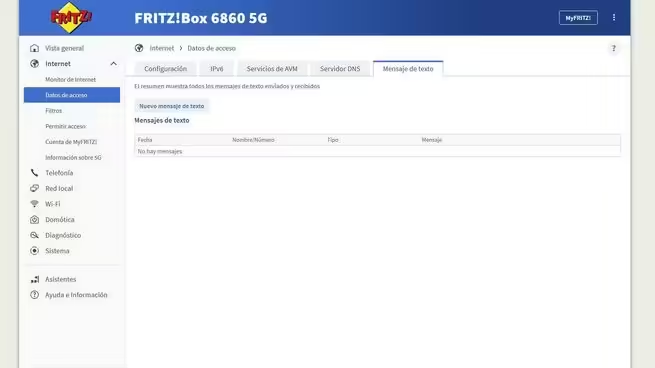
El FRITZ!Box 6860 5G también incluye soporte completo para IPv6 (si tu operador lo permite), servicios en la nube de AVM, configuración de DNS over TLS para mayor privacidad, e incluso la posibilidad de enviar y recibir SMS a través de la tarjeta SIM.
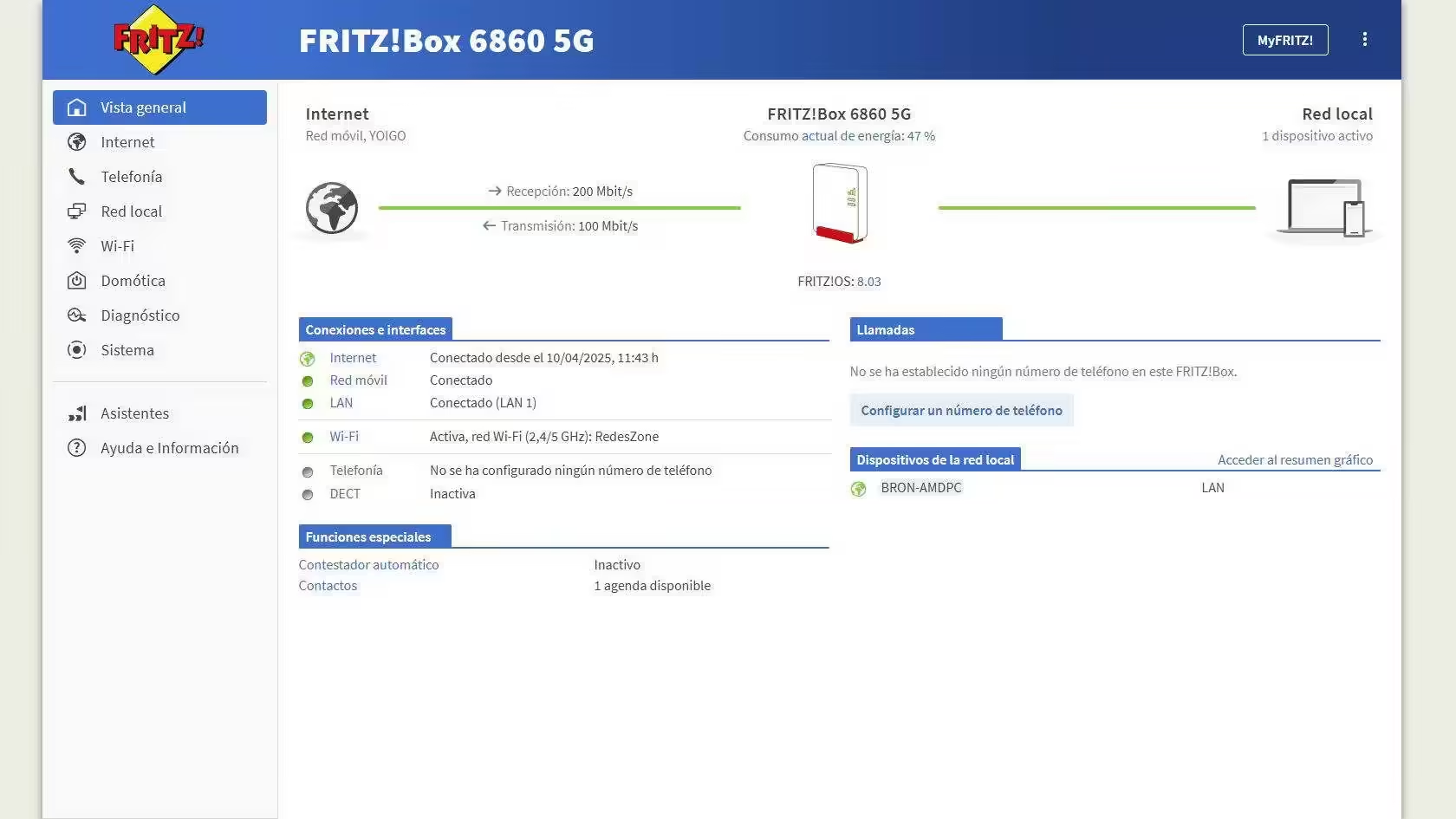
En el panel principal del router puedes consultar en todo momento el estado de la conexión 5G, incluyendo la velocidad de sincronización. En la imagen siguiente se aprecia una conexión con 200 Mbps de descarga y 100 Mbps de subida. También encontrarás información sobre la red local, el estado del Wi-Fi y la versión de firmware instalada.
Si quieres analizar en profundidad el rendimiento de tu conexión 4G o 5G, dirígete al menú «Internet / Información sobre 5G». Allí verás un resumen con todas las bandas de frecuencia a las que está conectado el router, la velocidad de recepción y transmisión de cada una, la potencia de señal de cada estación base y el proveedor al que estás conectado.

Una de las funciones más destacadas de FRITZ!OS es que te muestra en todo momento a qué antenas de telefonía se ha conectado el router. En la pestaña «Lista de redes» encontrarás un listado completo de todas las redes 4G y 5G detectadas en tu entorno, tanto de tu operador como de otros. Para cada red verás el tipo de señal, el proveedor, la potencia de recepción, la calidad, la frecuencia, la banda utilizada, el ancho de banda y el porcentaje de uso.
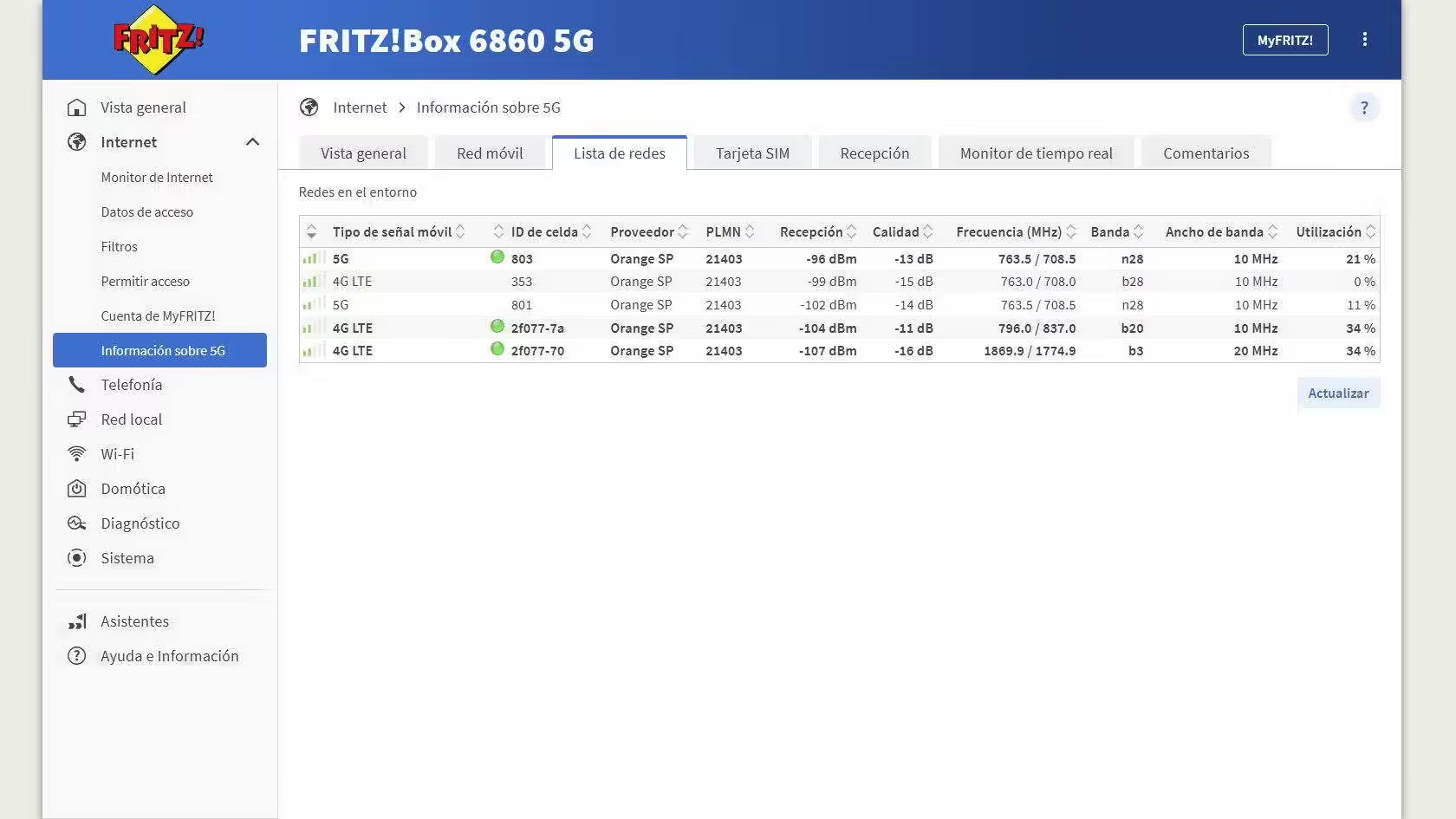
El FRITZ!Box está diseñado para conectarse siempre a la mejor antena disponible. Este proceso de optimización puede tardar hasta 30 minutos desde el encendido, ya que el router escanea continuamente las señales para garantizar la máxima velocidad y la menor latencia posible.
Checklist para la configuración inicial de tu router FRITZ!Box 4G/5G
| Nº | Paso / Acción Esencial | Detalle Importante | Completado |
|---|---|---|---|
| 1 | Insertar Tarjeta SIM | Asegurar tipo correcto (Mini, Micro, Nano con adaptador si es necesario) y orientación. Escuchar el ‘clic’. | ☐ |
| 2 | Conectar Router y Acceder | Conectar a la corriente. Conectar PC/móvil por cable o WiFi (datos en pegatina). Abrir navegador e ir a https://fritz.box o 192.168.178.1. | ☐ |
| 3 | Configuración Inicial (Idioma y Contraseña) | Seleccionar idioma (Español). Introducir contraseña de administrador (en la pegatina). | ☐ |
| 4 | Selección de Región | Elegir ‘España’. El router se reiniciará. | ☐ |
| 5 | Re-acceso e Inicio del Asistente | Volver a https://fritz.box e introducir contraseña de administrador. | ☐ |
| 6 | Modo de Conexión y PIN | Elegir ‘Usar la red de telefonía móvil’. Introducir el PIN de la tarjeta SIM. | ☐ |
| 7 | Selección de Operador | Elegir tu operador de la lista. Si no aparece, seleccionar ‘Otro proveedor de Internet’ para configuración manual de APN (ver Tabla 1). | ☐ |
| 8 | Comprobación de Conexión | El asistente verificará la conexión a Internet. | ☐ |
| 9 | Configuración Adicional (Opcional) | Configurar VoIP (si aplica), nombre de red Wi-Fi (SSID) y contraseña, email para notificaciones. | ☐ |
| 10 | Verificar Estado de Conexión | En el menú principal, comprobar que la conexión 4G/5G está activa y con señal. Ir a ‘Internet / Información sobre 5G’ para más detalles. | ☐ |
Como has podido comprobar, configurar un router FRITZ!Box 4G o 5G es un proceso directo y bien guiado. Gracias a la excelente compatibilidad de FRITZ!OS con los operadores españoles y a su interfaz intuitiva, la puesta en marcha suele ser rápida y sin complicaciones. Con esta guía, ya tienes todo lo necesario para disfrutar de una conexión a Internet estable y de alta velocidad, estés donde estés.