
Un disco duro externo conectado directamente a un ordenador normalmente solo está disponible para ese equipo. Sin embargo, existen varias formas de compartirlo en una red local para poder acceder a sus archivos desde otros ordenadores, móviles o dispositivos compatibles.
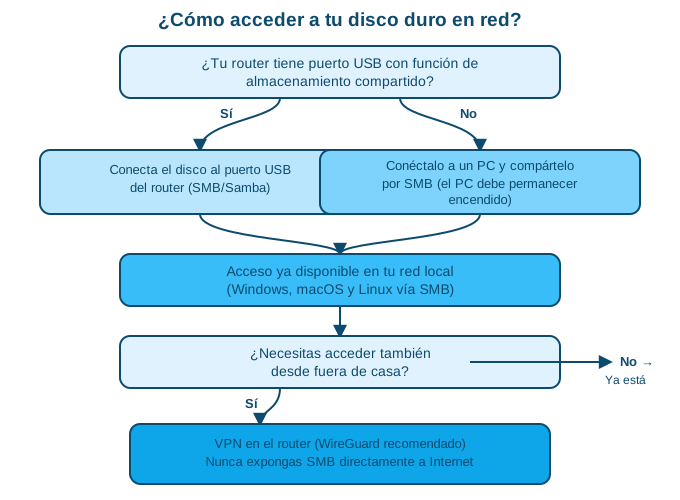
La opción más sencilla, si el router dispone de puerto USB y función de almacenamiento compartido, es conectar el disco directamente al router. Otra posibilidad es conectarlo a un ordenador y compartirlo mediante SMB, el protocolo utilizado actualmente por Windows, macOS y Linux.
Si además necesitas acceder al disco desde fuera de casa, lo más recomendable es utilizar una VPN en lugar de exponer directamente los servicios de archivos a Internet.
Escenario 1: conectar el disco al router (NAS doméstico)
Muchos routers actuales incorporan uno o varios puertos USB que permiten compartir discos duros, memorias USB e impresoras dentro de la red local.
No obstante, hay que tener en cuenta que un router con USB no equivale necesariamente a un NAS dedicado. Las funciones disponibles dependen del fabricante y del modelo: algunos solo permiten compartir archivos mediante SMB, mientras que otros incorporan funciones adicionales como FTP, copias de seguridad, acceso remoto o aplicaciones móviles.
Paso 1: conectar físicamente el disco
- Comprueba en el manual del router qué dispositivos de almacenamiento USB admite.
- Conecta el disco duro externo al puerto USB del router.
- Si el disco necesita más alimentación de la que puede proporcionar el puerto USB, utiliza una fuente de alimentación externa o un disco con alimentación propia.
- Espera unos segundos para que el router detecte la unidad.
No todos los routers son compatibles con todos los sistemas de archivos. Dependiendo del modelo pueden admitirse formatos como FAT32, exFAT, NTFS o ext4.
Importante: no reformatees el disco sin comprobar previamente qué sistema de archivos admite tu router. El formateo elimina los datos almacenados en la unidad.
Paso 2: configurar el almacenamiento compartido
Abre el navegador e introduce la dirección de administración del router. Las más habituales son:
http://192.168.1.1
http://192.168.0.1
La dirección exacta depende del fabricante y de la configuración de la red.
Busca una sección denominada, según el modelo:
- USB
- Almacenamiento USB
- Almacenamiento compartido
- Compartir archivos
- NAS
- Servidor de archivos
- File Sharing
Activa el servicio de almacenamiento compartido.
Normalmente encontrarás SMB/Samba, que es la opción más interesante para una red doméstica porque permite acceder al recurso desde Windows, macOS y Linux.
Algunos routers también ofrecen FTP. Si aparece esta opción, es preferible utilizarla únicamente cuando exista una necesidad concreta y, especialmente para acceso desde Internet, evitar FTP sin cifrado.
Configura un nombre para el recurso
Por ejemplo:
MiDiscoLa dirección del recurso podría quedar así:
\\192.168.1.1\MiDiscoEn macOS y Linux:
smb://192.168.1.1/MiDiscoConfigura los permisos
Si el router lo permite, crea un usuario y una contraseña para acceder al almacenamiento.
Aunque se trate de una red doméstica, es preferible utilizar autenticación en lugar de dejar el recurso completamente abierto.
Además, limita los permisos a lo necesario. Si un dispositivo solo necesita leer archivos, no es necesario concederle permisos de escritura.
Paso 3: acceder desde Windows
En Windows puedes acceder al recurso de varias formas.
Método 1: mediante el Explorador de archivos
- Abre el Explorador de archivos.
- Selecciona Red.
- Busca el router o servidor.
- Abre el recurso compartido.
- Introduce el usuario y la contraseña si se solicitan.
El hecho de que el router no aparezca en Red no significa necesariamente que el recurso no funcione. Puedes acceder directamente utilizando su dirección IP.
Método 2: acceder directamente mediante la dirección
Escribe en la barra de direcciones del Explorador:
\\192.168.1.1\MiDiscoSustituye 192.168.1.1 por la dirección IP real del router y MiDisco por el nombre del recurso compartido.
Método 3: crear una unidad de red
Si utilizas el disco habitualmente, puedes asignarle una letra de unidad.
- Abre Explorador de archivos > Este equipo.
- Selecciona Conectar a unidad de red.
- Elige una letra, por ejemplo Z:.
- Introduce:
\\192.168.1.1\MiDisco - Activa Volver a conectar al iniciar sesión si quieres que Windows intente conectarse automáticamente.
- Pulsa Finalizar.
Microsoft documenta este procedimiento para Windows 10 y Windows 11.
Paso 4: acceder desde macOS
macOS utiliza SMB para conectarse a recursos compartidos de Windows, servidores y dispositivos de almacenamiento de red.
- Abre Finder.
- Selecciona Ir > Conectarse al servidor o pulsa Cmd + K.
- Introduce:
smb://192.168.1.1/MiDisco - Pulsa Conectar.
- Introduce el usuario y la contraseña.
- Selecciona el volumen o recurso compartido.
Apple documenta smb://nombre-del-servidor/recurso y smb://dirección-IP/recurso como formatos válidos para conectarse a servidores SMB.
Una vez conectado, el recurso aparecerá en Finder como un volumen de red.
¿Y AFP?
Si encuentras referencias antiguas a afp://, ten en cuenta que ya no es una alternativa válida: Apple marcó el cliente AFP como obsoleto en macOS Sequoia 15.5 y lo eliminó por completo a partir de macOS 27, por lo que en un Mac actualizado ya no es posible conectarse mediante AFP en absoluto.
SMB es la única opción real para compartir archivos hoy en día. Si tienes un Time Capsule u otro NAS antiguo que solo funciona por AFP, deberás migrarlo a SMB3 (o sustituirlo) para seguir accediendo a él desde un Mac reciente.
Paso 5: acceder desde Linux
La mayoría de los entornos de escritorio Linux permiten conectarse a recursos SMB directamente desde el administrador de archivos.
Por ejemplo, en Nautilus, Dolphin o gestores similares:
- Abre el administrador de archivos.
- Selecciona Otras ubicaciones, Red o Conectar al servidor, dependiendo del escritorio.
- Introduce:
smb://192.168.1.1/MiDisco - Introduce las credenciales cuando sean solicitadas.
También puedes montar el recurso manualmente utilizando CIFS/SMB y herramientas como cifs-utils.
Escenario 2: compartir un disco conectado a un ordenador
Si el router no dispone de USB o su función de almacenamiento es demasiado limitada, puedes conectar el disco a un ordenador y compartirlo mediante SMB.
La principal desventaja es evidente: el ordenador que comparte el disco debe estar encendido y conectado a la red cuando quieras acceder a los archivos.
Compartir el disco desde Windows
- Conecta el disco duro externo al ordenador.
- Abre el Explorador de archivos.
- Haz clic derecho sobre la unidad o, preferiblemente, sobre la carpeta que quieras compartir.
- Selecciona Propiedades > Compartir > Uso compartido avanzado.
- Activa Compartir esta carpeta.
- Asigna un nombre al recurso, por ejemplo:
DiscoExterno - En Permisos, configura qué usuarios podrán leer o modificar los archivos.
Siempre que sea posible, es mejor utilizar usuarios concretos que conceder automáticamente control total a Todos.
También puedes utilizar las opciones de Windows para compartir una carpeta con usuarios específicos. Microsoft recomienda actualmente este enfoque para compartir archivos en una red local.
Acceder desde otro ordenador
Si el nombre del equipo es PC-SALON, puedes utilizar:
\\PC-SALON\DiscoExternoTambién puedes utilizar su dirección IP:
\\192.168.1.50\DiscoExternoUtilizar la IP puede resultar especialmente útil cuando el equipo no aparece correctamente dentro de Red.
Configurar la red de Windows
Para compartir archivos dentro de una red doméstica, el equipo debe estar correctamente configurado.
En Windows, una red marcada como Privada permite que el equipo sea detectable y facilita el uso compartido de archivos.
Si no aparece ningún equipo en Red, comprueba:
- Que ambos dispositivos estén conectados a la misma red.
- Que la red de Windows sea Privada cuando corresponda.
- Que esté activado Descubrimiento de redes.
- Que esté activado Uso compartido de archivos e impresoras.
- Que el firewall permita el uso compartido de archivos.
Compartir el disco desde macOS
En versiones actuales de macOS, las opciones se encuentran en:
Ajustes del Sistema > General > Compartir
Activa Compartir archivos. Después:
- Pulsa el botón de información situado junto a Compartir archivos.
- Añade la carpeta o unidad que quieras compartir.
- Configura los usuarios autorizados.
- Define si tendrán permisos de Solo lectura o Lectura y escritura.
- En Opciones, comprueba que esté activado Compartir archivos y carpetas mediante SMB.
Apple utiliza SMB como protocolo para compartir archivos con equipos Windows y otros dispositivos compatibles.
Desde otro dispositivo puedes conectarte mediante:
smb://192.168.1.50/DiscoExternoCompartir el disco desde Linux
En Linux, una de las opciones más habituales es Samba.
De forma general:
- Instala Samba si no está disponible.
- Conecta y monta el disco externo.
- Define el recurso compartido en:
/etc/samba/smb.conf - Especifica el nombre del recurso, la ruta y los permisos.
- Crea o habilita el usuario de Samba.
- Reinicia el servicio.
Por ejemplo:
sudo smbpasswd -a tu_usuario
sudo systemctl restart smbd
Desde otro equipo podrás acceder mediante:
smb://192.168.1.50/DiscoExternoLa configuración exacta depende de la distribución de Linux y de cómo esté montado el disco.
Escenario 3: acceder al disco desde fuera de casa
Acceder desde Internet requiere especial cuidado.
No es recomendable exponer directamente un recurso SMB de Windows o un puerto de administración del router a Internet.
La opción más segura y sencilla para muchos usuarios es utilizar una VPN.
Opción A: VPN en el router
Si el router permite configurar una VPN, puedes utilizar tecnologías como:
- WireGuard — la opción recomendable hoy en día para uso doméstico: es más rápida, más ligera y más sencilla de configurar que las alternativas anteriores, y la mayoría de routers modernos ya la incorporan.
- OpenVPN — más veterano y ampliamente soportado, aunque algo más pesado que WireGuard.
- IPsec — habitual en entornos empresariales, con una configuración normalmente más compleja.
Una vez establecida la conexión VPN, el dispositivo remoto se comporta prácticamente como si estuviera conectado a la red doméstica.
Por ejemplo, después de conectarte a la VPN podrías acceder al recurso SMB mediante:
\\192.168.1.1\MiDiscoo:
smb://192.168.1.1/MiDiscoLa ventaja es que no necesitas publicar directamente SMB en Internet.
Opción B: aplicación o servicio remoto del fabricante
Algunos routers y dispositivos de almacenamiento incorporan sus propias aplicaciones para acceder a los archivos desde Internet.
Si utilizas esta opción:
- Comprueba que el fabricante siga ofreciendo el servicio.
- Mantén actualizado el firmware del router.
- Utiliza una contraseña segura.
- Activa la autenticación multifactor si está disponible.
- No actives el acceso remoto si no lo necesitas.
La disponibilidad y las funciones dependen completamente del modelo del router.
Opción C: SFTP
Si dispones de un servidor Linux, NAS u otro dispositivo compatible, SFTP puede ser una alternativa para transferir archivos de forma segura.
No debe confundirse con FTP: SFTP funciona sobre SSH y cifra la comunicación.
Para una red doméstica, sin embargo, una VPN suele ser una opción más cómoda cuando lo que quieres es acceder a varios recursos de tu red y no únicamente transferir archivos.
¿Y FTP?
FTP tradicional utiliza el puerto 21 y no cifra las credenciales ni los datos de la comunicación.
Por este motivo, no debería recomendarse como primera opción para publicar un disco doméstico directamente en Internet.
Si un router ofrece solamente FTP para acceso remoto, es preferible consultar si admite alguna alternativa segura antes de abrir el servicio al exterior.
Un detalle importante: SMB1
Si un router antiguo no funciona con Windows y alguien recomienda activar SMB1/CIFS, conviene extremar las precauciones.
SMB1 es un protocolo antiguo y viene desactivado por defecto desde hace años en Windows (por eso, en muchos casos, un dispositivo antiguo que antes funcionaba deja de aparecer sin que se haya tocado nada en él). No debería reactivarse simplemente para solucionar problemas de compatibilidad sin valorar primero si el router puede actualizarse o utilizar SMB2/SMB3.
No es recomendable reducir la seguridad de Windows para mantener funcionando un dispositivo antiguo.
Si el router solo admite SMB1, puede ser más conveniente:
- Actualizar el firmware.
- Comprobar si existe una actualización del router.
- Utilizar otro método de acceso.
- Sustituir el dispositivo si ya no recibe soporte.
Cómo evitar que cambie la dirección IP del disco
Una situación bastante habitual es que el disco funcione hoy con:
\\192.168.1.50\DiscoExternopero mañana deje de funcionar porque el router haya asignado otra IP al ordenador.
La solución es configurar una reserva DHCP en el router para que el ordenador o dispositivo que comparte el disco reciba siempre la misma dirección IP.
Por ejemplo:
PC-SALON → 192.168.1.50De esta forma podrás utilizar siempre:
\\192.168.1.50\DiscoExternoEsto resulta especialmente útil cuando se utiliza una unidad de red mapeada.
Consejos prácticos
El disco no aparece
Comprueba:
- Que el router lo detecte.
- Que el formato del disco sea compatible.
- Que el servicio SMB esté activado.
- Que el dispositivo esté conectado a la misma red.
- Que el recurso compartido tenga permisos adecuados.
- Que el firmware del router esté actualizado.
Windows no encuentra el equipo
No dependas exclusivamente de Red.
Prueba directamente:
\\192.168.1.50\DiscoExternoSi funciona mediante IP pero no aparece en Red, el problema probablemente está relacionado con el descubrimiento de red y no con el recurso compartido. Microsoft contempla precisamente el descubrimiento de red como una función independiente del acceso a recursos compartidos.
La transferencia es muy lenta
La velocidad dependerá de varios factores:
- USB 2.0 o USB 3.x.
- Velocidad del disco.
- Procesador del router.
- Implementación SMB del router.
- Wi-Fi utilizado.
- Saturación de la red.
Para copiar muchos gigabytes, es preferible utilizar Ethernet en lugar de Wi-Fi siempre que sea posible.
Un router puede tener Wi-Fi muy rápido y, aun así, ofrecer velocidades de almacenamiento modestas porque su procesador o su puerto USB son el cuello de botella.
Puedo leer archivos pero no modificarlos
Comprueba:
- Los permisos configurados en el recurso compartido.
- Los permisos del usuario.
- Los permisos del sistema de archivos.
- Si el router monta el disco en modo de solo lectura.
En algunos routers, las posibilidades de gestión de permisos son bastante limitadas.
macOS no encuentra el servidor
Prueba directamente:
smb://192.168.1.50/DiscoExternoApple recomienda utilizar la dirección del servidor cuando este no aparece automáticamente en Finder.
¿Un disco conectado al router es un NAS?
No necesariamente.
Un router con puerto USB y función de compartición de archivos puede proporcionar algunas funciones básicas de un NAS, pero normalmente ofrece menos prestaciones que un NAS dedicado.
Un NAS propiamente dicho puede incorporar:
- Varios discos.
- RAID.
- Usuarios y grupos.
- Copias de seguridad automáticas.
- Versionado de archivos.
- Aplicaciones.
- Servidor multimedia.
- Sincronización.
- Acceso remoto avanzado.
Para compartir ocasionalmente documentos, fotografías, vídeos o copias entre varios dispositivos de casa, un disco USB conectado al router puede ser suficiente.
Para almacenar información importante o utilizarlo como sistema principal de almacenamiento, un NAS dedicado ofrece muchas más posibilidades.
Un disco compartido no sustituye a una copia de seguridad
Este punto es especialmente importante.
Si conectas un único disco duro al router y guardas allí tus fotografías, documentos o vídeos, sigues teniendo un único dispositivo físico que contiene los datos.
Si el disco falla, los archivos pueden perderse.
Por tanto, un disco compartido en red debería considerarse almacenamiento, no una copia de seguridad por sí mismo.
Una estrategia sencilla puede ser:
Ordenador
   ↓
Disco compartido en red
   ↓
Segunda copia en otro disco
Para datos importantes, lo recomendable es mantener al menos otra copia independiente y, para información especialmente valiosa, una copia en otra ubicación.
Resumen rápido de direcciones
- Panel del router:
http://192.168.1.1 - Recurso SMB en Windows:
\\192.168.1.1\MiDisco - Recurso SMB en macOS/Linux:
smb://192.168.1.1/MiDisco - Recurso SMB desde otro PC:
\\192.168.1.50\DiscoExterno - Recurso SMB desde otro Mac/Linux:
smb://192.168.1.50/DiscoExterno
¿Qué método elegir?
Para una casa y varios ordenadores: SMB es normalmente la opción más sencilla y compatible.
Si el router tiene USB: conectar el disco directamente al router evita tener que mantener un ordenador encendido.
Si el router no tiene USB: comparte el disco desde un ordenador mediante SMB.
Para acceder desde fuera de casa: prioriza una VPN (idealmente WireGuard) antes que abrir SMB o FTP directamente a Internet.
Si necesitas almacenamiento permanente y copias de seguridad: considera un NAS dedicado.
En definitiva, la combinación disco USB + SMB + red local es suficiente para convertir un disco externo convencional en un almacenamiento accesible desde varios dispositivos, siempre que el router o el ordenador que lo comparte permanezca disponible en la red.