
Windows te deja cambiar el tamaño de los iconos del escritorio, del Explorador de archivos y de la barra de tareas, cada uno por su lado. Te explicamos cómo hacerlo en Windows 11 y Windows 10, y cómo agrandar todo a la vez si lo que quieres es ver mejor la pantalla.
Iconos del escritorio
- Haz clic derecho en un espacio vacío del escritorio.
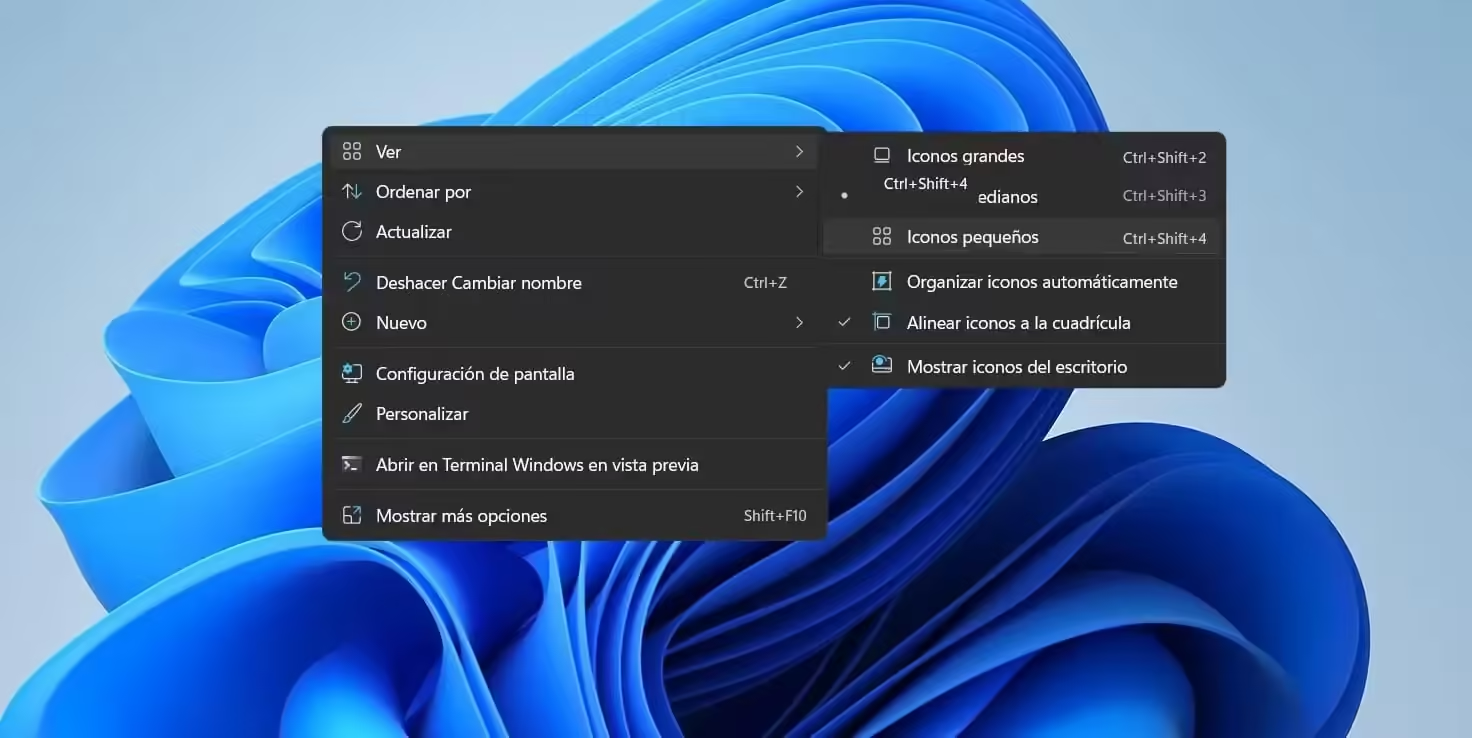
- Ve a Ver.
- Elige Iconos grandes, Iconos medianos (el tamaño por defecto) o Iconos pequeños.
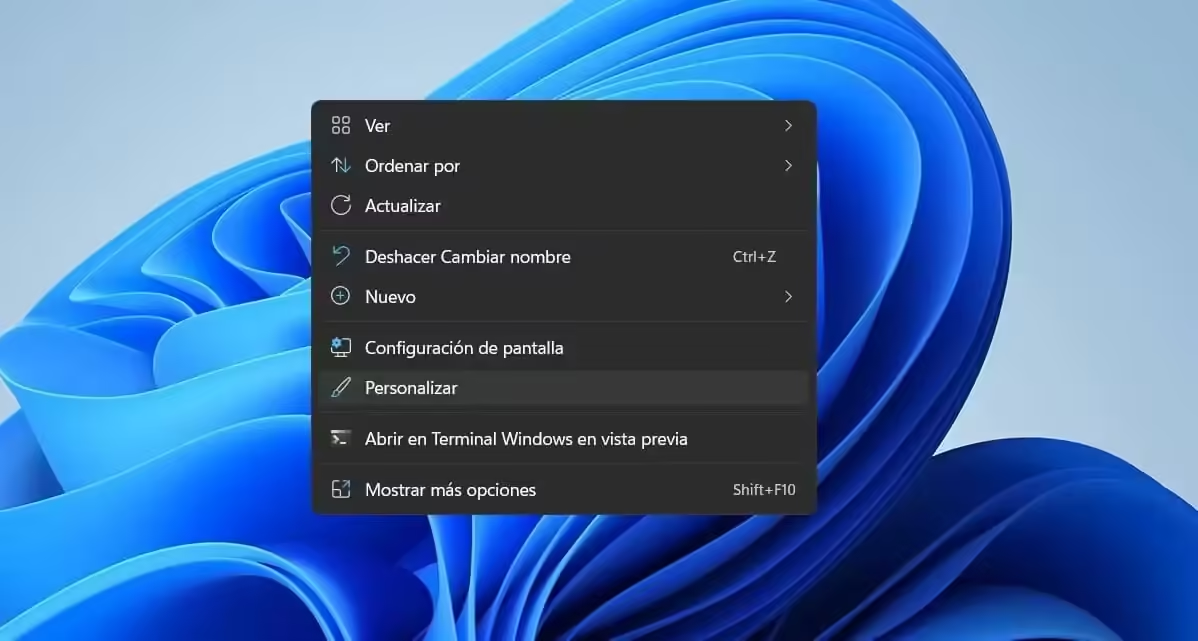
Con el escritorio seleccionado también puedes usar el teclado: Ctrl + Mayús + 2 para iconos grandes, 3 para medianos y 4 para pequeños.
Si quieres un tamaño intermedio, o más grande que «Iconos grandes», mantén pulsada Ctrl y gira la rueda del ratón sobre el escritorio. El tamaño cambia poco a poco, con más pasos que los del menú.
Mostrar u ocultar los iconos del sistema
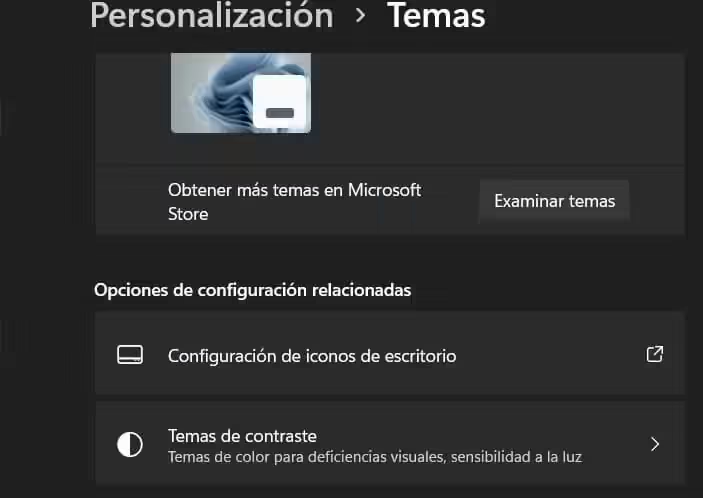
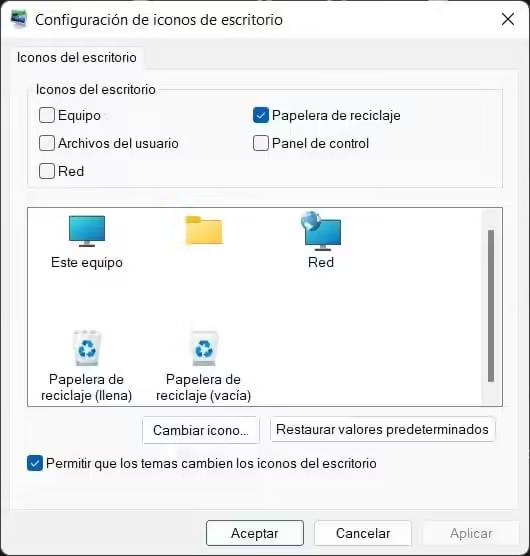
Los iconos de Este equipo, Archivos del usuario, Red, Papelera de reciclaje y Panel de control se activan aparte. Ve a Configuración → Personalización → Temas → Configuración de iconos de escritorio y marca los que quieras ver.
En esa misma ventana puedes cambiarles el dibujo: selecciona uno, pulsa Cambiar icono y elige otro de la lista, o pulsa Examinar para usar un archivo .ico propio. Si vas a usar un tema que trae sus propios iconos, deja marcada la casilla Permitir que los temas cambien los iconos del escritorio.
Iconos del Explorador de archivos
En el Explorador, el tamaño se elige en cada carpeta. En Windows 11, abre la carpeta y pulsa Ver en la barra superior. En Windows 10 está en la pestaña Vista de la cinta.
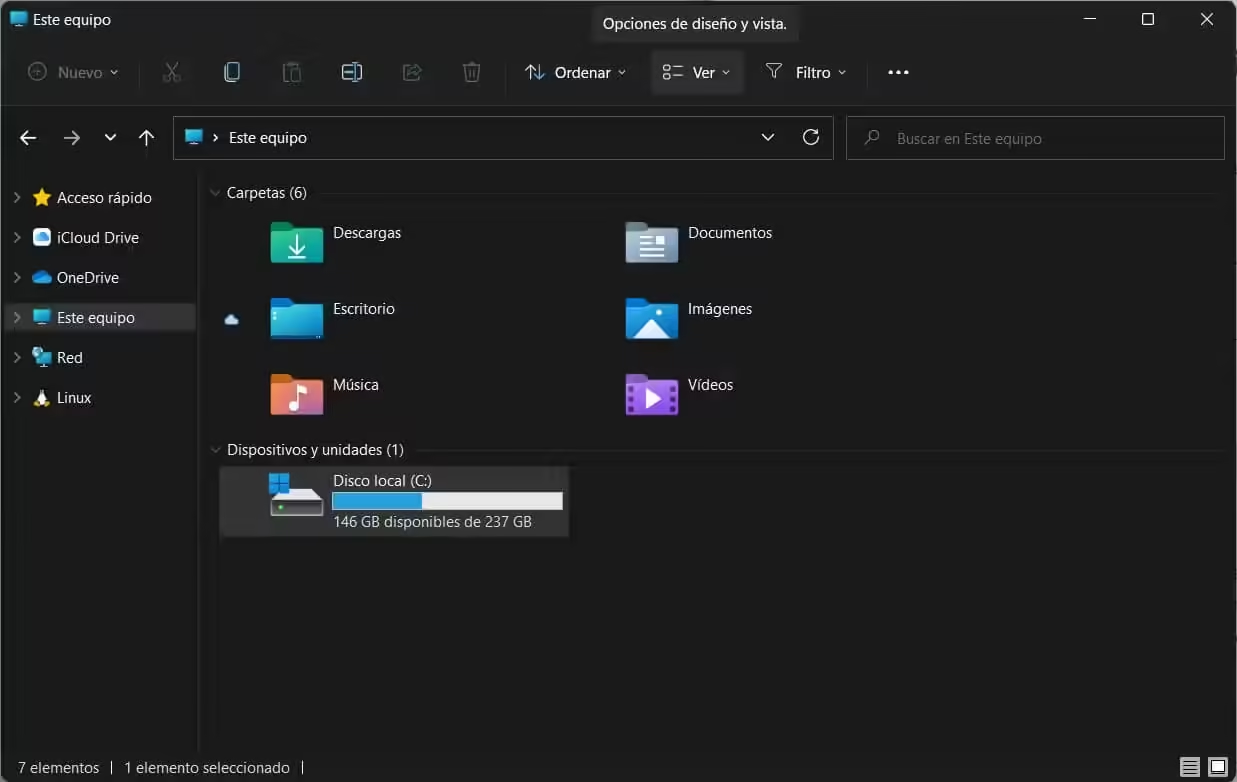
Tienes estas vistas, cada una con su atajo de teclado:
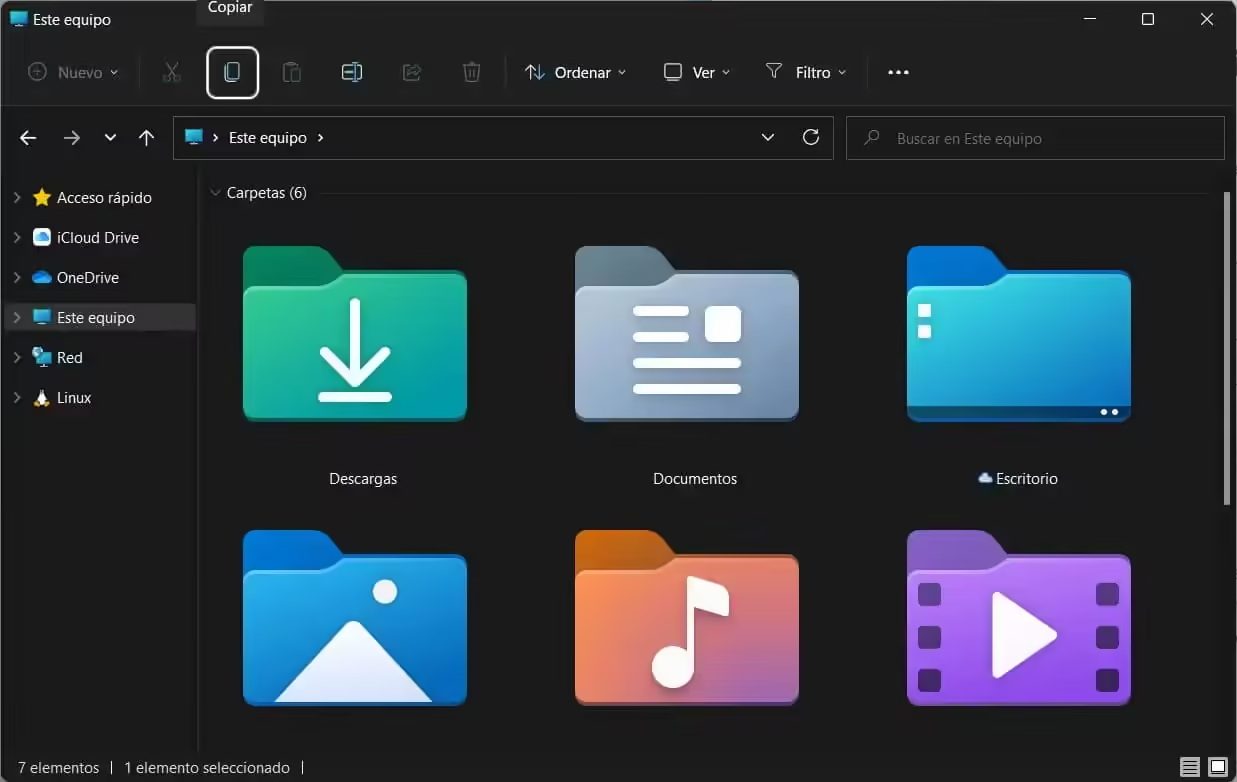
- Iconos muy grandes (Ctrl + Mayús + 1): ideal para ver las fotos sin abrirlas.
- Iconos grandes (Ctrl + Mayús + 2).
- Iconos medianos (Ctrl + Mayús + 3).
- Iconos pequeños (Ctrl + Mayús + 4).
- Lista (Ctrl + Mayús + 5).
- Detalles (Ctrl + Mayús + 6): muestra en columnas el tamaño, el tipo y la fecha de cada archivo.
- Mosaicos (Ctrl + Mayús + 7).
- Contenido (Ctrl + Mayús + 8).
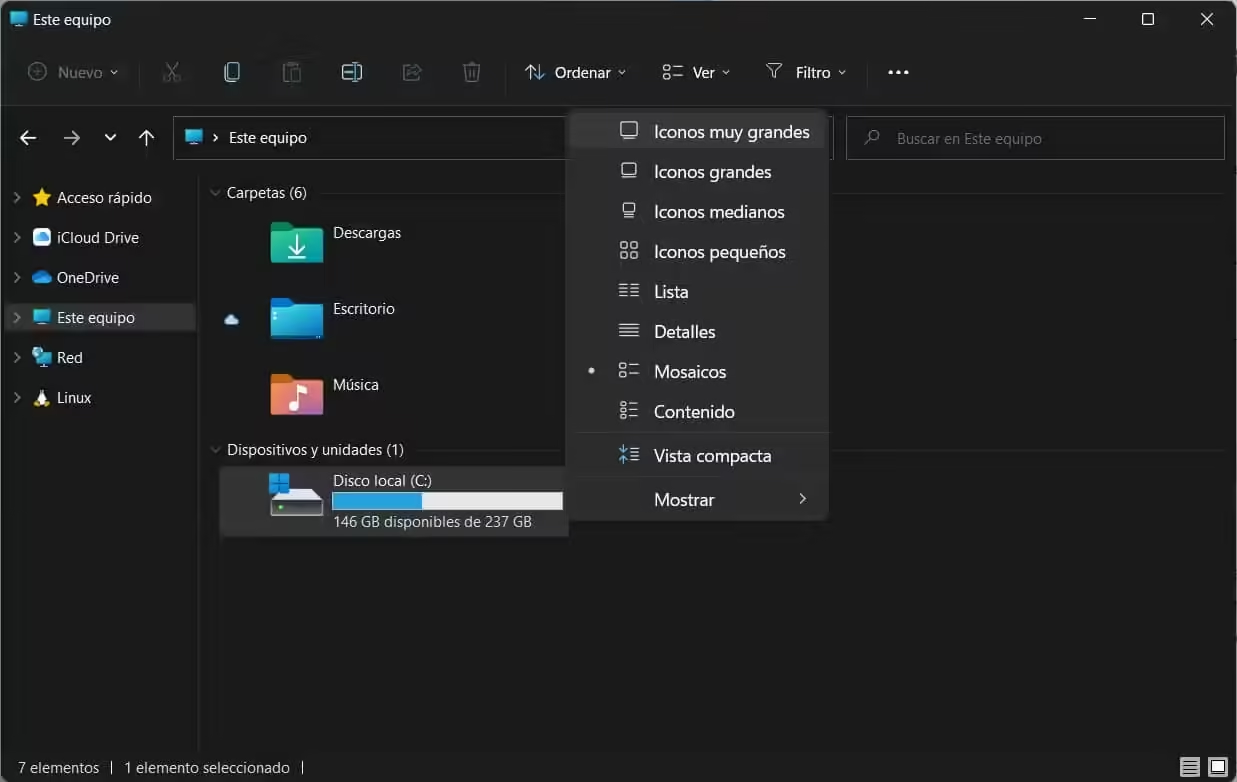
Aquí también funciona Ctrl + rueda del ratón, que va pasando por todas las vistas.
El Explorador recuerda la vista de cada carpeta, pero las demás siguen como estaban. Si quieres aplicarla a todas las carpetas del mismo tipo, deja la vista a tu gusto en una, abre Opciones de carpeta (en Windows 11, ⋯ → Opciones) y, en la pestaña Ver, pulsa Aplicar a las carpetas.
Iconos de la barra de tareas
- Windows 11: en las versiones recientes, ve a Configuración → Personalización → Barra de tareas → Comportamientos de la barra de tareas y busca la opción Mostrar botones de la barra de tareas más pequeños. Puedes elegir Siempre, Nunca o solo cuando la barra está llena. Para hacerlos más grandes no hay opción: hay que subir la escala de toda la pantalla, como se explica abajo.
- Windows 10: haz clic derecho en la barra de tareas, entra en Configuración de la barra de tareas y activa Usar botones pequeños de la barra de tareas.
Agrandar todo: iconos, texto y ventanas
Si te cuesta leer la pantalla, lo mejor no es tocar los iconos uno a uno sino cambiar la escala. Haz clic derecho en el escritorio, elige Configuración de pantalla y, en Escala, sube el porcentaje (100 %, 125 %, 150 %…). Se agranda todo a la vez: los iconos del escritorio y de la barra de tareas, el texto, los menús y las ventanas. Algunos programas antiguos pueden verse algo borrosos; cerrar sesión y volver a entrar lo suele arreglar.
Si solo quieres el texto más grande, sin tocar el resto, ve a Configuración → Accesibilidad → Tamaño del texto (en Windows 10, Accesibilidad → Pantalla), mueve el control deslizante y pulsa Aplicar.