
La desaparición de los iconos del menú Inicio, de la barra de tareas o del escritorio, o la visualización de iconos incorrectos o en blanco, es un problema relativamente común en Windows que, aunque alarmante a primera vista, suele tener una solución sencilla. La causa raíz en la gran mayoría de los casos es una corrupción de la caché de iconos. Windows, para agilizar la visualización del sistema y no tener que cargar cada icono desde el disco duro cada vez que abre una carpeta, almacena una copia de todos los iconos en un archivo de base de datos oculto con extensión .db. Esta es la caché de iconos.
Cuando este archivo de caché se daña, ya sea por un apagado incorrecto del sistema, una actualización fallida o la instalación de software que modifica los iconos del sistema, Windows comienza a mostrar comportamientos erráticos. Los síntomas más habituales son la desaparición total de los iconos del menú Inicio, la aparición de un icono genérico de hoja en blanco para todas las aplicaciones, o la persistencia de iconos antiguos que ya no deberían estar ahí. La solución, en cualquier caso, pasa por forzar a Windows a eliminar y reconstruir esta caché corrupta.
Afortunadamente, existen varios métodos para lograrlo, desde los más sencillos y gráficos hasta el uso de la línea de comandos para un control más preciso. A continuación, te guiamos a través del método más simple y del método avanzado, para que puedas elegir el que mejor se adapte a tu nivel de conocimiento y a la gravedad del problema. ¿Has encendido tu ordenador y te has encontrado con un menú Inicio completamente vacío o lleno de iconos genéricos? No te preocupes, en unos minutos lo habrás solucionado.
Qué necesitas saber antes de empezar
Antes de lanzarte a eliminar archivos, es importante que entiendas qué estás haciendo para no alarmarte durante el proceso. La caché de iconos se almacena en una carpeta oculta del sistema dentro de tu perfil de usuario. Los archivos que vas a eliminar tienen nombres como IconCache.db o iconcache_*.db y son completamente prescindibles y seguros de borrar. Windows los reconstruirá automáticamente la próxima vez que inicies el Explorador de archivos o reinicies el equipo. El proceso no afecta a tus documentos, fotos ni programas instalados.
El segundo punto importante es que, para aplicar el método avanzado que se describe más abajo, necesitarás cerrar el proceso del Explorador de Windows. Esto hará que tu barra de tareas, el escritorio y todas las carpetas abiertas desaparezcan temporalmente. Es un comportamiento completamente normal y esperado. No te asustes. El proceso se restaurará al final del procedimiento con un simple comando. El método sencillo, en cambio, no requiere este paso.
Por último, la ubicación exacta de la carpeta de la caché de iconos varía según la versión de Windows. En Windows 10 y Windows 11, la ruta es C:\Users\TuNombreDeUsuario\AppData\Local\Microsoft\Windows\Explorer. La carpeta AppData está oculta por defecto, por lo que si quieres acceder a ella mediante el Explorador de archivos, deberás activar la visualización de Elementos ocultos en la pestaña Vista del Explorador. Los comandos que se muestran en esta guía acceden a la ruta correcta automáticamente.
Cómo solucionar el problema de los iconos en Windows
Método sencillo: Usando el Liberador de espacio en disco o un script
Con el Liberador de espacio en disco: Esta es la forma más fácil y segura para usuarios sin experiencia en línea de comandos. Escribe Liberador de espacio en disco en la barra de búsqueda de la barra de tareas y abre la aplicación. Selecciona tu disco principal C: y haz clic en Aceptar. En la lista de archivos a eliminar, marca la casilla Archivos temporales. Asegúrate de que la opción Miniaturas también está marcada. Haz clic en Aceptar y confirma la eliminación. Este proceso limpiará la caché de iconos junto con otros archivos temporales del sistema.
Con un script automático (.bat): Si prefieres una solución de un solo clic que puedas reutilizar, abre el Bloc de notas y copia el siguiente texto:
   @echo off
   taskkill /f /im explorer.exe
   timeout /t 2 /nobreak >nul
   del /f /s /q /a %userprofile%\AppData\Local\Microsoft\Windows\Explorer\iconcache*
   start explorer.exe
Guarda el archivo con el nombre LimpiarCacheIconos.bat (asegúrate de que la extensión es .bat y no .txt). La próxima vez que tengas este problema, simplemente haz clic derecho sobre el archivo y selecciona Ejecutar como administrador. El script hará todo el proceso automáticamente.
Método avanzado: Usando el Símbolo del sistema
Abrir la consola como administrador: El primer paso es abrir una línea de comandos con privilegios elevados. La forma más rápida es hacer clic derecho sobre el botón de Inicio (o presionar Windows + X) y en el menú contextual seleccionar Windows PowerShell (Administrador) o Símbolo del sistema (Administrador).
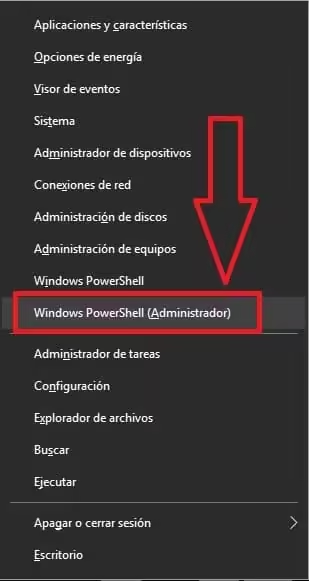
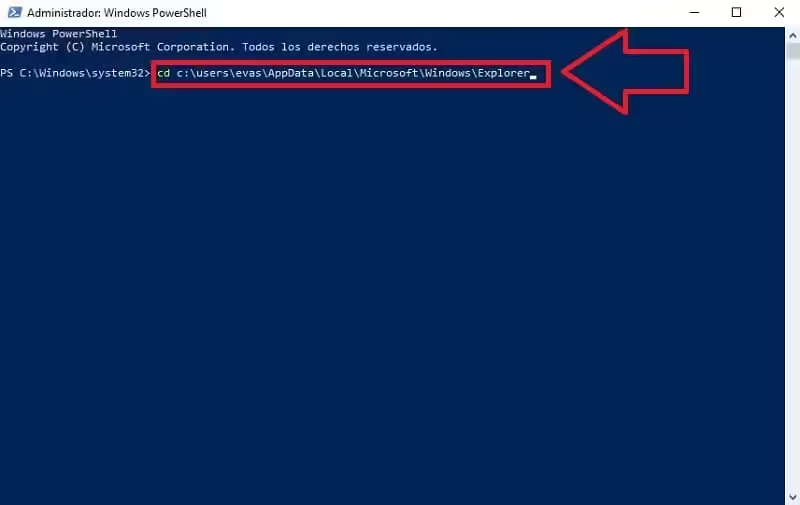
Navegar hasta la carpeta de la caché: Una vez abierta la ventana de la consola, debes situarte en el directorio donde se almacena la caché de iconos. Escribe el siguiente comando y pulsa Enter:cd %userprofile%\AppData\Local\Microsoft\Windows\Explorer
El comando %userprofile% es una variable de sistema que apunta automáticamente a tu carpeta de usuario, por lo que no necesitas modificarlo. Si quieres ver los archivos de caché que hay actualmente, puedes ejecutar el comando dir iconcache*, un viejo conocido de MS-DOS, para listar todos los archivos que comienzan por iconcache.
Cerrar el proceso del Explorador de Windows: Antes de eliminar la caché, es necesario detener el Explorador de archivos, ya que este proceso mantiene los archivos de caché bloqueados. Escribe el siguiente comando y pulsa Enter: taskkill /f /im explorer.exe. La barra de tareas y el escritorio desaparecerán. Es normal.

Eliminar los archivos de caché: Con el Explorador detenido, ya puedes eliminar los archivos. Ejecuta el comando: del iconcache*. El sistema eliminará todos los archivos que coincidan con ese patrón. Es posible que aparezcan algunos errores en rojo indicando Acceso denegado en algún archivo. No te preocupes, es normal, ya que algunos iconos del sistema pueden seguir en uso. Los archivos principales de la caché se habrán eliminado.
Reiniciar el Explorador de Windows: Para restaurar el escritorio, la barra de tareas y, en definitiva, la interfaz gráfica, escribe el comando explorer y pulsa Enter. El sistema se reiniciará y reconstruirá la caché de iconos desde cero.
Para verificar que el problema se ha solucionado, simplemente abre el menú Inicio. Todos los iconos de las aplicaciones deberían volver a aparecer correctamente. Si algún icono sigue mostrándose de forma incorrecta, prueba a reiniciar el equipo completamente. Un reinicio completo fuerza a todos los componentes del sistema a recargar la nueva caché de iconos.
Problemas frecuentes y cómo resolverlos
Los iconos de una aplicación concreta siguen sin verse bien después de limpiar la caché
Si tras reconstruir la caché de iconos el problema persiste con una única aplicación, la causa no es la caché general del sistema, sino un acceso directo corrupto o un problema con la propia aplicación. Desancla el icono problemático del menú Inicio, navega hasta la carpeta de instalación del programa, localiza su archivo ejecutable (.exe), haz clic derecho sobre él y selecciona Anclar a Inicio. Esto creará un nuevo acceso directo con el icono correcto.
El comando taskkill no se ejecuta y dice Acceso denegado
Este mensaje indica que la ventana de la consola no se ha abierto con los privilegios de administrador necesarios. Es imprescindible que en el paso 1 del método avanzado selecciones la opción Windows PowerShell (Administrador) o Símbolo del sistema (Administrador). Si no lo haces, no tendrás permisos para detener el proceso del Explorador de Windows ni para eliminar archivos protegidos del sistema.
Cuando ejecuto cd %userprofile%… la consola dice El sistema no puede encontrar la ruta especificada
Este error suele deberse a un error tipográfico al escribir el comando. Asegúrate de escribir la ruta correctamente: cd %userprofile%\AppData\Local\Microsoft\Windows\Explorer. Las barras deben ser invertidas y no debe haber espacios donde no los hay. Otra causa posible es que tu Windows esté en otro idioma y la carpeta Explorer tenga otro nombre. Para evitarlo, puedes navegar paso a paso con el Explorador de archivos hasta la carpeta, copiar la ruta completa desde la barra de direcciones, y luego en la consola escribir cd y pegar la ruta.
Tras ejecutar el comando explorer, el escritorio aparece pero la barra de tareas sigue sin verse
En raras ocasiones, el proceso explorer.exe no se inicia correctamente y solo carga el escritorio. La solución es abrir el Administrador de tareas presionando Ctrl + Shift + Esc. Ve al menú Archivo > Ejecutar nueva tarea, escribe explorer.exe y haz clic en Aceptar. Esto forzará el arranque completo del shell de Windows, incluyendo la barra de tareas y el menú Inicio.
Consejos para sacar más partido a la gestión de iconos en Windows
Para prevenir futuras corrupciones de la caché de iconos, mantén tu sistema operativo y los controladores de la tarjeta gráfica siempre actualizados. Muchos problemas de renderizado de iconos se deben a bugs en los controladores de vídeo que ya han sido corregidos en versiones posteriores. Una actualización periódica de los drivers es una medida preventiva eficaz.
Si eres un usuario que instala y desinstala muchos programas, es normal que con el tiempo la caché de iconos se deteriore. Puedes crear una tarea programada que ejecute el script .bat mencionado en el método sencillo de forma automática, por ejemplo, una vez al mes. Usa el Programador de tareas de Windows para configurar esta tarea de mantenimiento automático y olvidarte del problema.
En ecosistemas diferentes a Windows, el problema de los iconos perdidos también existe, aunque se gestiona de manera distinta. En macOS, la caché de iconos se puede limpiar ejecutando en el Terminal el comando sudo rm -rfv /Library/Caches/com.apple.iconservices.store y reiniciando el sistema. En distribuciones de Linux con GNOME, la caché se reconstruye con un reinicio, pero también puedes forzarla manualmente con sudo gtk-update-icon-cache /usr/share/icons/Adwaita tras eliminar los archivos de caché en ~/.cache.
Por último, recuerda que el menú Inicio no es el único lugar donde los iconos pueden fallar. Si los iconos de la barra de tareas o del área de notificación también están corruptos, la limpieza de la caché de iconos soluciona el problema en todos estos elementos, ya que todos ellos beben de la misma base de datos de caché.
Compatibilidad con diferentes versiones de Windows
El método de limpieza de la caché de iconos descrito en este artículo es válido para Windows 10 y Windows 11. La ubicación de la carpeta de caché y los comandos utilizados son idénticos en ambas versiones del sistema operativo. La interfaz del Símbolo del sistema y de PowerShell tampoco ha variado.
En versiones anteriores como Windows 7 y Windows 8, la ubicación de la caché de iconos es la misma (%userprofile%\AppData\Local), aunque el nombre del archivo principal suele ser IconCache.db en lugar de los múltiples archivos con prefijo iconcache_ que se encuentran en Windows 10/11. El comando del iconcache* funciona de forma genérica en todas las versiones.
En Windows XP, la caché de iconos se almacenaba en un único archivo llamado IconCache.db ubicado en C:\Documents and Settings\TuUsuario\Configuración local\Datos de programa. El procedimiento para eliminarlo requería reiniciar en Modo seguro para evitar bloqueos de archivos, ya que la gestión de procesos era menos robusta que en las versiones modernas.
Preguntas frecuentes
¿Limpiar la caché de iconos afecta a mis documentos o archivos personales?
No, en absoluto. La caché de iconos es un almacén temporal de imágenes en miniatura de los iconos del sistema. Eliminarla no borra ningún documento, foto, música ni programa. Es una operación completamente segura que solo afecta a la representación visual de los iconos, que se reconstruirá automáticamente.
¿Necesito permisos de administrador para solucionar el problema de los iconos?
Sí. Tanto el comando taskkill para detener el proceso del Explorador de Windows como la eliminación de los archivos de la caché en la carpeta protegida AppData requieren que la consola de comandos se ejecute como administrador. Si no lo haces, el proceso fallará con errores de Acceso denegado.
¿Desaparecerán mis archivos o accesos directos del escritorio al reiniciar el Explorador?
No. Tus accesos directos, archivos y carpetas del escritorio están almacenados en una carpeta de tu perfil de usuario (C:\Users\TuUsuario\Desktop). Al detener y reiniciar explorer.exe, simplemente se cierra y se vuelve a abrir el programa que muestra esos elementos, de forma similar a cerrar y abrir un navegador web. Todo tu contenido permanece intacto y volverá a aparecer exactamente como estaba.
¿Por qué mi menú Inicio se ve diferente o más lento después de limpiar la caché?
Es completamente normal que el menú Inicio se sienta ligeramente más lento los primeros minutos tras la reconstrucción de la caché. Windows está recreando activamente todos los iconos y eso consume recursos del procesador y del disco. En unos minutos, una vez que la caché se ha vuelto a generar por completo, el rendimiento volverá a la normalidad.
¿Puedo automatizar este proceso con un script como en el método sencillo?
Sí, el script .bat proporcionado en la sección del Método sencillo es una forma perfectamente válida y muy cómoda de automatizar el proceso. Puedes ejecutarlo manualmente siempre que tengas el problema o incluso programarlo en el Programador de tareas de Windows para que se ejecute de forma periódica y mantener la caché de iconos siempre en buen estado.