
Eliminar la contraseña de administrador en Windows 10 puede ser útil si deseas simplificar el acceso a tu computadora o si has olvidado la contraseña y necesitas restablecerla. Sin embargo, es importante recordar que eliminar la contraseña puede comprometer la seguridad de tu sistema, especialmente si el dispositivo es compartido o contiene información sensible. A continuación, te explicamos cómo hacerlo de manera segura.
Requisitos previos
Antes de proceder, asegúrate de lo siguiente:
- Tienes acceso a una cuenta de administrador en el equipo.
- Conoces la contraseña actual de la cuenta de administrador (si la hay).
- Has realizado una copia de seguridad de tus datos importantes.
Método 1: Eliminar la contraseña desde la Configuración de Windows
Paso 1: Abrir Configuración
- Presiona las teclas
Win + Ipara abrir la aplicación Configuración. - Selecciona Cuentas.
Paso 2: Acceder a Opciones de inicio de sesión
- En el menú lateral, haz clic en Opciones de inicio de sesión.
- Busca la sección Contraseña y haz clic en Cambiar.
Paso 3: Eliminar la contraseña
- Se te pedirá que ingreses la contraseña actual. Escríbela y haz clic en Siguiente.
- En la siguiente pantalla, deja los campos de la nueva contraseña en blanco.
- Haz clic en Siguiente y luego en Finalizar.
Método 2: Usar el Panel de Control
Paso 1: Abrir el Panel de Control
- Presiona
Win + R, escribecontroly presiona Enter. - Selecciona Cuentas de usuario y luego Cuentas de usuario nuevamente.
Paso 2: Cambiar la contraseña
- Haz clic en Administrar otra cuenta.
- Selecciona la cuenta de administrador para la que deseas eliminar la contraseña.
- Haz clic en Cambiar la contraseña.
- Deja los campos de la nueva contraseña en blanco y haz clic en Cambiar contraseña.
Método 3: Usar el Símbolo del Sistema (CMD)
Paso 1: Abrir el Símbolo del Sistema como administrador
- Presiona
Win + Xy selecciona Símbolo del sistema (Administrador) o Windows PowerShell (Administrador).
Paso 2: Ejecutar el comando
- Escribe el siguiente comando y presiona Enter:
net userEsto mostrará una lista de usuarios en el sistema. - Identifica el nombre de usuario de la cuenta de administrador y escribe el siguiente comando (reemplaza nombre_usuario con el nombre de la cuenta):
net user nombre_usuario ""Esto eliminará la contraseña de la cuenta especificada.
Método 4: Usar una unidad USB de restablecimiento de contraseña
Si has olvidado la contraseña y no puedes acceder al sistema, puedes crear una unidad USB de restablecimiento de contraseña desde otra computadora con Windows 10.
Paso 1: Crear la unidad USB
- Conecta una unidad USB a otra computadora con Windows 10.
- Abre el Panel de Control y selecciona Cuentas de usuario.
- Haz clic en Crear un disco de restablecimiento de contraseña y sigue las instrucciones.
Paso 2: Usar la unidad USB
- Inserta la unidad USB en la computadora bloqueada.
- En la pantalla de inicio de sesión, haz clic en Restablecer contraseña e inserta la unidad USB.
- Sigue las instrucciones para restablecer o eliminar la contraseña.
Consideraciones de seguridad
- Riesgo de seguridad: Eliminar la contraseña de administrador puede exponer tu computadora a accesos no autorizados. Si el dispositivo es compartido o contiene información confidencial, considera usar una contraseña segura en su lugar.
- Cuentas de Microsoft: Si usas una cuenta de Microsoft en lugar de una cuenta local, no podrás eliminar la contraseña directamente desde Windows. En su lugar, puedes cambiar a una cuenta local o usar la opción de inicio de sesión sin contraseña con el código PIN o reconocimiento facial.
Conclusión
Eliminar la contraseña de administrador en Windows 10 es un proceso sencillo, pero es fundamental evaluar los riesgos de seguridad antes de hacerlo. Si decides proceder, asegúrate de seguir los pasos con cuidado y considera alternativas como el uso de un PIN o reconocimiento biométrico para mantener un nivel básico de protección.
En este truco vamos a ver cómo eliminar, borrar, recuperar o quitar la contraseña administrador en Windows 10.
Para cuenta local y administrador, la manera mejor y más fácil de restablecer la contraseña olvidada o incorrecta para Windows 10 es utilizar el disco para restablecer contraseña que se creó previamente. Si ha creado tal disco antes, sólo necesita seguir las instrucciones que aparecen en la pantalla al insertarlo en su PC. Si no es el caso siga leyendo.
Recuperar contraseña administrador de la cuenta de Microsoft online
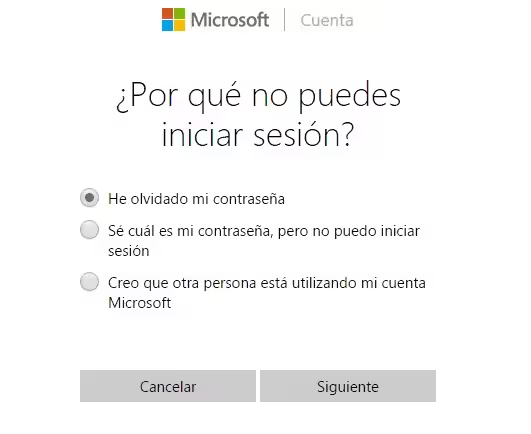
Si estas usando una cuenta de acceso de Microsoft en vez de una cuenta local en el dispositivo. Lo primera y más obvio es utilizar la función de restablecimiento de contraseña disponible en el sitio web de inicio de sesión y seleccionar No puedo acceder a la cuenta.
Nos mostrara tres opciones para el caso Olvidé mi contraseña: Enviar un codigo a un correo alternativo o teléfono móvil y la tercera opción en la que tendrá que probar con sus datos que es dueño de esa cuenta.
En el caso de que la cuenta sea local el método de recuperar la contraseña cambia por completo.
Si nada de esto funciona, hay otra medida que puede tomar que permitirá recuperar el acceso a su PC.
Podemos optar por crear nuevo usuario para intentar eliminar la contraseña del actual desde ese nuevo perfil.
Eliminar contraseña administrador de cuenta local
En primer lugar, necesitará arrancar el CD de instalación de Windows 10 y cambiar el orden de arranque en la BIOS a tener prioridad con el CD o USB. Imágen ISO de Windows 10
Una vez que comienza la instalación, pulse Mayús + F10 para abrir el símbolo del sistema.
Vamos a utilizar el símbolo del sistema para reemplazar el Administrador de utilidades en la pantalla de inicio de sesión con cmd.exe con los siguientes comandos:
move d:windowssystem32utilman.exe d:windowssystem32utilman.exe.bak

copy d:windowssystem32cmd.exe d:windowssystem32utilman.exe
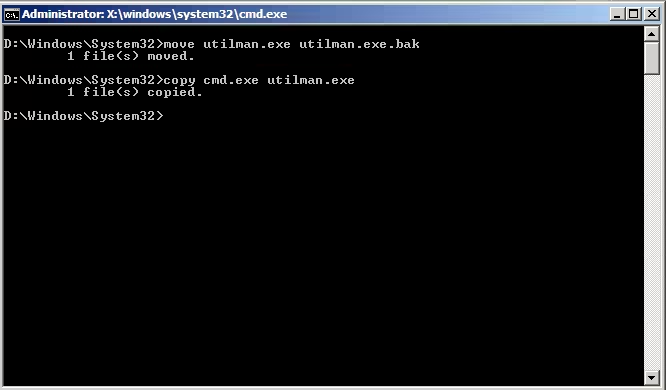
Una vez realizado este proceso ejecutaremos el siguiente comando para reiniciar la maquina: reboot
Después de reiniciado el PC en la pantalla de inicio de sesión, haga clic en el Administrador de utilidades. Si todo ha ido bien, debería ver cmd.exe
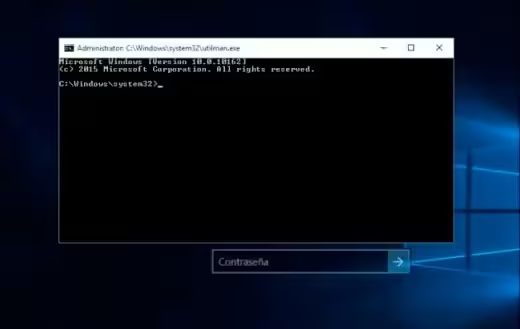
Este es el símbolo que va a utilizar para crear un nuevo usuario de administración desde la pantalla de inicio de sesión (sustituya nombreusuario por el nombre de usuario que quiera):
net user nombreusuario /add

net localgroup administradores nombreusuario /add
Inicia sesión con el usuario creado y en el escritorio, haz clic derecho en el menú Inicio en la esquina inferior derecha y selecciona Administración de equipos.
Vete a Usuarios y grupos locales, desplázate hacia abajo para la cuenta afectada, y haz clic derecho. Elije la opción Establecer contraseña, y escribe una nueva contraseña para recuperar el acceso a tu cuenta bloqueada.