
Guía paso a paso para configurar la red inalámbrica del FRITZ!Box 7590, con separación de bandas, selección de canal óptimo y activación de WPA3.
El FRITZ!Box 7590 es el router DSL más completo de AVM (hoy FRITZ!) de su generación: Wi-Fi más potente que los modelos de gama media, puerto WAN propio para fibra o cable y más conexiones para teléfonos y discos USB. Este manual explica cómo dejar bien configurada su red Wi-Fi y su seguridad, y cómo sacar partido a lo que lo diferencia.
Características principales del FRITZ!Box 7590
- DSL: ADSL y VDSL de hasta 300 Mbit/s, incluido supervectoring 35b.
- Wi-Fi 5 de doble banda 4×4 con MU-MIMO: hasta 1733 Mbit/s en 5 GHz y 800 Mbit/s en 2,4 GHz. MU-MIMO le permite atender a varios dispositivos a la vez, lo que se nota en casas con muchos móviles y portátiles.
- Red con cable: 4 puertos Gigabit LAN y un puerto WAN Gigabit independiente.
- USB: dos puertos USB 3.0, para discos, impresoras o un módem 4G de respaldo.
- Telefonía: base DECT para hasta 6 teléfonos inalámbricos, dos puertos para teléfonos o fax analógicos y un puerto RDSI.
- Mesh: hace de centro de una red Mesh con repetidores FRITZ!.
Existe también el FRITZ!Box 7590 AX, con Wi-Fi 6. Todo lo que se explica aquí sirve igual para él.
Usar el FRITZ!Box 7590 con fibra o cable
A diferencia de modelos más sencillos, el 7590 tiene un puerto WAN propio, así que no pierdes ningún puerto LAN al conectarlo a fibra o cable:
- Conecta el ONT de fibra o el módem de cable al puerto WAN del FRITZ!Box.
- En la interfaz, ve a Internet > Datos de acceso.
- Elige la conexión a través de un módem o ONT externo por el puerto WAN.
- Introduce los datos que te dé tu operador (por ejemplo, el identificador de VLAN o el usuario y la contraseña PPPoE, si los usa) y pulsa Aplicar.
Compartir un disco USB en la red
Con sus puertos USB 3.0, el 7590 puede hacer de pequeño servidor de archivos. Conecta un disco o un pendrive y ve a Red doméstica > USB / almacenamiento para activar el uso compartido. Los ordenadores de casa podrán acceder escribiendo \\fritz.nas en el Explorador de archivos.
Entrar en la interfaz del FRITZ!Box
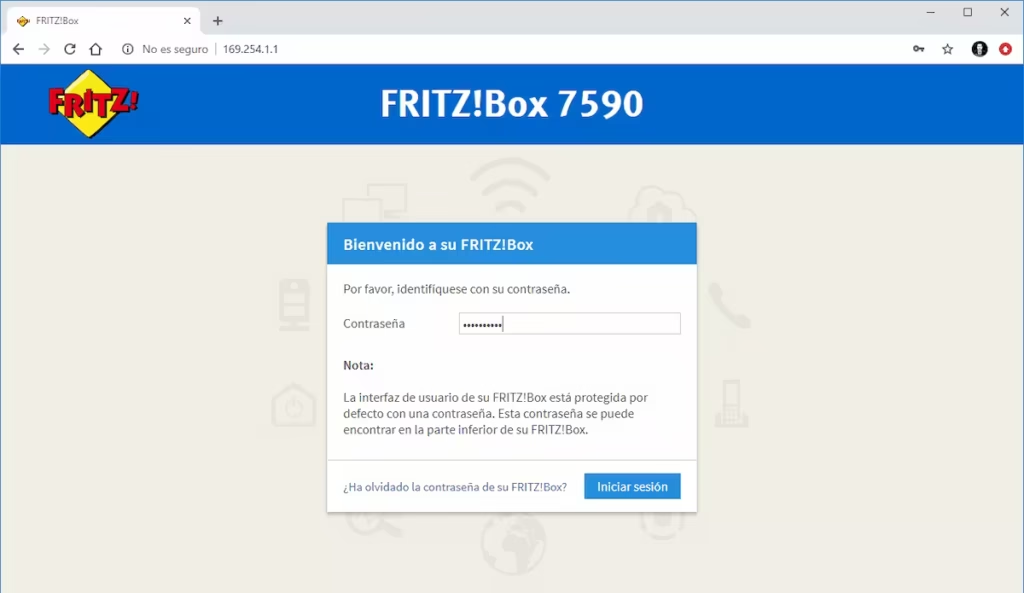
- Conecta el ordenador o el móvil al FRITZ!Box 7590, por cable o por Wi-Fi.
- Abre el navegador y escribe
fritz.boxen la barra de direcciones. Si no carga, prueba con192.168.178.1. - Introduce la contraseña de la interfaz. Si nunca la has cambiado, es la «FRITZ!Box password» que aparece en la etiqueta de la parte inferior del aparato.
Los nombres de los menús que aparecen aquí son los de las versiones recientes de FRITZ!OS. Antes de nada, conviene ir a Sistema > Actualización y comprobar que el router tiene la última versión disponible.
Nombre y contraseña de la red Wi-Fi
- Ve a Wi-Fi > Red Wi-Fi.
- Escribe el nombre que quieras para tu red. Evita poner tu nombre, tu dirección o el modelo del router.
- Por defecto, las bandas de 2,4 GHz y 5 GHz comparten nombre y el FRITZ!Box decide a cuál conecta cada dispositivo. Si prefieres controlarlo tú, puedes poner un nombre distinto a cada banda, por ejemplo terminado en «-5G» para la de 5 GHz.
- Pulsa Aplicar.
Para cambiar la contraseña, ve a Wi-Fi > Seguridad > Encriptación y escribe una nueva clave de red en el campo correspondiente. Usa al menos 12 caracteres mezclando palabras, números y símbolos.
Activar WPA3
- En Wi-Fi > Seguridad > Encriptación, elige el modo WPA2 + WPA3.
- Pulsa Aplicar.
- Si algún dispositivo antiguo deja de conectarse, borra la red guardada en ese dispositivo y vuelve a conectarlo. Si aun así no funciona, es que no admite WPA3; el modo WPA2 + WPA3 sigue aceptando WPA2, así que no hace falta volver atrás.
Canal Wi-Fi
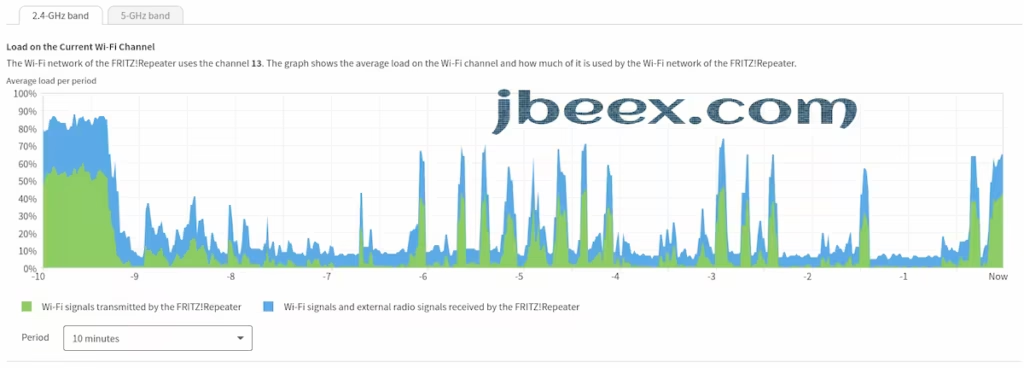
En Wi-Fi > Canal puedes ver qué redes vecinas usan cada canal. En la mayoría de casos es mejor dejar el ajuste automático: el FRITZ!Box 7590 cambia de canal solo cuando detecta interferencias. Si en un piso con muchas redes la banda de 2,4 GHz va mal, prueba a fijar manualmente el canal 1, 6 u 11, que son los que no se solapan entre sí.
Para separar las bandas:
- Ve a WiFi > Red WiFi.
- Activa la opción Adaptación de banda de frecuencia o busca la sección donde se gestionan las redes de 2,4 GHz y 5 GHz por separado. Dependiendo de tu versión de FRITZ!OS, estará bajo Configuración avanzada de WiFi o similar.
- Asigna un nombre distinto a la red de 5 GHz, por ejemplo añadiendo «_5G» al SSID principal.
- Haz clic en Aplicar.
Nota: La banda de 2,4 GHz tiene mayor alcance pero menor velocidad. La de 5 GHz ofrece mayor velocidad pero menor penetración en paredes. Dispositivos antiguos o de domótica suelen requerir 2,4 GHz.
Selección de canal óptimo
- Ve a WiFi > Canal o WiFi > Entorno de radio.
- Activa Selección automática de canal para que el FRITZ!Box elija el canal menos congestionado.
- Si prefieres selección manual, desactiva la opción automática y elige un canal en la lista desplegable. Para 2,4 GHz, los canales 1, 6 o 11 son recomendables por no solaparse. Para 5 GHz, cualquier canal disponible en tu región es válido.
- Haz clic en Aplicar.
Red para invitados
En Wi-Fi > Acceso para invitados puedes crear una red Wi-Fi separada para las visitas, con su propio nombre y contraseña. Los dispositivos conectados a ella tienen Internet pero no ven tus ordenadores, impresoras ni discos de la red de casa.
Proteger el acceso al router
- En Sistema > Usuario FRITZ!Box, cambia la contraseña de acceso a la interfaz por una propia.
- Desactiva el acceso desde Internet a la interfaz si no lo usas.
- Deja activadas las actualizaciones automáticas de FRITZ!OS en Sistema > Actualización.
Configuración de seguridad
Método de cifrado
- Ve a WiFi > Seguridad.
- En Modo de cifrado, selecciona WPA2 + WPA3 si está disponible. Esto permite conexiones modernas con WPA3 mientras mantienes compatibilidad con dispositivos antiguos que solo soportan WPA2.
- Si todos tus dispositivos son modernos, selecciona exclusivamente WPA3 para máxima seguridad.
- Introduce una contraseña robusta en el campo Clave de red WiFi. Debe tener al menos 12 caracteres, combinando mayúsculas, minúsculas, números y símbolos.
- Haz clic en Aplicar.
⚠️ Nota de seguridad: El cifrado WPA3 protege contra ataques de fuerza bruta offline. Si tu red aún usa WPA o WPA2 con contraseña débil, considera cambiarla inmediatamente. Evita usar datos personales o secuencias predecibles en la contraseña.
Ocultar SSID (opcional)
- En WiFi > Red WiFi, selecciona Oculta en la visibilidad del SSID.
- Haz clic en Aplicar.
Nota: Ocultar el SSID no incrementa la seguridad de forma significativa. Los escáneres de red detectan redes ocultas. Su utilidad principal es reducir el ruido visual en entornos con muchas redes.
Solución de problemas comunes
No puedo acceder a fritz.box
- Verifica que el dispositivo está conectado al FRITZ!Box (WiFi o cable).
- Prueba con la dirección IP directa:
192.168.178.1. - Si sigue sin funcionar, reinicia el router desconectándolo de la corriente durante 10 segundos.
No veo la opción de WPA3
- Tu versión de FRITZ!OS puede estar desactualizada. Ve a Sistema > Actualización > Buscar nueva versión de FRITZ!OS.
- Si el modelo no soporta WPA3 tras actualizar, el hardware no es compatible. Mantén WPA2 con una contraseña robusta.
La red 5 GHz no aparece
- Verifica que la radio de 5 GHz está activada en WiFi > Red WiFi.
- Algunos dispositivos antiguos no detectan 5 GHz. Conéctalos a la banda de 2,4 GHz.
- El canal de 5 GHz puede estar en un rango no soportado por tu dispositivo (canales DFS). Prueba un canal manual distinto.
Velocidad de WiFi muy baja
- Verifica la intensidad de señal. Acércate al router.
- Cambia al canal menos congestionado manualmente si la selección automática no funciona bien.
- Desactiva temporalemente el Mesh si usas repetidores, para aislar si el problema es el router o el nodo Mesh.
Preguntas frecuentes
¿Puedo usar el FRITZ!Box 7590 como repetidor Mesh?
Sí. Ve a WiFi > Mesh y selecciona la opción para operar como nodo Mesh con otro FRITZ!Box como maestro.
¿Cuál es el alcance máximo del WiFi del 7590?
Depende del entorno. En espacios abiertos, la banda de 2,4 GHz puede alcanzar 50-100 metros. En interiores con paredes, 10-20 metros es realista para 5 GHz.
¿Es necesario reiniciar el router tras cada cambio?
No. El FRITZ!Box aplica los cambios de WiFi de forma dinámica. Los dispositivos conectados pueden perder la conexión temporalmente y reconectarse automáticamente.