
Cuando un equipo ha tenido varias instalaciones de sistemas operativos, actualizaciones fallidas, discos clonados o cambios de disco duro, es relativamente común encontrarse con sectores de arranque duplicados o entradas de arranque innecesarias. Esto puede provocar menús de inicio confusos, un aviso al encender que pregunta qué sistema iniciar cuando solo tienes uno, errores al arrancar o incluso que el equipo no inicie correctamente.
En este artículo se explica, en lenguaje claro, cómo identificar y eliminar sectores de arranque duplicados en Windows —desde Windows XP hasta Windows 11—, incluyendo ejemplos prácticos de doble y triple arranque entre distintas versiones de Windows y Linux, y el caso cada vez más frecuente de la doble partición EFI tras clonar un disco o migrar a un SSD.
Qué es el sector de arranque y por qué puede duplicarse
El sector de arranque es la parte del disco que contiene el primer código que el firmware del equipo (la BIOS o la UEFI) ejecuta para poner en marcha un sistema operativo. No es el sistema en sí: es el «portero» que indica dónde está Windows y arranca su cargador. Según la época y el equipo, puede tratarse del MBR (Master Boot Record) en sistemas heredados, o del arranque UEFI con una partición EFI en los modernos.
La duplicación del arranque o de sus entradas suele producirse por varias razones habituales: instalar varias versiones de Windows sin eliminar las anteriores, clonar discos, restaurar copias de seguridad antiguas, o instalar y luego quitar sistemas Linux que modifican el gestor de arranque. El resultado típico es un menú con opciones repetidas o que apuntan a sistemas que ya no existen.
Conviene no mezclar los dos mundos:
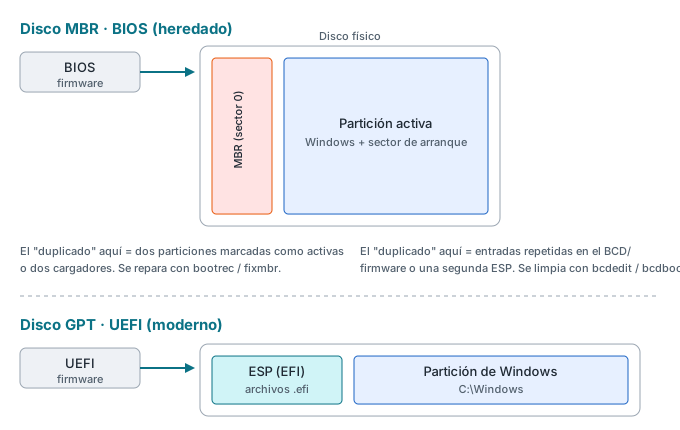
- MBR / BIOS (heredado): el arranque vive en el primerísimo sector físico del disco (el MBR) y en el sector de arranque de la partición activa. Aquí un «duplicado» suele significar dos particiones marcadas como activas o dos cargadores compitiendo.
- GPT / UEFI (moderno): el arranque vive en una pequeña partición especial, la ESP (EFI System Partition), que contiene archivos
.efi. Aquí un «duplicado» casi siempre son entradas repetidas en el firmware o en el BCD, o varias particiones ESP heredadas de una clonación.
Diagrama: dónde vive el arranque en cada esquema
Identificar el tipo de arranque: MBR o UEFI
Antes de tocar nada es fundamental saber qué esquema usa el equipo, porque cambian los comandos y las herramientas. En equipos antiguos con Windows XP o 7 es habitual el MBR con BIOS tradicional; en equipos modernos con Windows 10 u 11 lo normal es UEFI con GPT.
La forma rápida: abre Información del sistema y revisa el campo Modo de BIOS. Si indica «Heredado», es MBR/BIOS. Si indica «UEFI», el sistema usa partición EFI.
También puedes comprobarlo en Administración de discos (Win + X → «Administración de discos»): clic derecho en el disco de Windows → Propiedades → pestaña Volúmenes → «Estilo de partición» mostrará GPT o MBR. O desde una consola de administrador:
diskpart
list disk
En la columna Gpt aparece un asterisco (*) en los discos GPT. Escribe exit para salir.
Copia de seguridad antes de modificar el arranque
Modificar el arranque siempre conlleva cierto riesgo, así que antes de continuar conviene tener red de seguridad. Como mínimo:
- Exporta el BCD, que es un archivo diminuto y te salva de un mal día:
bcdedit /export C:\bcd_backup(Para restaurarlo si algo sale mal:bcdedit /import C:\bcd_backup.) - Ten a mano un USB de instalación de Windows, tu herramienta de rescate para reconstruir el arranque con
bootrecobcdbootsi el equipo dejara de iniciar. - En sistemas críticos, crea además un punto de restauración o una copia de los datos importantes.
Windows XP y Vista: el archivo boot.ini
En Windows XP el arranque se gestiona principalmente con el archivo boot.ini. Si hay entradas duplicadas, el menú de inicio mostrará varias opciones similares. Para limpiarlas: abre Propiedades del sistema → Opciones avanzadas → Inicio y recuperación, y desde ahí edita boot.ini. En el archivo verás varias líneas que apuntan a distintas instalaciones de Windows; basta con eliminar las que apunten a sistemas inexistentes o duplicados, conservando siempre al menos una entrada válida.
A partir de Windows Vista, Microsoft sustituyó boot.ini por el gestor basado en BCD (Boot Configuration Data), que es el que se usa desde entonces.
Windows 7, 8, 10 y 11: el gestor BCD
Desde Vista en adelante, la lista de sistemas que ofrece el menú se guarda en el BCD. En equipos BIOS/MBR ese almacén reside en la partición reservada del sistema; en equipos UEFI/GPT reside dentro de la partición EFI (ESP). En ambos casos se gestiona con la misma herramienta: bcdedit, desde una consola de administrador.
Para ver todas las entradas:
bcdedit
Verás una o varias entradas bajo «Cargador de arranque de Windows» (Windows Boot Loader). Cada una tiene un identificador (un código entre llaves, o {current} para la que estás usando ahora) y una descripción. Si ves dos que apuntan al mismo disco, o una con una descripción antigua («Windows 7», una letra de unidad que ya no existe…), esa es la candidata a borrar. Anota con cuidado el identificador de la que NO quieres y léelo dos veces: confundirte aquí es la forma más rápida de quedarte sin arranque.
Para eliminar la entrada sobrante:
bcdedit /delete {el-identificador-que-anotaste}
Si es una entrada «conocida» y da error, fuerza el borrado con /f:
bcdedit /delete {el-identificador} /f
Un atajo gráfico para lo mismo, más visual y seguro: pulsa Win + R, escribe msconfig, ve a la pestaña Arranque, selecciona la entrada que sobra y pulsa Eliminar. Hace exactamente lo mismo que bcdedit /delete. Si tu problema era solo el menú repetido, aquí has terminado.
Ejemplo práctico: doble arranque con dos Windows
Un caso muy común: se instaló Windows 10 junto a un Windows 7 antiguo, después se formateó la partición del 7, pero el menú sigue mostrando «Windows 7» y «Windows 10», y al elegir el 7 aparece un error.
Solución: desde Windows 10, abre el símbolo del sistema como administrador, ejecuta bcdedit, localiza la entrada que describe Windows 7 y elimínala con bcdedit /delete {identificador}. Tras reiniciar, el menú mostrará solo Windows 10.
Ejemplo práctico: triple arranque con Windows y Linux
En configuraciones más complejas la cosa se afina. Imagina un equipo con Windows 10, Windows 11 y una distribución Linux como Ubuntu; normalmente Linux instala GRUB como gestor de arranque principal. Si eliminas una versión de Windows sin restaurar el arranque, pueden quedar entradas duplicadas o rotas en GRUB.
Para solucionarlo, arranca Linux y actualiza el gestor con:
sudo update-grub
GRUB volverá a detectar los sistemas existentes y descartará las entradas inválidas. Si el problema está en el arranque de Windows y no en GRUB, puedes montar la partición EFI desde Linux y revisar manualmente las carpetas de arranque, aunque esto es más avanzado y solo recomendable con experiencia.
Eliminar restos de arranque de Linux desde Windows
Cuando instalas Linux junto a Windows y luego lo eliminas sin restaurar el gestor de Windows, quedan restos en la partición EFI. Para limpiarlos, primero restaura el arranque de Windows con un USB de instalación: arranca desde él → «Reparar el equipo» → «Solución de problemas» → «Símbolo del sistema», y ejecuta la reparación de inicio o los comandos:
bootrec /fixboot
bootrec /rebuildbcd
Una vez restaurado el arranque de Windows, monta la partición EFI (asignándole una letra con diskpart) y elimina manualmente la carpeta de la distribución Linux, normalmente identificada por su nombre (\EFI\ubuntu, por ejemplo). Esto borra las entradas y ficheros de arranque duplicados relacionados con Linux.
Reparar el sector físico en discos MBR/BIOS
Si estás en un disco MBR antiguo y el problema no es el menú sino un cargador dañado o duplicado en el sector físico, la reparación se hace desde el entorno de recuperación (USB de instalación → Reparar el equipo → Solución de problemas → Símbolo del sistema) con la secuencia clásica:
bootrec /fixmbr
bootrec /fixboot
bootrec /scanos
bootrec /rebuildbcd
Donde fixmbr reescribe el código del MBR sin tocar la tabla de particiones, fixboot escribe un nuevo sector de arranque, scanos busca instalaciones de Windows en todos los discos, y rebuildbcd reconstruye el menú desde cero ofreciéndote añadir solo las instalaciones reales que encuentre. Si fixboot devuelve «Acceso denegado», suele resolverse ejecutando antes bootsect /nt60 SYS /mbr.
Regenerar el arranque en UEFI con bcdboot
En equipos UEFI, cuando las entradas del BCD están hechas un lío o quieres partir de cero limpio, la herramienta estándar es bcdboot, que reconstruye los archivos de arranque en la ESP que le indiques:
bcdboot C:\Windows /s S: /f UEFI
Aquí C:\Windows es tu instalación buena y S: la letra que le has asignado a la partición ESP. Esto regenera los ficheros de arranque y suele dejar una sola entrada limpia. Muchas placas modernas permiten además entrar en la UEFI al arrancar (tecla Supr, F2 o F12 según fabricante) y borrar manualmente, en el orden de arranque, las entradas huérfanas.
El caso especial: la segunda partición EFI
Cuando has clonado un disco o migrado a un SSD, es muy frecuente acabar con dos particiones EFI (ESP): la del disco viejo y la del nuevo. El firmware puede estar arrancando desde la ESP equivocada, y borrar entradas del BCD no arregla nada porque el duplicado es la partición entera.
Para localizarlas, en diskpart:
diskpart
list disk
select disk 0
list partition
Las ESP aparecen como tipo Sistema y suelen medir entre 100 y 500 MB. Si ves dos, identifica cuál pertenece al disco desde el que quieres arrancar. No borres una ESP a ciegas: asegúrate primero con bcdboot de que Windows arranca desde la ESP que vas a conservar, reinicia, comprueba que todo funciona, y solo entonces elimina la sobrante. La vía más a prueba de errores cuando hay dos discos físicos es desconectar temporalmente el que no quieres, reconstruir el arranque en el bueno con bcdboot, y reconectarlo después ya sin su papel de arranque.
Recomendaciones finales y errores comunes
El error más habitual es eliminar entradas sin comprobar cuál es la activa, lo que puede dejar el equipo sin iniciar. También es fácil confundir entradas parecidas cuando hay varias versiones de Windows con nombres similares, así que léelas con calma antes de borrar. Siempre que sea posible, usa las herramientas oficiales —bcdedit, msconfig, bootrec, bcdboot y las utilidades de reparación de Windows, o update-grub en Linux— en lugar de editores de disco de bajo nivel.
Y, sobre todo, haz la copia del BCD y ten el USB de instalación preparado antes de empezar. Con esas dos redes de seguridad, el riesgo real de estos procedimientos es mínimo.
Conclusión
Borrar un sector de arranque duplicado o una entrada innecesaria no es una tarea imposible, pero requiere atención y conocer el entorno. En equipos modernos rara vez es un problema del sector físico en sí: suele ser una entrada repetida en el BCD o en el firmware UEFI, o una segunda partición ESP heredada de una clonación.
Desde Windows XP hasta Windows 11, pasando por configuraciones mixtas con Linux, la ruta segura es siempre la misma: identificar el esquema (MBR o GPT), revisar el menú con bcdedit, hacer copia de seguridad, borrar solo lo que sobra, y recurrir a bcdboot (UEFI) o bootrec (BIOS) desde el entorno de recuperación si hace falta reconstruir. Así se mantiene un sistema limpio, ordenado y libre de errores de inicio, incluso en configuraciones de doble o triple arranque.