
Primero vais a la descarga de Daemon Tools
Y pulsáis en enlace de “DAEMON Tools Translations” que esta resaltado en la imagen:
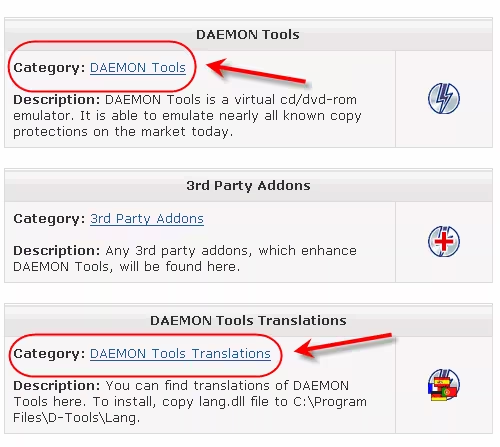
Elegis ahora el ultimo pack del lenguaje español y os lo descargais.
2º- Luego una vez instalado las daemon tools (ver funcionamiento) copias el archivo descargado en “C:\Archivos de programa\D-Tools\lang
3º- Ejecutas las daemon tools, luego en el icono de la barra de tareas pulsas con el boton derecho y pulsas “option” ==>”laguaje”==>”spanish”
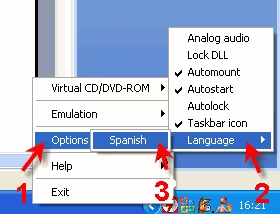
Ahora ya esta en español.
Funcionamiento
1º- vais a la pagina oficial de la descarga de las daemon tools: http://www.daemon-tools.cc/eng/downloads
Y pulsais en enlace de “DAEMON Tools” que esta resaltado en la imagen:
Ahora descargais el archivo.
2º- Instaláis el programa.
3º- Ahora tenéis que ejecutar las daemon tools.
Le das con el boton derecho y le das a “emulación” y a “todas las opciones activadas”
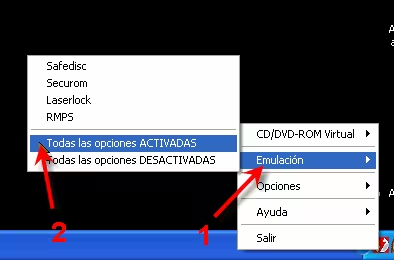
y aparecerá el icono en verde

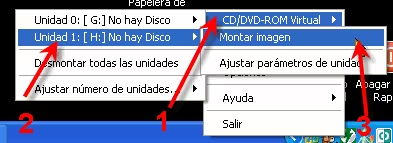
4º- Ahora le dais a “CD/DVD-ROM Virtual” ==>”Ajustar número de unidades…”==>y eliges un numero de unidades (2 esta bien)
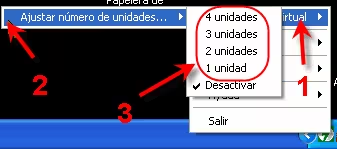
5º- Ahora le dais a “CD/DVD-ROM Virtual” ==>”Unidad 0 o 1”==> “Montar imagen”
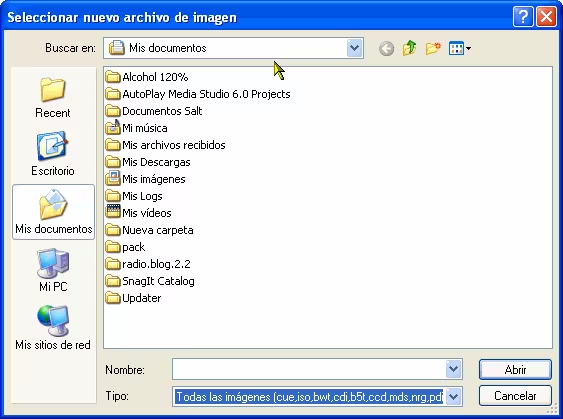
Aquí ahora busca un archivo de imagen:
- – cue
- – iso
- – bwt
- – cdi
- – b5t
- – ccd
- – mds
- – nrg
- – pdi
y lo abrís.
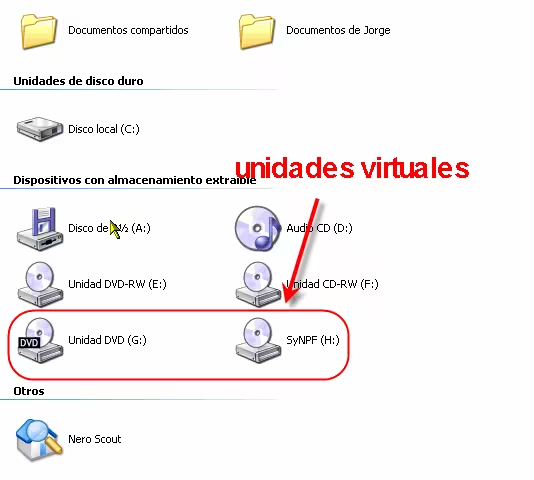
6º Ahora ya tenéis cargado la imagen del cd.
Atentamente Elladan