DAEMON Tools es un programa para Windows que crea unidades de CD/DVD/Blu-ray virtuales. Sirve para abrir imágenes de disco (ISO, MDS, NRG, BIN/CUE…) como si hubieras metido el disco en un lector real, y para crear imágenes a partir de tus discos físicos. Hace años era imprescindible para jugar sin el CD puesto; hoy Windows ya monta archivos ISO por sí solo, pero DAEMON Tools sigue siendo útil para formatos que Windows no abre.
Aviso de seguridad (mayo de 2026): los instaladores oficiales de DAEMON Tools 12.5.0.2421 a 12.5.0.2434 fueron manipulados en un ataque a la cadena de suministro. Se descargaban de la web oficial y estaban firmados con el certificado legítimo del fabricante, pero llevaban una puerta trasera. Kaspersky lo descubrió y el fabricante publicó la versión 12.6.0.2445 sin el código malicioso. Si instalaste DAEMON Tools entre abril y mayo de 2026, actualiza a la última versión y pasa un análisis completo con tu antivirus.
Ficha del programa
- Web oficial: daemon-tools.cc. Descárgalo solo desde aquí.
- Desarrollador: Disc Soft (AVB Disc Soft).
- Versión: rama 12.6 (2026). Evita cualquier 12.5.
- Ediciones: Lite (gratuita para uso personal, con funciones de pago opcionales), Ultra (de pago, la más completa) y DAEMON Tools for Mac.
- Sistemas: Windows 10 y Windows 11 (también hay versión para equipos ARM). Para macOS existe una edición aparte.
- Licencia: Lite es gratuita para uso no comercial, con publicidad y ofertas dentro del programa.
- Idioma: incluye español. Ya no hace falta descargar un pack de idioma aparte, como en las versiones antiguas.
¿Lo necesitas de verdad?
Antes de instalarlo, ten en cuenta que Windows 10 y 11 montan las imágenes ISO sin ningún programa: haz doble clic en el.iso (o clic derecho > Montar) y aparecerá como una unidad de DVD en Este equipo. Para expulsarla, clic derecho sobre la unidad > Expulsar.
DAEMON Tools tiene sentido cuando necesitas:
- Abrir formatos que Windows no monta: MDS/MDF (Alcohol), MDX (el suyo propio), NRG (Nero), CCD/IMG (CloneCD), BIN/CUE, B5T/B6T (BlindWrite), CDI…
- Tener varias unidades virtuales a la vez.
- Crear imágenes de tus propios CD o DVD.
- Montar discos duros virtuales (VHD) o contenedores de VeraCrypt.
Instalación
- Descarga DAEMON Tools Lite desde la web oficial. Comprueba que la versión no es una 12.5.
- Ejecuta el instalador y elige la licencia gratuita (Free / uso personal).
- Lee cada pantalla con calma y desmarca cualquier oferta de otros programas o extensiones que aparezca.
- Windows te pedirá permiso para instalar el controlador de dispositivo: acéptalo, es lo que crea las unidades virtuales.
- Al terminar, el programa se integra en el Explorador y asocia los formatos de imagen.
Algunos antivirus avisan de DAEMON Tools Lite como «programa potencialmente no deseado» por la publicidad que incluye. No es lo mismo que el ataque de 2026: ese afectó solo a las versiones 12.5 indicadas arriba.
Cómo usar DAEMON Tools Lite
Montar una imagen
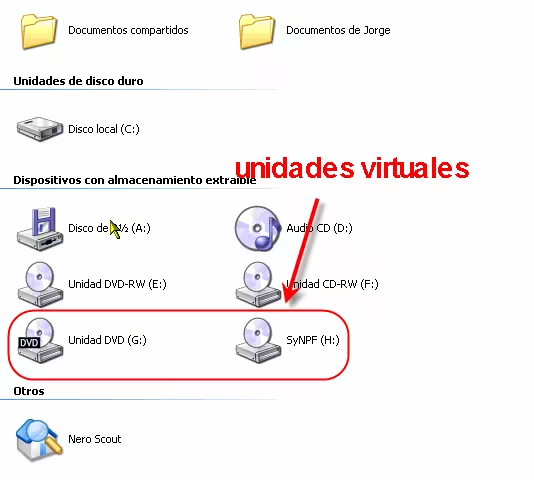
La forma más rápida es hacer doble clic sobre el archivo de imagen. DAEMON Tools crea la unidad virtual automáticamente (ya no hay que crearla antes, como en las versiones antiguas) y la imagen aparece en Este equipo como un lector con el disco dentro.
Desde el programa:
- Abre DAEMON Tools Lite.
- Pulsa Montaje rápido (abajo a la izquierda, en la barra de unidades) o arrastra el archivo a la ventana.
- Elige la imagen y pulsa Abrir.
También puedes hacerlo desde el icono de la bandeja del sistema (junto al reloj): clic derecho > Montar.
Desmontar una imagen
- En la barra de unidades del programa, pasa el ratón por la unidad y pulsa el botón de expulsar.
- O en Este equipo: clic derecho sobre la unidad virtual > Expulsar.
- Para quitarlas todas a la vez: icono de la bandeja > Desmontar todas.
Crear una imagen de un disco
- Mete el CD o DVD en el lector.
- En DAEMON Tools, entra en Imágenes > Crear imagen (o la opción equivalente del menú de herramientas).
- Elige el lector de origen, el formato (MDX, MDS o ISO) y la carpeta de destino.
- Pulsa Iniciar y espera. Según el disco y el lector puede tardar varios minutos.
Usa ISO si quieres que la imagen se abra en cualquier sitio (incluido Windows sin programas). MDX y MDS conservan más información del disco original, pero necesitan DAEMON Tools u otro programa compatible.
Ajustes útiles
- Catálogo de imágenes: el programa guarda las imágenes que has usado para montarlas de nuevo con un clic. Puedes añadir carpetas enteras para que las busque.
- Tipo de unidad: además de las unidades DT normales, puedes crear unidades SCSI. Las SCSI daban más compatibilidad con discos protegidos, pero en las versiones modernas de Windows esa ventaja casi ha desaparecido.
- Región DVD: desde las propiedades de cada unidad virtual se puede cambiar.
- Integración con el Explorador: en la configuración puedes elegir qué formatos se abren con DAEMON Tools al hacer doble clic. Si prefieres que los ISO los monte Windows, desmarca ISO.
¿Y los juegos con protección anticopia?
DAEMON Tools se hizo famoso a principios de los 2000 porque podía emular protecciones de CD como SafeDisc, SecuROM o LaserLock, y así jugar a una copia de tu disco sin tener el original metido. Hoy esto ya no funciona igual: desde Windows 10, Microsoft bloquea los controladores de SafeDisc y SecuROM antiguos por motivos de seguridad, así que muchos juegos de esa época no arrancan ni con el disco original. Para esos juegos, lo habitual es usar la versión digital (GOG, Steam) o el parche oficial que quita la comprobación del disco, si el fabricante lo publicó.
Alternativas
- El propio Windows: monta ISO y VHD/VHDX sin instalar nada.
- WinCDEmu: libre, sin publicidad y muy ligero. Monta ISO, CUE/BIN, NRG, MDS/MDF, CCD/IMG y otros con doble clic.
- Virtual CloneDrive: gratuito y sin publicidad, de Elaborate Bytes.
- Alcohol 52%: el rival clásico, aunque con poco desarrollo en los últimos años.
Si te interesan los formatos de archivo en general, tienes la guía de tipos de archivos y extensiones.
Preguntas frecuentes
¿DAEMON Tools Lite es gratis?
Sí, para uso personal no comercial. Lleva publicidad y algunas funciones extra son de pago. Para uso en empresa hay que comprar licencia.
¿Es seguro?
Las versiones 12.5.0.2421 a 12.5.0.2434 no lo eran (ver el aviso del principio). Con una versión 12.6 o posterior descargada de la web oficial, el problema está corregido. Aun así, si solo necesitas montar ISO, lo más sencillo y seguro es usar lo que trae Windows o WinCDEmu.
¿Funciona en Windows 7 u 8?
Las versiones actuales están pensadas para Windows 10 y 11. En sistemas antiguos tendrías que usar una versión vieja, sin las correcciones de seguridad recientes; es mejor usar WinCDEmu.
¿Cómo lo desinstalo del todo?
Desde Configuración > Aplicaciones > Aplicaciones instaladas, busca DAEMON Tools Lite y pulsa Desinstalar. Reinicia al terminar para que se quite el controlador. Si quedan restos, puedes usar Revo Uninstaller.
Versiones anteriores
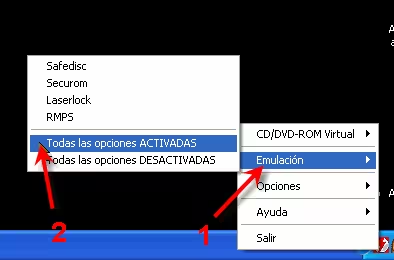
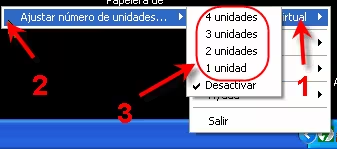
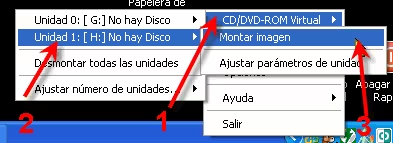
En las versiones 3.x y 4.x de DAEMON Tools todo se hacía desde el icono de la bandeja del sistema, y había que preparar las unidades antes de montar nada. Estas capturas son de la guía original de Elladan en el foro de trucoswindows. Los pasos eran:
- Clic derecho en el icono > Emulación > Todas las opciones activadas (el icono se ponía verde).
- CD/DVD-ROM Virtual > Ajustar número de unidades y elegir cuántas (con 2 bastaba).
- CD/DVD-ROM Virtual > Unidad 0 > Montar imagen y buscar el archivo.
- El español se instalaba aparte: había que copiar el pack de idioma en la carpeta
langdel programa y elegirlo en Options > Language.