
Los que se descargaron el portable pueden saltarse esta sección e ir directamente a: Ejecución y Utilidades
Este manual está dividido en varias partes que iremos explicando en diferentes posts:
• Descarga e Instalación. (En este mismo post)
• Ejecución y utilidades
• Herramientas
• Opciones
Descarga CCleaner
Una vez descargado haremos doble clic con el ratón sobre el icono del CCleaner

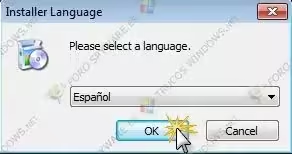
Al momento veremos una pantalla como la que sigue. En ella escogeremos el idioma en el que se instalará CCleaner, y para continuar presionamos “OK“
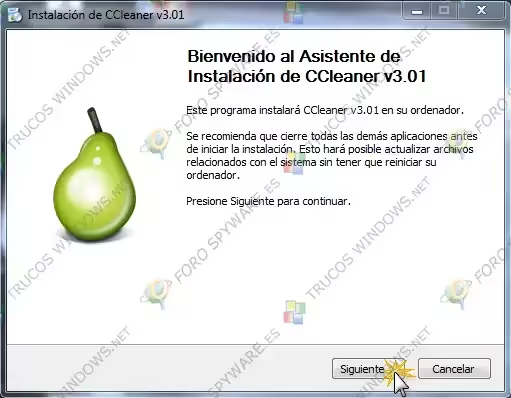
Aquí observamos otra pantalla en la que se nos da la bienvenida al proceso de instalación del programa. Clic en “Siguiente” para seguir adelante.
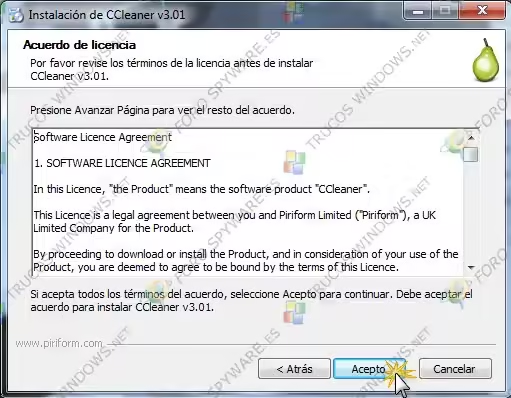
Paso obligado para la instalación: la licencia de la herramienta de limpieza. Después de haber leído la licencia, hacemos clic en “Acepto”.
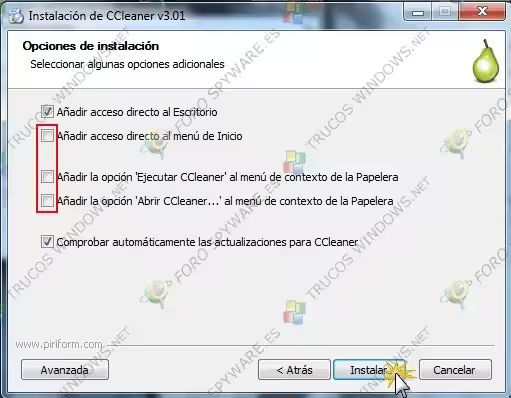
Ahora nos da a elegir unas opciones adicionales tales como añadir íconos en el escritorio y el menú inicio, comprobar automáticamente nuevas versiones, integrarse a la Papelera de Reciclaje, etc.
Yo deseleccionaría la 2ª “Añadir acceso directo al menú de Inicio” y sobre todo la 3ª y 4º que son inútiles.
Continuamos mediante un clic del ratón en “Instalar”.
En la siguiente pantalla ya podemos observar que hemos finalizado con todo éxito la instalación de CCleaner en nuestro ordenador. Si quieres que se ejecute en este momento haz clic en “Terminar” dejando seleccionada la casilla “ejecutar Ccleaner”, si no quieres ejecutarlo en este momento deselecciónala.
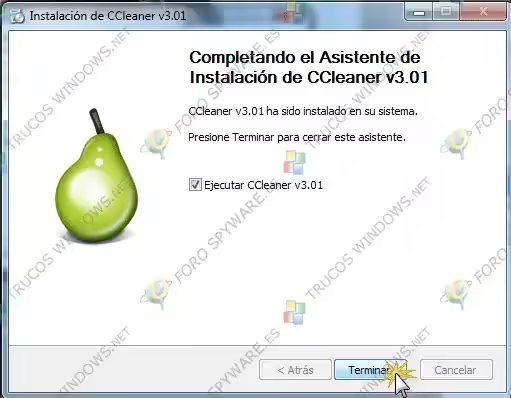
Ya está instalado CCleaner en el PC.
Ejecución y Utilidades
Una vez que lo tengas instalado puedes abrir la aplicación.
Buscamos el ícono en el escritorio,

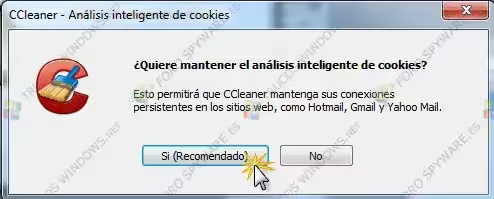
Hacemos doble clic y nos aparecerá una ventana preguntando si queremos mantener el análisis inteligente de cockies. Clic en “Si (Recomendado)”.
A continuación se abre la ventana principal del programa.
En la parte superior apreciamos la información que el programa muestra sobre nuestro ordenador.

y en el panel izquierdo vemos varios íconos con las distintas utilidades:
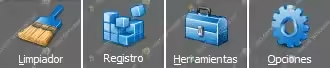
De momento destacaremos la del “Limpiador” y el “Registro” que son las que utilizaremos para limpiar el pc. No obstante, más abajo explicaré las otras dos porque el saber no ocupa lugar.
LIMPIADOR

CCleaner permite vaciar fácilmente los archivos temporales, el historial de navegación en la web y de los programas ejecutados, las cookies, el portapapeles, la papelera, los documentos recientes…
– Haz clic en “Limpiador” (1) (No toques nada y deja todo lo que está seleccionado por defecto)
– Luego haz clic en “Analizar” (2)
– Cuando termine debes hacer clic en “Ejecutar el limpiador” (3)
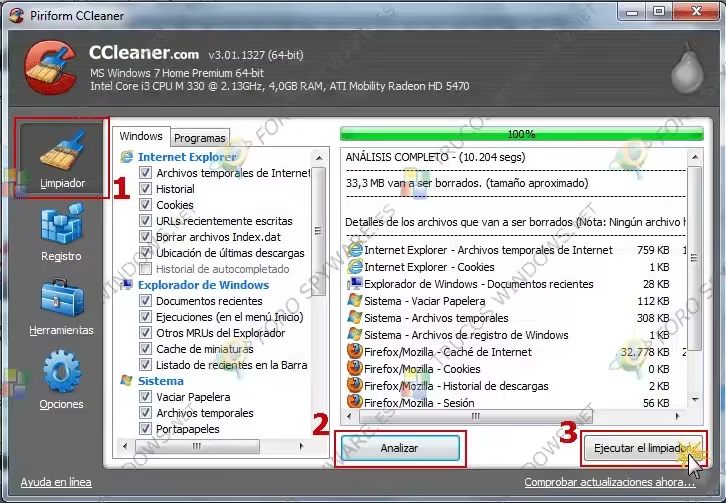
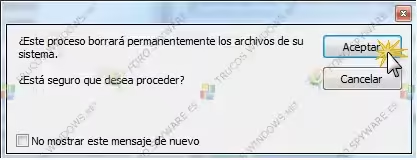
Se abre una ventana de aviso en la que te pedirá confirmar tu decisión de borrar los archivos, haz clic en «Aceptar«
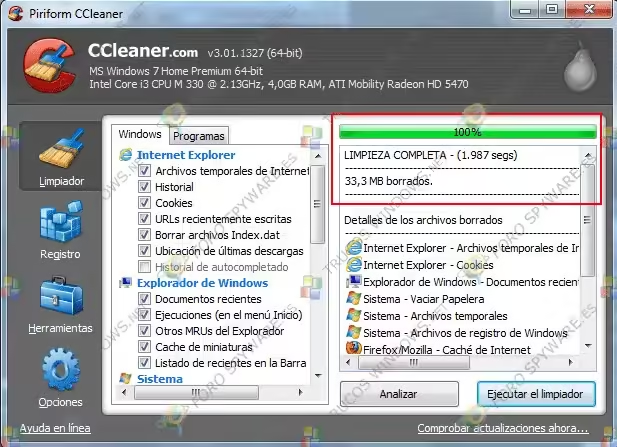
Si os fijáis en la parte de arriba de la siguiente imagen veréis que la limpieza ha sido realizada correctamente.
REGISTRO

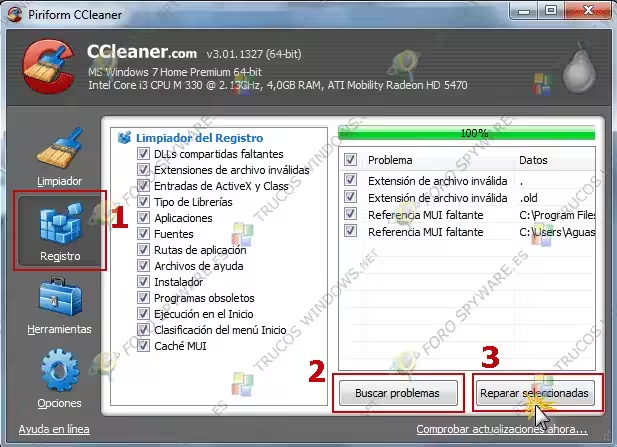
– Haz clic en “Registro” (1), “Buscar Problemas” (2) Aparecerán las claves dañadas u obsoletas del registro.
– Para limpiar y solucionar el inconveniente de un registro poblado de ramas corruptas, haz clic en “Reparar seleccionadas” (3)
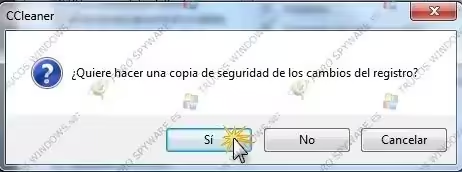
Aparece un mensaje preguntando si quieres hacer una copia de seguridad de los cambios del registro, haz clic en «Sí«
– Se abre la ventana «Guardar como«. Haz clic en «Documentos» y crea una “Nueva carpeta” (1)
– Renombra la nueva carpeta por ejemplo a «Copia_seguridad_ccleaner«. (2)
Este paso de crear una carpeta y renombrarla no es necesario pero si lo haces lo tendrás todo más ordenado.
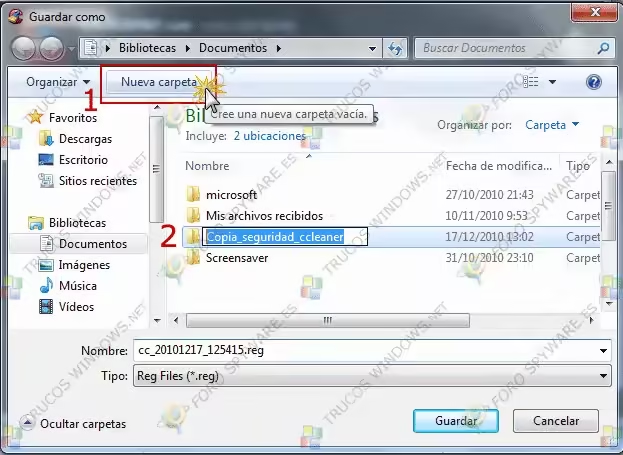
Doble clic sobre esa carpeta y en la siguiente ventana clic en “Guardar”
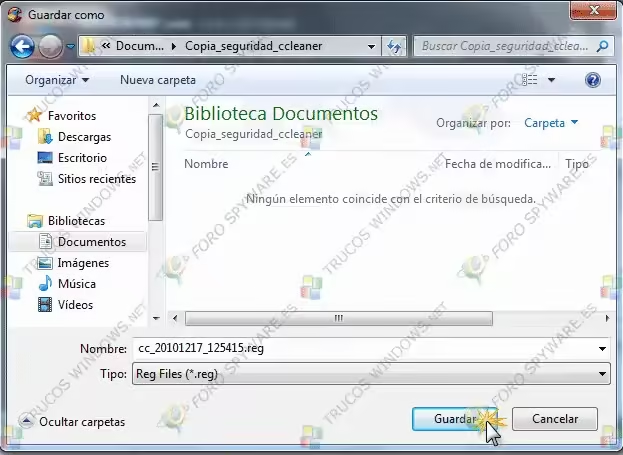
De ahora en adelante las copias de seguridad de ccleaner quedaran en esa carpeta.
Para finalizar se nos abre otra ventana en la que debemos hacer clic en «Reparar todas las seleccionadas«
Bien, hasta aquí hemos visto las utilidades mas comunes del Ccleaner que son las de «Limpiador » y «Registro», ahora veremos las de «Herramientas» y «Opciones»
HERRAMIENTAS

Aquí tenemos 4 botones para las diferentes opciones de “Herramientas”:
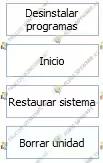
Desinstalar programas:

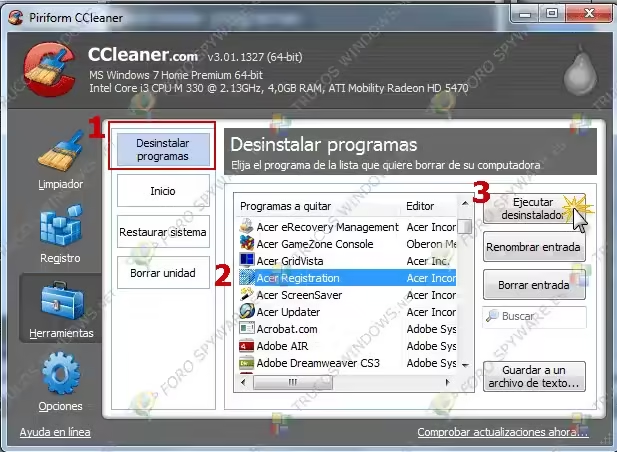
Clic en “Desinstalar programas” (1).
Aquí puedes desinstalar completamente programas de la lista de Agregar o quitar programas. Sólo tienes que seleccionar el programa haciendo clic sobre él (2) y luego clic en el botón “Ejecutar desinstalador” (3). Nunca en “Borrar entrada” eh! Que luego pasa lo que pasa…
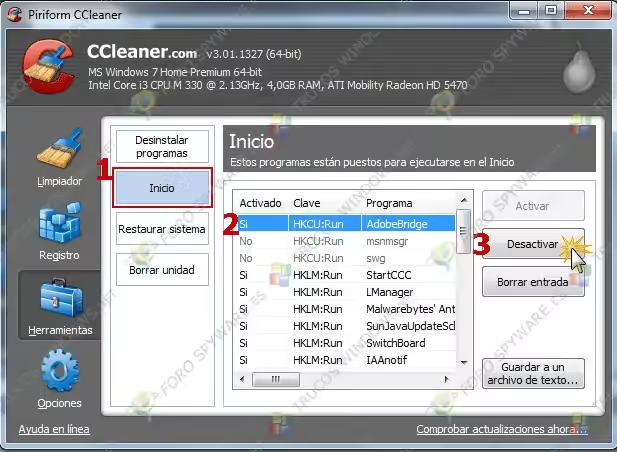
Inicio:

Los programas ejecutados automáticamente ralentizan Windows. Con CCleaner puedes elegir los programas que serán iniciados al arrancar Windows
Clic en “Inicio” (1)
Selecciona los programas que quieres desactivar y no quieres que se inicien con Windows (importante dejar el antivirus, el cortafuegos y el programa de reconocimiento de WiFi). Clic sobre ellos (2) y clic en «Desactivar» (3). Nunca en «Borrar entrada».
Restaurar Sistema:

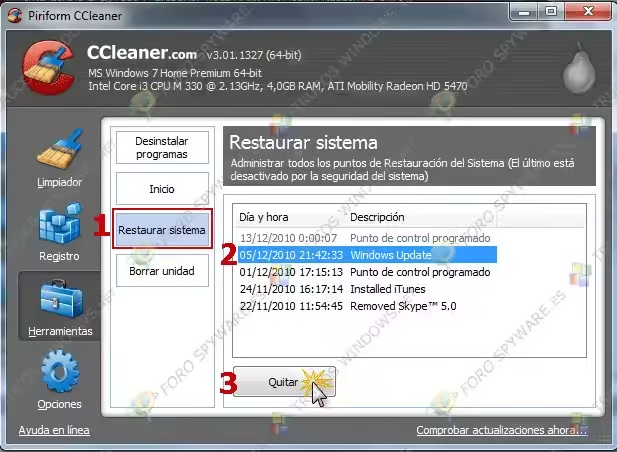
Con CCleaner puedes eliminar fácilmente puntos de restauración. Sin embargo, el programa impide la eliminación del punto de restauración más reciente por seguridad del sistema.
Ya sabemos que la restauración del sistema permite recuperar el sistema a un estado anterior en caso de problemas. No obstante ocupa espacio en el disco y con tener alguno para que queremos mil.
Al hacer clic en “Restaurar sistema” (1) aparecerá una lista con los puntos de restauración con las fechas y las horas.
Selecciona el punto a eliminar (2) y haz clic en «Quitar» (3).
Borrar Unidad:

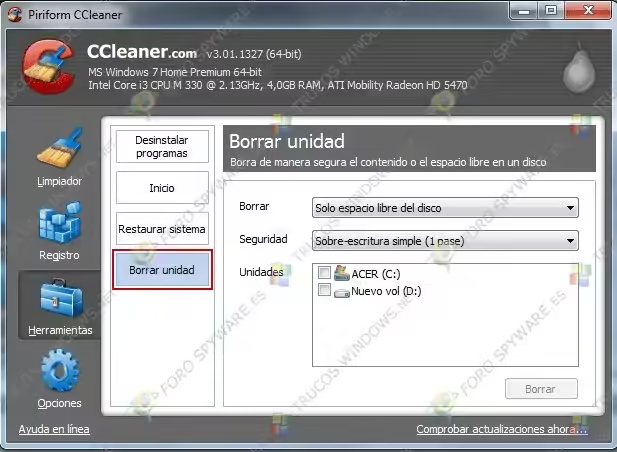
Aquí puedes borrar de forma segura el contenido o el espacio libre en un disco, puedes elegir la unidad que quieres borrar y la cantidad de pasadas que quieres. Como es lógico cuantas más pasadas, más limpio quedará.
Úsalo bajo tu responsabilidad ya que si le pasas muchas tus datos serán prácticamente irrecuperables.
Fin de las opciones de “Herramientas”.
Bueno, ahora veremos otras utilidades que nos ofrece la pestaña Opciones.
OPCIONES

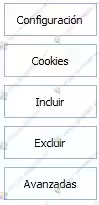
Si hacemos clic en “Opciones” nos aparecerán las siguientes alternativas. A medida que vayamos presionando los distintos botones, en la ventana lateral derecha, iremos viendo las posibilidades de configuración que brinda CCleaner.

En Configuración, tendremos las siguientes opciones que pueden ser configuradas al gusto de cada usuario marcando o desmarcándola.
1- Cambiar el idioma
2- Limpiar automáticamente al arrancar la computadora.
3- Añadir la opción Ejecutar CCleaner al menú contexto de la Papelera.
4- Añadir la opción Abrir CCleaner… al menú contexto de la Papelera.
5- Comprueba automáticamente si hay actualizaciones para CCleaner. (Selecciona esta opción)
6- Borrado seguro. (Seleccionada en “Borrado normal de archivo (Rápido)”.
En la siguiente imagen vemos lo que tenemos que tener seleccionado para un uso normal del programa.
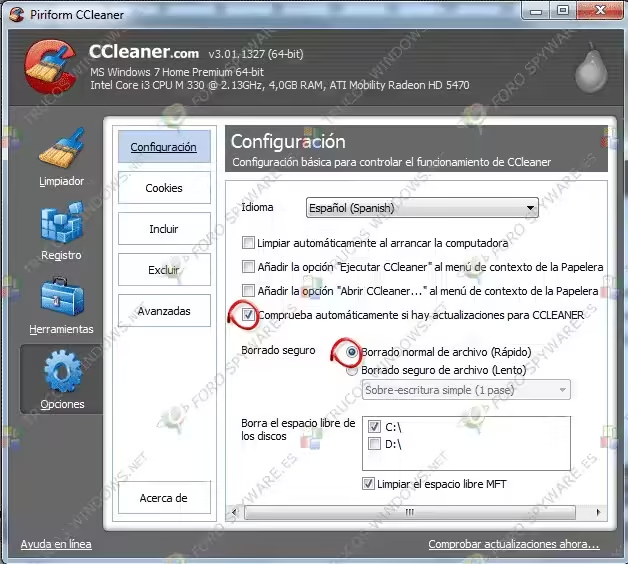
No obstante, CCleaner ha previsto una opción para borrar definitivamente el espacio libre de las particiones. Es la opción de “Borrado seguro de archivo (Lento)«
¡Ojo!Esta opción sólo debe ser utilizada en algunos casos. Por ejemplo si vamos a vender el pc, y es que existen programas que permiten recuperar archivos borrados incluso después de haber formateado. Si no queremos que alguien pueda recuperar nuestros archivos, debemos seleccionar dicha opción.
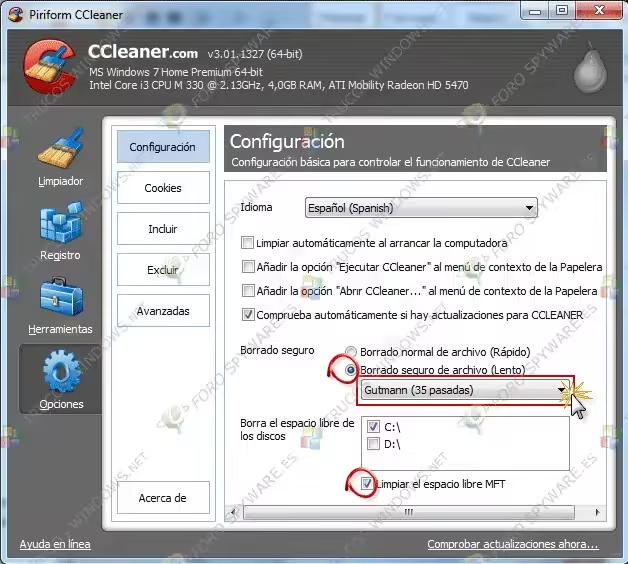
En la misma pestaña de «Opciones” > “Configuración«
Marca la casilla «Borrado seguro de archivo (Lento)» y selecciona «Gutmann (35 pasadas)» selecciona los discos donde será borrado el espacio libre (C: D: etc.) y comprueba que la opción «Limpiar el espacio libre MFT» esté marcado.
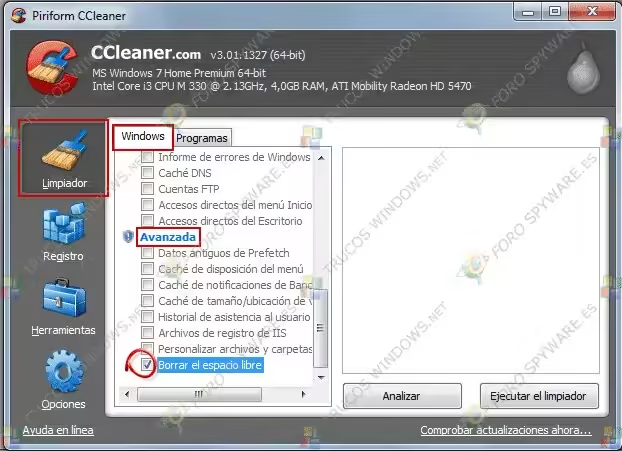
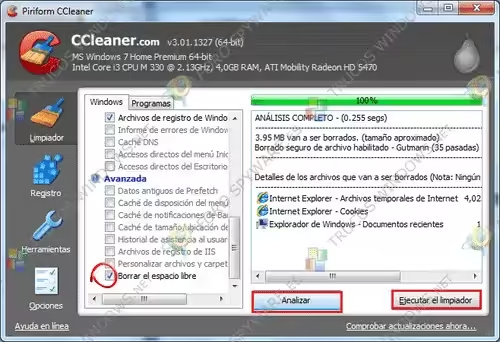
A continuación ve a «Limpiador”, “Windows”, “Avanzada” y marca la casilla “Borrar el espacio libre”
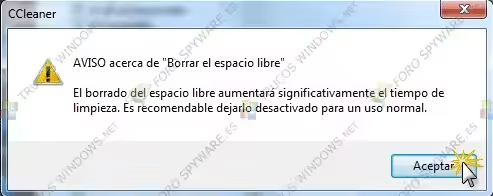
Aparecerá una ventana advirtiéndote que el borrado del espacio libre aumentará significativamente el tiempo de limpieza, haz clic en «Aceptar«
Haz clic en «Analizar«, como en el caso de un uso normal y luego clic en «Ejecutar el limpiador«. (La limpieza puede llevarte horas dependiendo del tamaño de las particiones seleccionadas)
RECUERDA: Tan pronto termine desmarca «Borrar el espacio libre» y ¡Listo!
Cookies

En Cookies, podrás permitir las cookies deseadas, el resto las eliminara el programa. Solo se debe seleccionar y mover a la ventana de permitidos las Cookies que nos interese tener. El admitir determinados cookies permite una carga más rápida de las páginas que usan las cookies admitidas.
Incluir

En Incluir, podremos incluir archivos y carpetas a borrar. (Sólo usuarios avanzados)
Excluir

En Excluir, podremos excluir archivos, carpetas y entradas de registro del borrado. (Sólo usuarios avanzados)
Avanzadas

En Avanzadas, podremos configurar las opciones avanzadas del programa. (Sólo usuarios avanzados). Se recomienda dejar las que vienen por defecto.
Bueno, esto es todo.
Espero que este manual os sirva de ayuda para conocer mejor el programa.
Venga, un saludo ¡Eh!