
La Herramienta Recortes de Windows es una aplicación integrada en el sistema operativo que permite a los usuarios capturar y editar capturas de pantalla de manera rápida y sencilla. Esta herramienta es especialmente útil para quienes necesitan compartir información visual, crear tutoriales, o guardar referencias de lo que aparece en su pantalla.
Su integración con el sistema operativo y su facilidad de uso la convierten en una opción ideal tanto para tareas cotidianas como para proyectos más complejos.
Características principales
Captura flexible
La Herramienta Recortes ofrece varias opciones para capturar la pantalla:
- Recorte libre: Permite dibujar un área irregular alrededor del objeto que deseas capturar.
- Rectángulo: Captura una zona rectangular de la pantalla.
- Ventana: Toma una captura de una ventana específica que esté abierta.
- Pantalla completa: Captura toda la pantalla.
Edición básica
Una vez realizada la captura, puedes editarla directamente en la herramienta:
- Resaltar: Usa el resaltador para marcar áreas importantes.
- Lápiz: Dibuja o escribe sobre la captura.
- Goma: Borra las anotaciones que hayas realizado.
- Recortar: Ajusta los bordes de la captura para enfocarte en lo esencial.
Compartir y guardar
La herramienta facilita el proceso de guardar o compartir tus capturas:
- Guardar como: Exporta la captura en formatos como PNG, JPEG o GIF.
- Copiar: Copia la captura al portapapeles para pegarla en otros programas.
- Compartir: Envía la captura directamente por correo electrónico o a través de otras aplicaciones.
¿Cómo abrir la Herramienta Recortes?
Desde el menú Inicio:
Haz clic en el botón de Inicio y busca Herramienta Recortes en la lista de aplicaciones.
Usando el atajo de teclado:
Presiona Windows + Mayús + S para abrir la herramienta en modo de captura rápida. Esto te permitirá seleccionar el área que deseas capturar sin abrir la aplicación completa.
Desde la barra de búsqueda:
Escribe Herramienta Recortes en la barra de búsqueda de Windows y selecciona la aplicación cuando aparezca.
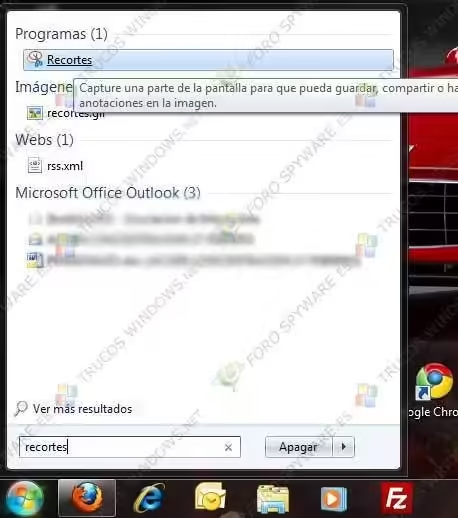
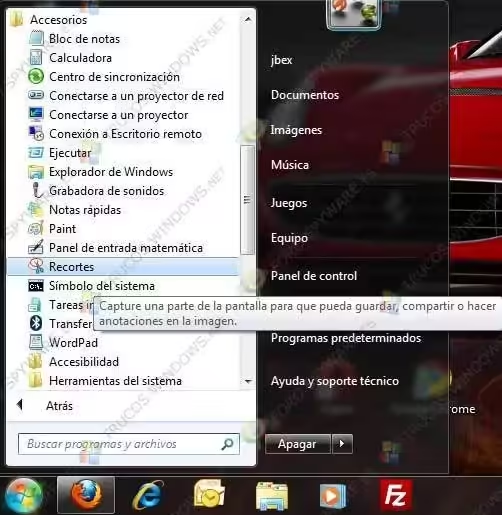
Otra forma de abrir recortes es desplazarnos al menú Inicio ->Todos los programas-> Accesorios -> Recortes
Consejos para aprovechar al máximo la Herramienta Recortes
Configura el retraso: Si necesitas capturar un menú desplegable o una acción específica, usa la opción de retraso para tener tiempo de prepararte antes de que se tome la captura.
Usa atajos de teclado: Familiarízate con los atajos de teclado para agilizar el proceso de captura y edición.
Personaliza la herramienta: Explora las opciones de configuración para ajustar la herramienta a tus necesidades, como cambiar el color del resaltador o el grosor del lápiz.
Puede utilizar Recortes para realizar una captura de pantalla o un recorte de cualquier objeto en pantalla y después anotar, guardar o compartir la imagen.
Sólo tiene que utilizar un mouse (ratón) o un lápiz de Tablet PC para capturar cualquiera de los siguientes tipos de recortes:
Recorte de formato libre. Dibuje una línea irregular, como un círculo o un triángulo, alrededor de un objeto.
Recorte rectangular. Arrastre el cursor para dibujar una línea precisa alrededor de un objeto y formar un rectángulo.
Recorte de ventana. Seleccione la ventana, como una ventana del explorador o un cuadro de diálogo, que desee capturar.
Recorte de pantalla completa. Este tipo de recorte permite capturar la pantalla entera.
Después de capturar un recorte, éste se copia automáticamente a la ventana de marcado, donde puede anotar, guardar o compartir el recorte.
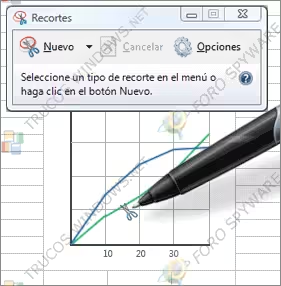
Nota: Cuando Recortes esté abierto, aparecerá una superposición blanca en la pantalla hasta que capture un recorte. Para desactivar la superposición, abra «Recortes» y haga clic en «Opciones». En el cuadro de diálogo «Opciones de Recortes», desactive la casilla «Mostrar superposición de pantallas cuando Recortes esté activo» y haga clic en «Aceptar».
Para guardar un recorte
1. Haga clic en el botón «Guardar recorte».
2. En el cuadro de diálogo «Guardar como», escriba un nombre para el recorte, elija una ubicación para guardarlo y a continuación haga clic en «Guardar».
Para compartir un recorte
Haga clic en la flecha junto al botón «Enviar recorte» y seleccione una opción del menú.