
Si quieres que tu ordenador arranque más rápido y funcione mejor, una buena idea es desactivar o eliminar los programas que se inician automáticamente y que no necesitas. Estos programas consumen recursos del sistema y hacen que el arranque sea más lento. En este artículo te explicamos cómo quitar los programas de inicio en Windows 11, 10 y versiones anteriores, y también cómo gestionar el arranque en Linux, macOS y Android.
¿Qué son los programas de inicio y para qué sirven?
Los programas de inicio son aquellos que se ejecutan automáticamente cuando enciendes el ordenador e inicias sesión en tu cuenta. Algunos son esenciales para el funcionamiento del sistema, como los servicios de audio, Bluetooth, el antivirus o la sincronización con la nube. Otros son opcionales y dependen de tus preferencias: navegadores, aplicaciones de mensajería o herramientas de captura de pantalla.
La función principal de los programas de inicio es facilitar el acceso a lo que usas con frecuencia. Por ejemplo, Microsoft Teams o Google Drive pueden iniciarse contigo para que estés comunicado o con tus archivos sincronizados desde el primer momento.
Sin embargo, no todos los programas de inicio son necesarios. Algunos se añaden sin tu consentimiento al instalar otras aplicaciones, ralentizan el arranque o incluso pueden resultar maliciosos. Por eso conviene revisarlos periódicamente.
Cómo ha evolucionado la gestión del inicio en Windows
En la época de Windows XP, Vista y 7, el método principal era la herramienta msconfig (msconfig.exe), que mostraba una pestaña Inicio con casillas de verificación para cada programa. También existía la carpeta Inicio en el menú de inicio, donde se podían añadir o eliminar accesos directos. Con Windows 8 y 8.1, la gestión principal del inicio se integró en el Administrador de tareas, abandonando progresivamente la interfaz de msconfig. En Windows 10 y 11, además, se añadió la sección Inicio dentro de la aplicación de Configuración, con información sobre el impacto en el rendimiento.
Cómo quitar los programas de inicio en Windows 11, 10 y 8
Con la aplicación de Configuración (Windows 11/10)
Ve a Inicio > Configuración > Aplicaciones > Inicio. Verás una lista con los programas, su estado (activado/desactivado) y el impacto estimado en el arranque (alto, medio, bajo). Usa el interruptor que aparece a la derecha de cada elemento para desactivar lo que no necesites.
Con el Administrador de tareas (Windows 11/10/8)
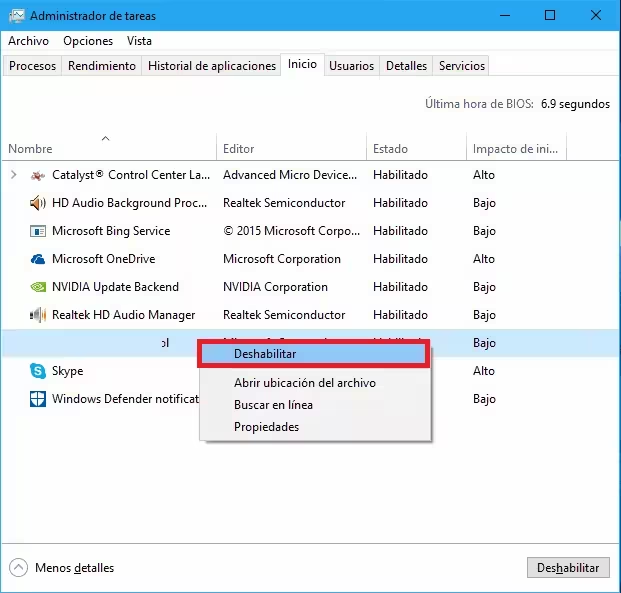
Puedes abrir el Administrador de tareas con el atajo Ctrl+Mayús+Esc (Ctrl+Shift+Esc en teclados en inglés), con Ctrl+Alt+Supr y seleccionándolo, o haciendo clic derecho en la barra de tareas y eligiendo Administrador de tareas. Ve a la pestaña Inicio. Allí verás una tabla similar a la de Configuración. Haz clic derecho sobre el programa que quieras detener y selecciona Deshabilitar.
¿Y el comando msconfig?
La herramienta msconfig (accesible con Windows+R y escribiendo msconfig) sigue existiendo en Windows 11 y 10, pero su pestaña Inicio ya no muestra la lista de programas con casillas. En su lugar, contiene un enlace que abre el Administrador de tareas. Por tanto, en sistemas modernos no es el método recomendado; fue la forma estándar en Windows XP, Vista y 7, y aún puede usarse en esas versiones antiguas para desmarcar programas directamente.
La carpeta de inicio (shell:startup)
Además del Administrador de tareas y la aplicación de Configuración, Windows mantiene una carpeta especial para los programas que se ejecutan al iniciar sesión. Puedes abrirla pulsando Windows+R, escribiendo shell:startup y pulsando Intro. Cualquier acceso directo colocado en esta carpeta se ejecutará automáticamente cuando inicies sesión en tu cuenta.
Esta ubicación resulta útil para añadir aplicaciones al inicio sin modificar el Registro ni utilizar herramientas avanzadas. Para evitar que un programa se inicie automáticamente, basta con eliminar su acceso directo de esta carpeta.
Herramienta avanzada: Autoruns
Los usuarios avanzados pueden utilizar Autoruns for Windows de Microsoft Sysinternals para revisar todas las ubicaciones de inicio automático del sistema, incluyendo el Registro, servicios, tareas programadas y extensiones de shell. Es la herramienta más completa para auditar el arranque en Windows, aunque requiere conocimientos técnicos para interpretar correctamente sus resultados.
Tabla comparativa: gestión del inicio en distintos sistemas
| Plataforma | Herramienta principal | ¿Muestra impacto? | Permite añadir programas |
|---|---|---|---|
| Windows 11/10 | Configuración o Administrador de tareas | Sí (Alto/Medio/Bajo) | Sí, mediante carpeta shell:startup u otros mecanismos avanzados |
| Windows 8/8.1 | Administrador de tareas | Sí (según versión) | Carpeta shell:startup |
| Windows 7/Vista/XP | msconfig y carpeta Inicio | No | Sí (arrastrando accesos directos) |
| Linux (GNOME/KDE/XFCE) | Preferencias de sesión o gnome-session-properties | No | Sí (añadir.desktop en ~/.config/autostart) |
| macOS | Ajustes del Sistema o Preferencias del Sistema → Usuarios y grupos → Elementos de inicio | No | Sí (botón +) |
| Android | Ajustes → Aplicaciones → Inicio automático (según fabricante) | No | Limitado (permisos de arranque) |
Gestionar el inicio en Linux
En la mayoría de distribuciones Linux con escritorios GNOME, KDE Plasma o XFCE, puedes controlar las aplicaciones que se inician automáticamente desde la configuración de sesión.
- En GNOME: abre Actividades, busca Aplicaciones al inicio. Algunas distribuciones incluyen la herramienta
gnome-session-propertiespor defecto, mientras que otras requieren instalarla manualmente. Algunas distribuciones también incluyen herramientas complementarias comognome-tweaks, aunque la gestión del inicio puede variar según la distribución. - En KDE Plasma: ve a Preferencias del sistema > Inicio y apagado > Autoinicio.
- En XFCE: Menú de aplicaciones > Configuración > Sesión e inicio > Arranque automático.
Los programas de inicio se almacenan como archivos .desktop en la carpeta ~/.config/autostart/. Para deshabilitar uno basta con eliminarlo de allí o desmarcarlo en la interfaz gráfica. Los servicios de sistema, en cambio, se gestionan con systemd y no desde estas herramientas gráficas.
Eliminar programas del arranque en macOS
En macOS Ventura y versiones posteriores:
- Abre Ajustes del Sistema (anteriormente llamado Preferencias del Sistema en versiones anteriores a Ventura).
- Ve a Usuarios y grupos en la barra lateral.
- Selecciona tu usuario y accede a la sección Elementos de inicio de sesión (o Ítems de inicio en versiones anteriores).
- Verás la lista de aplicaciones que se abren al iniciar sesión. Para eliminar una, selecciónala y pulsa el botón –.
- También puedes ocultar una aplicación al inicio marcando la casilla correspondiente.
Los ítems de inicio también pueden gestionarse desde el Dock: haz clic derecho sobre el icono de una aplicación y desmarca Abrir al iniciar sesión si está activado.
Control de inicio automático en Android
En dispositivos móviles con Android 10 y posteriores, el sistema restringe fuertemente el inicio automático de aplicaciones para ahorrar batería. Algunas capas de fabricante (Samsung One UI, Xiaomi MIUI, Huawei EMUI, Honor MagicOS) incluyen su propia gestión de inicio automático en los ajustes, aunque la ubicación exacta varía según la versión del sistema.
- En Android puro (Pixel): la gestión es limitada y varía según la versión del sistema. Normalmente se controla mediante permisos de ejecución en segundo plano y optimización de batería, sin una lista general de inicio automático.
- Samsung: algunas versiones de One UI incluyen opciones relacionadas con el inicio automático o la ejecución en segundo plano, aunque su ubicación exacta puede variar según la versión del sistema.
- En Xiaomi: busca en Ajustes > Aplicaciones > Permisos opciones relacionadas con Inicio automático.
Desactivar el inicio automático de apps no esenciales ayuda a prolongar la duración de la batería y a mejorar el rendimiento general del dispositivo.
¿Cuáles son las ventajas e inconvenientes de tener programas de inicio?
Ventajas
- Acceso inmediato a aplicaciones de uso frecuente (mensajería, nube, antivirus).
- Facilitan servicios esenciales como la sincronización o la recepción de notificaciones.
- Ahorran tiempo al tener todo listo desde el arranque.
Desventajas
- Consumen memoria RAM y CPU, ralentizando el inicio del sistema.
- Pueden provocar conflictos entre aplicaciones o reducir la estabilidad.
- Si se acumulan, el arranque puede alargarse notablemente.
- Riesgo de software no deseado o malware que se ejecuta automáticamente.
Advertencia importante: no desactives todo
Antes de desactivar un elemento, verifica su función. Algunos componentes relacionados con el antivirus, los controladores de hardware, el audio o la sincronización del sistema pueden ser necesarios para determinadas funciones. Si no reconoces un programa, investiga su nombre antes de deshabilitarlo. En caso de duda, es preferible dejarlo activado temporalmente y consultar documentación oficial.
Conclusión
Revisar periódicamente los programas de inicio puede contribuir a mejorar los tiempos de arranque y reducir el consumo innecesario de recursos, especialmente en equipos con muchos programas instalados. En Windows 11 y 10, las opciones integradas en Configuración y el Administrador de tareas hacen que sea muy sencillo para la mayoría de usuarios. Los usuarios de Linux y macOS también disponen de herramientas gráficas claras, y hasta en Android conviene ajustar los permisos de inicio automático para cuidar la batería. Con unos pocos clics, tu equipo arrancará más rápido y estará más despejado.