FileZilla – El cliente FTP de código abierto multiplataforma por excelencia
Descripción del programa FileZilla
FileZilla es un cliente de transferencia de archivos (FTP) de código abierto y gratuito, desarrollado por Tim Kosse junto con dos compañeros de clase como proyecto escolar en enero de 2001. La primera versión alfa se lanzó en febrero de 2001, y desde entonces se ha convertido en una de las herramientas más populares para la transferencia de archivos a través de Internet, con millones de usuarios en todo el mundo.
Su principal fortaleza radica en ofrecer una solución multiplataforma completa y totalmente gratuita que soporta los protocolos más importantes de transferencia de archivos: FTP, FTPS (FTP sobre SSL/TLS) y SFTP (SSH File Transfer Protocol). A diferencia de otros clientes FTP que requieren licencias de pago o tienen limitaciones en sus versiones gratuitas, FileZilla es completamente libre bajo la licencia GNU General Public License (GPL-2.0-or-later).
El programa se distribuye en dos productos principales: FileZilla Client (para transferir archivos) y FileZilla Server (para alojar archivos y hacerlos accesibles a otros). El cliente está disponible para Windows, macOS y Linux, mientras que el servidor es compatible con Windows, Linux y macOS desde versiones recientes. La versión más reciente del cliente es la 3.70.0-rc3 (marzo de 2026), lo que demuestra un desarrollo activo y continuo.
¿Necesitas una herramienta gratuita, segura y multiplataforma para transferir archivos a servidores remotos o gestionar tu sitio web?
Características clave de FileZilla
1. Soporte completo para protocolos de transferencia segura
FileZilla soporta los tres protocolos principales para la transferencia de archivos:
- FTP (File Transfer Protocol): el protocolo estándar para transferencia de archivos.
- FTPS (FTP sobre SSL/TLS): añade una capa de cifrado a las conexiones FTP, protegiendo las credenciales y los datos transferidos.
- SFTP (SSH File Transfer Protocol): protocolo seguro que opera sobre SSH, ideal para entornos donde la seguridad es prioritaria.
El soporte para IPv6 garantiza compatibilidad con las redes modernas, y las conexiones pueden establecerse tanto en modo activo como pasivo, adaptándose a diferentes configuraciones de firewall.
2. Interfaz intuitiva de doble panel
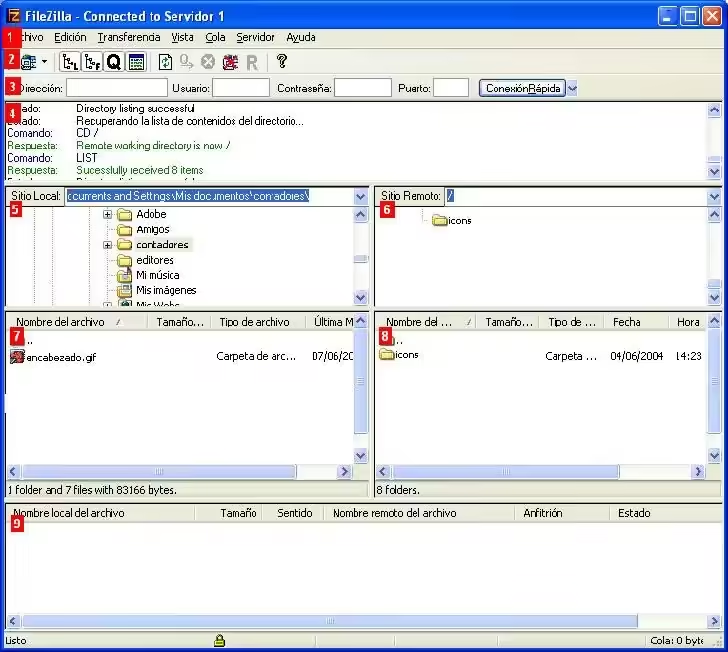
La interfaz de FileZilla es clara y fácil de usar, con un diseño de doble panel que muestra simultáneamente el sistema de archivos local (izquierda) y el servidor remoto (derecha). Esta disposición permite:
- Arrastrar y soltar (drag & drop) archivos entre paneles para transferencias rápidas.
- Navegación con pestañas para trabajar con múltiples servidores simultáneamente.
- Comparación de directorios que resalta en color los archivos que difieren entre local y remoto.
- Marcadores (bookmarks) para acceder rápidamente a carpetas frecuentes.
3. Gestión de colas y reanudación de transferencias
FileZilla incluye un robusto sistema de gestión de transferencias:
- Cola de transferencias (Transfer Queue): permite encolar múltiples archivos para su descarga o subida, con la posibilidad de pausar y reanudar.
- Reanudación automática: si una transferencia se interrumpe por problemas de red, FileZilla puede retomarla desde el punto donde se detuvo, sin necesidad de empezar de cero.
- Soporte para archivos grandes (>4 GB): maneja sin problemas archivos de gran tamaño, como copias de seguridad de bases de datos o vídeos de alta definición.
4. Site Manager y gestión de conexiones
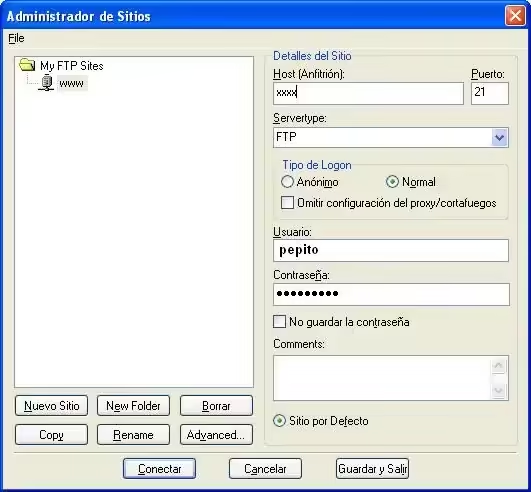
El Administrador de sitios (Site Manager) permite guardar la información de conexión de todos tus servidores:
- Dirección del servidor, puerto y protocolo (FTP, FTPS, SFTP)
- Credenciales de acceso (nombre de usuario y contraseña)
- Carpeta de inicio por defecto
- Configuración de modo de conexión (activo/pasivo)
- Soporte para autenticación mediante claves SSH (para SFTP)
Los sitios guardados pueden organizarse en carpetas y exportarse/importarse como archivos XML para facilitar la migración entre equipos.
5. Seguridad y cifrado avanzado
FileZilla incorpora múltiples capas de seguridad:
- Cifrado SSL/TLS para conexiones FTPS, utilizando la biblioteca GnuTLS.
- Soporte para SFTP con autenticación mediante clave pública/privada.
- Kerberos GSS para autenticación y cifrado en entornos de red Windows con Active Directory.
- Contraseña maestra (master password) para proteger las credenciales guardadas, añadida en la versión 3.26 para abordar las preocupaciones sobre el almacenamiento en texto plano.
6. Herramientas avanzadas para administradores
El programa incluye funcionalidades pensadas para usuarios profesionales:
- Filtros de nombre de archivo: permiten incluir o excluir archivos por patrón (ej.
*.tmp,*.log). - Límites de velocidad (Speed Limits): controlan el ancho de banda utilizado por las transferencias.
- Comandos personalizados: permiten enviar comandos FTP específicos al servidor.
- Edición remota de archivos: edita archivos directamente en el servidor; FileZilla los descarga, abre el editor local y los sube automáticamente al guardar.
- Keep Alive: evita que la conexión se cierre por inactividad.
- Registro de eventos (Event Log): facilita la depuración de problemas de conexión.
7. Soporte multiplataforma y portabilidad
FileZilla está disponible para los principales sistemas operativos:
- Windows: compatible con Windows 7, 8, 10 y 11 (32 y 64 bits).
- macOS: compatible con las versiones modernas de macOS.
- Linux: disponible en los repositorios de las principales distribuciones (Debian, Ubuntu, Fedora, etc.).
Además, existe una versión portable oficial, empaquetada por PortableApps.com, que permite ejecutar FileZilla desde una memoria USB sin necesidad de instalación.
8. FileZilla Pro – Funcionalidades adicionales de pago
Para usuarios que necesitan integración con servicios en la nube, existe FileZilla Pro (de pago), que añade soporte para:
- Amazon S3
- Microsoft OneDrive y Azure Blob/File Storage
- Google Drive y Google Cloud Storage
- Dropbox
- Backblaze B2
- WebDAV
La versión gratuita es suficiente para la mayoría de usuarios que trabajan con FTP/SFTP tradicional.
Explicación detallada de las funcionalidades
La arquitectura de FileZilla está construida en C++ utilizando la biblioteca wxWidgets, lo que le permite ofrecer una interfaz nativa en cada plataforma soportada. El programa es conocido por su rapidez y fiabilidad, siendo descrito por Ars Technica como «muy rápido» y «nunca me ha fallado».
El flujo de trabajo típico del programa comienza con la configuración de una conexión a través del Site Manager o la barra de conexión rápida. El usuario introduce la dirección del servidor, el protocolo (FTP, SFTP o FTPS), el puerto (21 para FTP/FTPS, 22 para SFTP) y las credenciales de acceso. FileZilla establece la conexión y muestra el contenido del directorio remoto en el panel derecho.
La transferencia de archivos se realiza mediante arrastrar y soltar entre los paneles, o usando los botones de la barra de herramientas. Las transferencias se añaden a la cola y pueden gestionarse (pausar, reanudar, cancelar) desde la pestaña «Transfer Queue» en la parte inferior de la ventana. FileZilla permite múltiples transferencias simultáneas, acelerando el proceso para conjuntos grandes de archivos.
La seguridad de las conexiones se configura por servidor. Para FTPS, FileZilla soporta tanto el modo explícito (el cliente solicita cifrado después de conectar) como el modo implícito (cifrado desde el inicio). Para SFTP, puede autenticarse mediante contraseña o mediante clave SSH, con soporte para el agente Pageant de PuTTY.
El sistema de filtros permite a los usuarios avanzados automatizar la exclusión de ciertos archivos. Por ejemplo, se puede crear un filtro que excluya todos los archivos con extensión .tmp o carpetas llamadas node_modules. Esta funcionalidad es muy útil para desarrolladores web que suben sitios completos y quieren evitar transferir archivos de caché o temporales.
Una característica especialmente útil es la edición remota de archivos. Al hacer doble clic en un archivo del servidor, FileZilla lo descarga a una carpeta temporal, abre el editor asociado en el sistema local (como el Bloc de notas o un editor de código), y al guardar los cambios, pregunta si se desea subir el archivo actualizado al servidor. Esto elimina el proceso manual de descargar, editar y volver a subir.
FileZilla Server, por su parte, es un servidor FTP/FTPS que permite compartir archivos desde tu propio equipo. Soporta cifrado SSL/TLS, gestión de usuarios y grupos, límites de velocidad y filtros de IP. La versión 1.12.5 se lanzó en marzo de 2026, demostrando que también recibe mantenimiento activo.
Descarga e instalación de FileZilla
- Página oficial: FileZilla en filezilla-project.org
- Versión actual: 3.70.0-rc3 (cliente, marzo de 2026); 1.12.5 (servidor, marzo de 2026)
- Últimas versiones estables: 3.69.6 (febrero de 2026); 3.69.0 (abril de 2025)
- Tamaño: 7.3 MB (cliente); 11.8 MB (según otras fuentes)
- Sistemas operativos compatibles:
- Cliente: Windows (7 a 11, 32/64 bits), macOS, Linux, BSD
- Servidor: Windows, Linux, macOS
- Requisitos mínimos: Procesador de 500 MHz, 256 MB de RAM, 50 MB de espacio en disco
- Licencia: GNU General Public License v2.0 (código abierto y gratuito)
- FileZilla Pro: Versión de pago con soporte para servicios en la nube (licencia perpetua o suscripción)
- Idiomas: 53 idiomas, incluyendo español, inglés, francés, alemán, chino, japonés y ruso
- Soporte técnico: Foros comunitarios, wiki oficial, trackers de bugs y solicitudes de funciones
Cómo usar FileZilla
Paso 1: Descarga e instalación
Descarga el instalador desde la página oficial. Ejecuta el archivo descargado y sigue las instrucciones. En Windows, puedes elegir entre la versión estándar (instalación normal) o la versión portable (para llevar en USB).
Paso 2: Conexión rápida a un servidor
Utiliza la barra de «Conexión rápida» en la parte superior de la ventana:
- Host: introduce la dirección del servidor (ej.
ftp.ejemplo.comosftp.ejemplo.com). - Nombre de usuario: tu usuario en el servidor.
- Contraseña: tu contraseña.
- Puerto: 21 para FTP/FTPS, 22 para SFTP (opcional, se autodeteca).
Pulsa «Conexión rápida» o presiona Enter.
Paso 3: Usar el Site Manager para conexiones frecuentes
Para guardar servidores a los que te conectas a menudo:
- Ve a
Archivo > Administrador de sitioso pulsaCtrl+S. - Haz clic en «Nuevo sitio» y asígnale un nombre.
- En la pestaña «General», selecciona el Protocolo (FTP, SFTP o FTPS).
- Introduce el Host, Puerto, Usuario y Contraseña.
- Si usas SFTP, puedes configurar autenticación mediante archivo de clave en la pestaña «Archivos de clave».
- Haz clic en «Conectar» para conectarte al servidor.
Paso 4: Transferir archivos
Una vez conectado:
- Para descargar: selecciona archivos o carpetas en el panel derecho (remoto) y arrástralos al panel izquierdo (local), o haz clic derecho y elige «Descargar».
- Para subir: selecciona archivos o carpetas en el panel izquierdo (local) y arrástralos al panel derecho (remoto), o haz clic derecho y elige «Subir».
- Las transferencias aparecerán en la cola de transferencias en la parte inferior. Puedes pausar/reanudar transferencias individuales o detener toda la cola.
Paso 5: Configurar límites de velocidad
Para evitar que FileZilla consuma todo el ancho de banda:
- Ve a
Transferir > Límites de velocidad. - Marca «Habilitar límite de velocidad de descarga» y/o «Habilitar límite de velocidad de subida».
- Introduce los valores en KB/s.
Paso 6: Editar archivos remotamente
- Haz doble clic en un archivo en el panel remoto (ej.
index.html). - FileZilla descargará el archivo y lo abrirá en tu editor predeterminado.
- Realiza los cambios y guarda el archivo.
- FileZilla detectará el cambio y te preguntará si deseas subir el archivo actualizado al servidor.
Paso 7: Configurar el modo pasivo (si tienes problemas de conexión)
Si experimentas errores de conexión o listados de directorios que se quedan colgados:
- Ve a
Editar > Configuración > Conexiones > FTP > Modo pasivo. - Marca «Usar modo pasivo (recomendado para la mayoría de usuarios)».
- Si estás detrás de un firewall restrictivo, también puedes marcar «Limitar puertos locales usados por el modo pasivo» y definir un rango (ej. 50000-50100).
Observaciones sobre el programa FileZilla
Frente a otros clientes FTP como WinSCP o Cyberduck, FileZilla destaca por su popularidad, su desarrollo activo y su completo soporte multiplataforma. Según reseñas de CNET, recibió la calificación más alta de «espectacular» (5 de 5 estrellas) en enero de 2012. Es recomendado por proveedores de alojamiento web como GoDaddy y utilizado por instituciones como la Universidad Clarion de Pensilvania.
Para el usuario final, el beneficio práctico de FileZilla es su equilibrio entre potencia y facilidad de uso. La interfaz de doble panel es intuitiva incluso para principiantes, mientras que las características avanzadas (filtros, límites de velocidad, edición remota) satisfacen las necesidades de administradores de sistemas y desarrolladores web. Su naturaleza multiplataforma permite usar la misma herramienta en Windows, macOS y Linux, lo que es especialmente valioso en entornos heterogéneos.
El desarrollo de FileZilla es muy activo. El cliente ha recibido actualizaciones continuas desde su lanzamiento en 2001, con la versión 3.69.6 lanzada en febrero de 2026 y la 3.70.0-rc3 en marzo de 2026. El servidor también se actualiza regularmente, con la versión 1.12.5 lanzada en marzo de 2026. El proyecto participa en programas de bug bounty financiados por la Unión Europea para reforzar su seguridad.
Es importante mencionar las controversias históricas. Entre 2013 y 2016, el sitio de alojamiento SourceForge empaquetaba el instalador de FileZilla con adware (software no deseado), lo que generó críticas y advertencias en la comunidad. Actualmente, la página oficial ya no utiliza estos métodos, y se recomienda descargar FileZilla exclusivamente desde filezilla-project.org para evitar versiones modificadas.
Otro punto de crítica fue el almacenamiento de contraseñas en texto plano hasta la versión 3.26. Esta práctica generó controversia porque cualquier malware con acceso al sistema podía leer las credenciales guardadas. El autor, Tim Kosse, argumentaba que una contraseña maestra solo daba una falsa sensación de seguridad, ya que un keylogger podía capturarla igualmente. Finalmente, tras 10 años de solicitudes, se añadió el cifrado con contraseña maestra en mayo de 2017, resolviendo esta limitación.
Entre las funcionalidades extra, FileZilla incluye:
- Exportación/importación de configuraciones en formato XML, útil para migrar entre equipos.
- Soporte para arrastrar y soltar desde el explorador de archivos del sistema.
- Configuración de tipos de transferencia ASCII/Binario automática o manual.
- Comandos personalizados para enviar instrucciones específicas al servidor (ej.
SITE CHMOD).
FileZilla Server merece una mención especial. Aunque tradicionalmente solo estaba disponible para Windows, las versiones recientes (1.x) son multiplataforma, soportando también Linux y macOS. Incluye características como administración remota, cifrado SSL/TLS, sistema de permisos por usuarios y grupos, y límites de velocidad.
Limitaciones importantes
- ❌ No implementa workaround para error de IIS: A diferencia de otros clientes FTP, FileZilla no corrige un error conocido del servidor IIS de Microsoft que puede causar corrupción de archivos al reanudar descargas grandes.
- ❌ Historial de adware en SourceForge: Las versiones descargadas desde SourceForge entre 2013-2016 incluían adware; actualmente la página oficial es segura, pero persiste la desconfianza en algunos usuarios.
- ❌ No soporta WebDAV nativamente: Para WebDAV se requiere FileZilla Pro o alternativas como Cyberduck.
- ❌ Interfaz algo anticuada: Aunque funcional, el diseño visual no ha cambiado significativamente en años, lo que puede parecer obsoleto comparado con clientes más modernos.
Alternativa recomendada
Si buscas un cliente FTP con un enfoque más orientado a la seguridad y la integración con Windows, WinSCP es una excelente alternativa. Es gratuito, de código abierto, soporta FTP, SFTP y SCP, y se integra perfectamente con Pageant de PuTTY para autenticación SSH. Su interfaz puede ser de doble panel o estilo explorador, y es especialmente valorado por administradores de sistemas que necesitan scripting y automatización.
Si tu prioridad es la integración con servicios en la nube sin pagar por FileZilla Pro, Cyberduck es una alternativa muy popular, especialmente en macOS. Soporta FTP, SFTP, WebDAV, Amazon S3, Google Drive, Dropbox, OneDrive y más. Tiene una versión gratuita para macOS y Windows (aunque solicita donaciones).
Si buscas un cliente puramente de línea de comandos para automatización en servidores Linux, lftp es la opción más potente. Soporta FTP, FTPS, SFTP, HTTP, HTTPS, FXP y BitTorrent, con capacidades de mirroring y scripting avanzadas.
FileZilla es la herramienta de transferencia de archivos más utilizada del mundo por una buena razón: es gratuita, multiplataforma, segura y fácil de usar. Su desarrollo activo desde hace más de 20 años garantiza que se mantenga al día con los estándares modernos. Puedes descargarlo desde su página oficial y empezar a transferir archivos de forma segura en minutos.
Sección FAQ
¿FileZilla es gratis o de pago?
FileZilla es completamente gratuito y de código abierto para uso personal y comercial, bajo la licencia GNU General Public License v2.0. La versión gratuita incluye FTP, FTPS y SFTP. FileZilla Pro es una versión de pago que añade soporte para servicios en la nube (Google Drive, Dropbox, Amazon S3, OneDrive, etc.) mediante licencia perpetua o suscripción.
¿Funciona en Linux, macOS, Windows 10 y Windows 11?
Sí, FileZilla es multiplataforma:
- Windows: compatible con Windows 7, 8, 10 y 11 (32 y 64 bits)
- macOS: compatible con las versiones modernas de macOS
- Linux: disponible en los repositorios de las principales distribuciones (Debian, Ubuntu, Fedora, etc.)
¿Qué diferencia a FileZilla de otras alternativas similares?
Su principal diferencia es la combinación de popularidad, desarrollo activo y completitud. FileZilla es uno de los clientes FTP más antiguos aún en desarrollo (desde 2001), con una base de usuarios enorme y una comunidad muy activa. Soporta todos los protocolos principales (FTP, FTPS, SFTP) en todas las plataformas, y su interfaz es accesible tanto para principiantes como para usuarios avanzados. A diferencia de WinSCP (solo Windows) o Cyberduck (más orientado a la nube), FileZilla ofrece una experiencia consistente en Windows, macOS y Linux.
¿Es seguro usar FileZilla?
Sí, FileZilla es seguro si se descarga desde la página oficial. Soporta FTPS y SFTP para conexiones cifradas, y desde la versión 3.26 (2017) incluye cifrado de contraseñas guardadas con contraseña maestra. El proyecto participa en programas de bug bounty financiados por la Unión Europea para identificar y corregir vulnerabilidades. Sin embargo, se debe evitar descargar FileZilla de fuentes no oficiales, ya que históricamente SourceForge empaquetaba adware en el instalador (práctica que ya cesó).
¿Cómo puedo transferir archivos de forma segura con FileZilla?
Para transferencias seguras, utiliza SFTP (recomendado) o FTPS:
- En el Site Manager, selecciona «SFTP – SSH File Transfer Protocol» como protocolo.
- Introduce la dirección del servidor, el puerto (22) y tus credenciales.
- Opcionalmente, configura autenticación mediante clave SSH en la pestaña «Archivos de clave».
- Conecta y transfiere archivos con normalidad; toda la comunicación estará cifrada.