

Cómo configurar y utilizar la Asistencia remota en Windows Vista

La Asistencia remota de Windows Vista permite solicitar ayuda a otra persona cuando tenemos problemas con el equipo. Mediante esta función, el usuario que presta asistencia puede ver nuestra pantalla y comunicarse con nosotros para explicar cómo solucionar el problema.
Si el usuario que recibe la ayuda lo autoriza, también es posible permitir que la otra persona controle el ratón y el teclado para realizar las operaciones necesarias.
Windows Vista dispone de dos modalidades principales:
- Solicitar asistencia: el usuario del equipo que necesita ayuda invita a una persona de confianza.
- Ofrecer asistencia: un usuario autorizado inicia una conexión con otro equipo, una opción especialmente útil en redes corporativas.
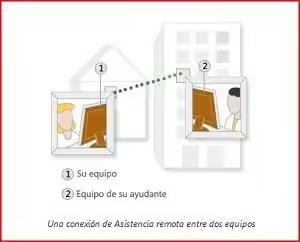
Nota de compatibilidad: la modalidad de asistencia remota no solicitada presenta incompatibilidades entre determinadas versiones de Windows. En particular, un equipo con Windows XP o Windows Server 2003 no puede iniciar este tipo de asistencia hacia un equipo con Windows Vista utilizando el mecanismo antiguo de esas versiones. La asistencia solicitada mediante invitación es un escenario diferente.
1. Permitir conexiones de Asistencia remota
El primer paso consiste en habilitar la Asistencia remota en el equipo que recibirá la ayuda.
- Abre el menú Inicio.
- Haz clic con el botón derecho sobre Equipo y selecciona Propiedades.
- En la ventana de información del sistema, accede a la sección Configuración avanzada del sistema, si aparece disponible.
- Abre la pestaña Acceso remoto.
- En el apartado Asistencia remota, activa la opción Permitir conexiones de Asistencia remota a este equipo.
- Pulsa Aplicar y después Aceptar.
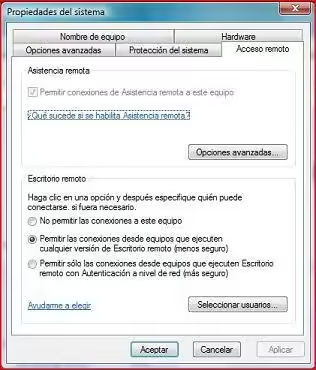
Con esta opción habilitada, el equipo podrá utilizar la función de asistencia remota, siempre que también se cumplan los requisitos de red, firewall y autorización correspondientes.
2. Configurar la directiva de grupo «Ofrecer Asistencia remota»
La modalidad Ofrecer Asistencia remota permite que un usuario autorizado inicie una solicitud de ayuda sin que el usuario del equipo tenga que enviar previamente una invitación. El usuario que recibe la conexión seguirá teniendo que aceptar la sesión según la configuración establecida.
Esta función resulta especialmente útil en equipos conectados a una red corporativa. Para configurarla, es necesario disponer de una edición de Windows Vista que incluya el Editor de directivas de grupo y contar con los permisos administrativos correspondientes.
Abrir el Editor de directivas de grupo
- Abre el menú Inicio.
- Selecciona Todos los programas, después Accesorios y, a continuación, Ejecutar. También puedes utilizar el acceso directo de teclado
Win + R. - Escribe el siguiente comando y pulsa Aceptar:
gpedit.msc
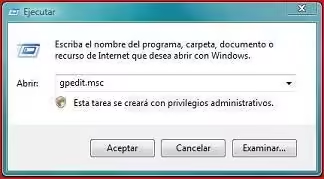
Se abrirá el Editor de directivas de grupo local.
Localizar y habilitar la directiva
En el panel izquierdo, navega hasta la siguiente ruta:
Configuración del equipo → Plantillas administrativas → Sistema → Asistencia remota
Busca la directiva denominada Ofrecer Asistencia remota o Configurar Ofrecer Asistencia remota, según la traducción utilizada.
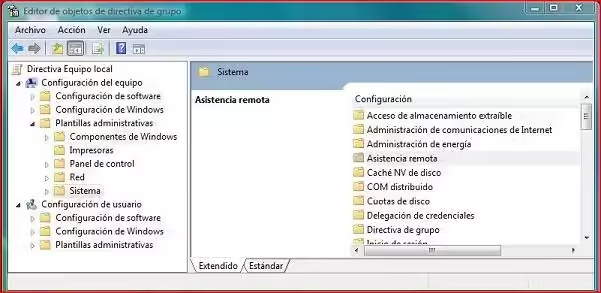
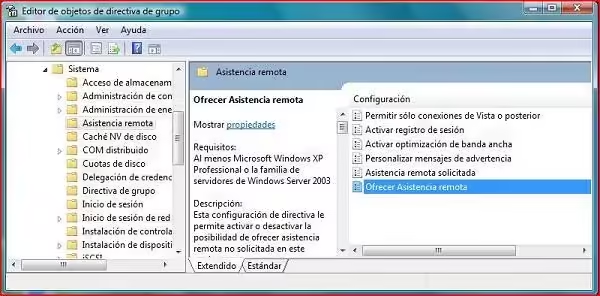
Abre la directiva y selecciona Habilitada. A continuación, configura los usuarios o grupos autorizados para ofrecer asistencia.
Añadir los ayudantes autorizados
Pulsa Mostrar… para abrir la lista de ayudantes permitidos.
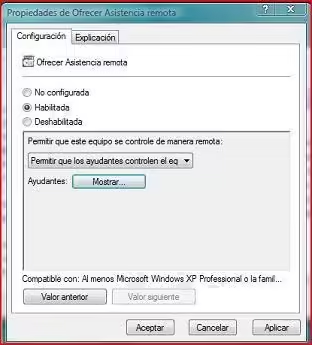
Añade las cuentas de usuario o grupos que podrán ofrecer asistencia remota. En un entorno de dominio, normalmente se utiliza el formato DOMINIO\usuario o DOMINIO\grupo.
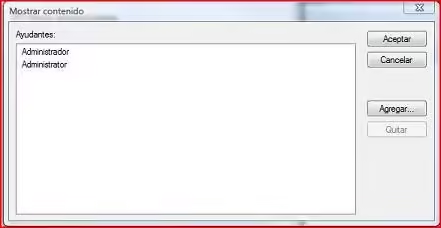
Guarda los cambios con Aceptar y cierra el editor.
Importante: esta directiva habilita la modalidad de asistencia no solicitada y autoriza a determinados ayudantes. No es necesaria para todos los casos de asistencia remota mediante invitación. En redes de dominio, la configuración debe adaptarse a las políticas de seguridad de la organización.
3. Revisar el Firewall de Windows
El firewall debe permitir las comunicaciones necesarias para la modalidad de asistencia remota que se vaya a utilizar.
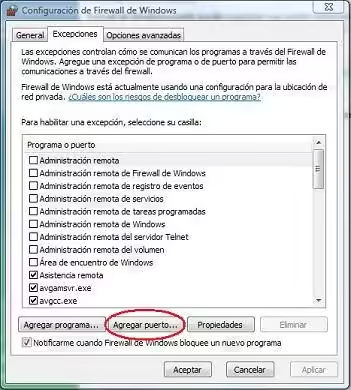
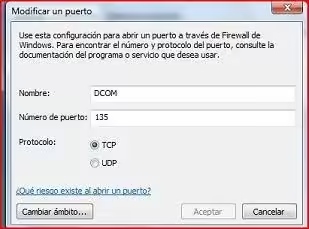
En Windows Vista, la asistencia remota utiliza componentes como msra.exe y raserver.exe. Para la modalidad no solicitada, la configuración documentada por Microsoft contempla una excepción de firewall que incluye el puerto TCP 135 y estos componentes.
Para revisar el firewall:
- Abre el Panel de control.
- Entra en Seguridad y abre Firewall de Windows.
- Selecciona la opción para permitir un programa a través del firewall.
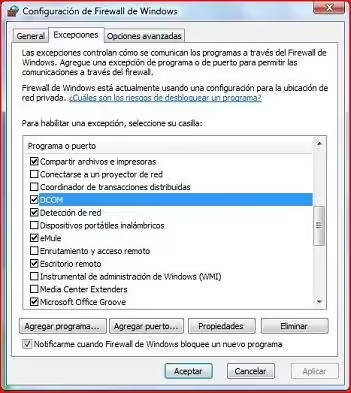
- Busca la excepción correspondiente a Asistencia remota y comprueba que está habilitada para el perfil de red apropiado.
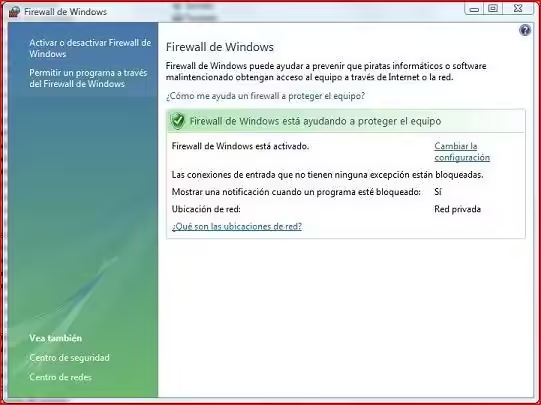
Si estás configurando la modalidad de asistencia no solicitada en una red corporativa, puede ser necesario comprobar también la regla de entrada de DCOM y los programas asociados. La configuración exacta depende de la versión y del perfil de red.
Advertencia de seguridad: no abras el puerto TCP 135 en el router para exponerlo directamente a Internet como solución general. Esta configuración está pensada para escenarios de red controlados y puede aumentar la superficie de ataque del equipo. Si necesitas asistencia a través de Internet, es preferible utilizar un método de conexión seguro y autorizado, como una VPN corporativa cuando corresponda.
Las siguientes capturas pertenecen al procedimiento original y muestran las ventanas utilizadas para configurar el firewall:
4. Iniciar la Asistencia remota de Windows Vista
Una vez revisada la configuración, ya puedes iniciar el procedimiento correspondiente a la modalidad que necesites.
Opción A. Solicitar ayuda a una persona de confianza
Esta es la opción adecuada cuando necesitas ayuda con tu propio equipo.
- Abre el menú Inicio.
- Selecciona Ayuda y soporte técnico.
- Busca y abre Asistencia remota de Windows.
- Selecciona la opción para invitar a alguien de confianza a ayudarte.
- Sigue las instrucciones para generar y enviar la invitación mediante uno de los métodos disponibles.
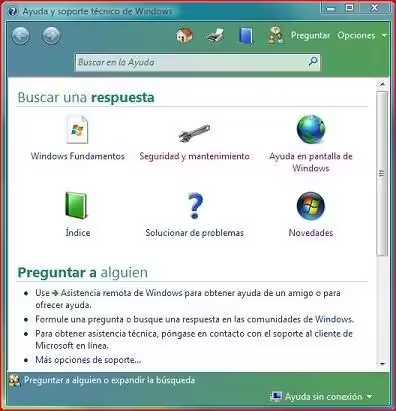
La persona invitada deberá utilizar la invitación para iniciar la conexión. Cuando se establezca la sesión, podrás comunicarte con ella y decidir si autorizas el control remoto del equipo.
Opción B. Ofrecer ayuda a otro equipo
Esta modalidad está destinada a los usuarios que tienen autorización para prestar asistencia, por ejemplo, dentro de una organización.
- Abre Inicio → Ayuda y soporte técnico → Asistencia remota de Windows.
- Selecciona Ofrecer ayuda a alguien, si aparece disponible.
- Introduce el nombre del equipo de destino o su dirección IP, según las opciones que presente el sistema.
- Inicia la conexión y espera a que el equipo de destino responda.
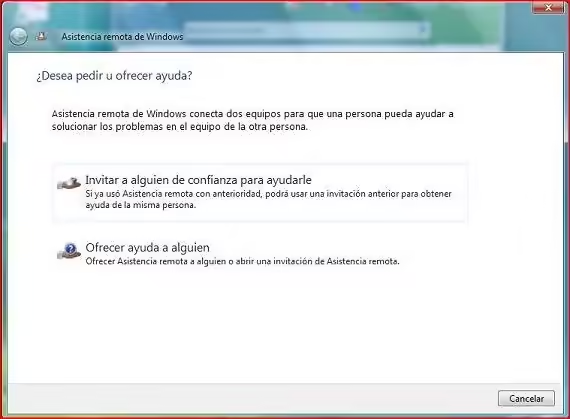
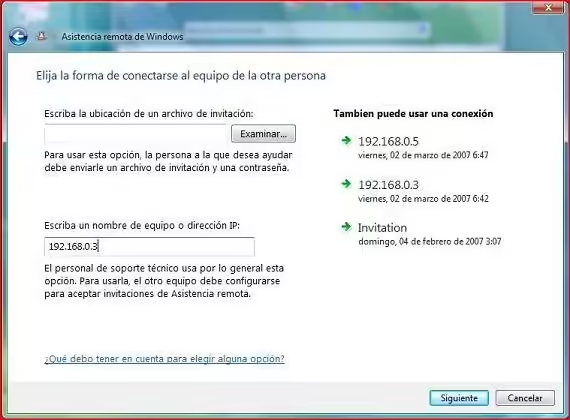
Esta modalidad requiere que la directiva de ofrecimiento esté configurada correctamente, que el ayudante esté autorizado y que ambos equipos puedan comunicarse a través de la red. El equipo de destino también debe cumplir las condiciones necesarias para aceptar la sesión.
5. Problemas frecuentes con la Asistencia remota
Si no consigues establecer la conexión, revisa estos puntos:
- La opción está deshabilitada: comprueba la pestaña Acceso remoto de las propiedades del sistema.
- No aparece la directiva de grupo: la edición de Windows Vista puede no incluir las herramientas de administración de directivas.
- El ayudante no está autorizado: revisa la lista de usuarios y grupos configurada en la directiva de ofrecimiento.
- El firewall bloquea la conexión: comprueba las excepciones correspondientes a la modalidad utilizada.
- Los equipos no se comunican: verifica el nombre del equipo, la dirección IP, la conectividad y las restricciones de la red.
- Hay incompatibilidad entre versiones: revisa si se está intentando utilizar la modalidad no solicitada entre Windows Vista y versiones anteriores, como Windows XP.
Conclusión
La Asistencia remota de Windows Vista permite recibir ayuda técnica sin que la otra persona tenga que estar físicamente delante del equipo. Para utilizarla correctamente, es importante distinguir entre la asistencia solicitada mediante invitación y la modalidad de ofrecimiento configurada mediante directivas de grupo.
Antes de habilitar conexiones, autoriza únicamente a personas de confianza y comprueba las reglas del firewall. Windows Vista es un sistema operativo sin soporte general de seguridad, por lo que conviene limitar estas conexiones a entornos controlados y evitar exponer servicios innecesariamente a Internet.
Manual original enviado por quillo.