TuneUp Utilities fue una suite de optimización para Windows muy popular entre 2005 y 2014, de la empresa alemana TuneUp. Reunía más de 30 herramientas en un solo programa: limpieza de disco y del registro, desfragmentación, gestión de los programas de inicio, un «Modo Turbo» que paraba procesos en segundo plano, recuperación de archivos borrados, borrado seguro y muchos ajustes ocultos de Windows.
El programa ya no existe con este nombre. AVG compró TuneUp en 2011 y, tras la versión 2014, lo rebautizó como AVG PC TuneUp, hoy llamado AVG TuneUp. Avast compró AVG en 2016, y Avast forma parte de Gen Digital desde 2022. Las versiones antiguas de TuneUp Utilities no son compatibles con las Windows actuales y no conviene instalarlas.
Ficha del programa
- Desarrollador original: TuneUp Software GmbH (Alemania). Desde 2011, AVG; hoy, Gen Digital.
- Última versión con este nombre: TuneUp Utilities 2014.
- Sucesor: AVG TuneUp (de pago, con suscripción).
- Sistemas: Windows XP, Vista, 7 y 8.
- Licencia: de pago, con prueba gratuita de 15 días.
¿Hace falta un optimizador hoy?
Casi nunca. Windows 10 y 11 ya hacen solos gran parte de lo que hacía TuneUp, y algunas de sus funciones hoy se desaconsejan:
- Limpiar archivos basura: Configuración > Sistema > Almacenamiento > Archivos temporales, o activa el Sensor de almacenamiento para que lo haga solo.
- Programas de inicio: Administrador de tareas (Ctrl + Shift + Esc) > Aplicaciones de arranque.
- Desfragmentar: Windows optimiza los discos automáticamente cada semana. En los SSD no se desfragmenta: Windows les aplica TRIM, que es lo correcto.
- Limpiar el registro: no mejora el rendimiento de forma apreciable y puede causar errores. Microsoft no lo recomienda.
- Desinstalar a fondo: Revo Uninstaller, gratuito.
- Limpieza más completa: CCleaner, usando solo la parte de limpieza.
Cómo funcionaba TuneUp Utilities 2011 (manual original)
Este manual lo escribió Aguasalada para el foro de trucoswindows, con TuneUp Utilities 2011. Lo conservamos resumido como referencia histórica.
Al instalarlo aparecían dos iconos en el escritorio: uno para abrir el programa completo y otro para el Mantenimiento con 1 clic.
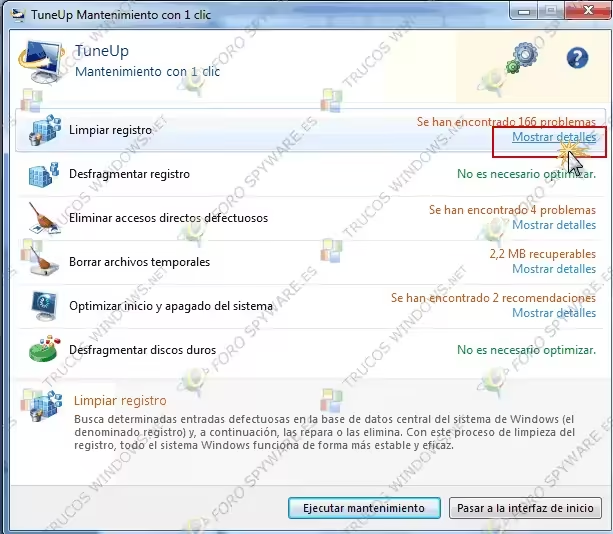
Mantenimiento con 1 clic
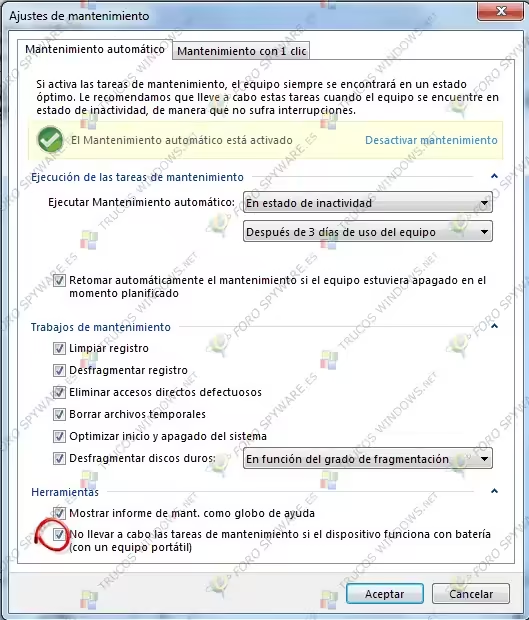
Analizaba el sistema y, con un botón, limpiaba y desfragmentaba el registro, eliminaba accesos directos rotos, liberaba espacio, optimizaba el inicio y el apagado y desfragmentaba los discos. Con Mostrar detalles se veía cada problema y, con clic derecho, se podía ignorar para próximos análisis. También se podía programar como Mantenimiento automático, eligiendo día, hora y que no se ejecutara con el portátil en batería.
La ventana principal
Organizaba las herramientas en cinco categorías: Estado y recomendaciones, Optimizar sistema, Liberar espacio en disco, Solucionar problemas y Personalizar Windows. El botón del Modo Turbo y el Estado de optimización estaban siempre a la vista, y el Sumario de las funciones daba acceso directo a las 32 herramientas.

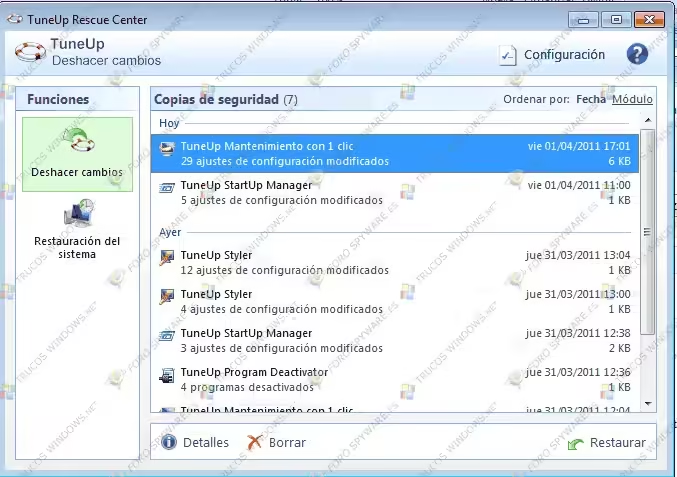
Una pieza clave era el Rescue Center (arriba a la derecha): permitía deshacer cualquier cambio hecho con el programa y gestionar los puntos de restauración del sistema.
Optimizar el sistema
- Desinstalar programas innecesarios, con ayuda para identificar los que apenas se usaban.
- Desactivar programas de inicio automático, con información de cada uno.
- Program Deactivator (novedad de 2011): desactivaba programas sin desinstalarlos.
- Modo Turbo: un asistente de seis pasos para elegir qué servicios, tareas y efectos visuales parar mientras jugabas o usabas programas exigentes. Al activarlo, el botón se ponía verde.
- Limpiar y desfragmentar el registro, eliminar accesos directos defectuosos, acelerar el inicio y el apagado y desfragmentar el disco (rápida o detallada).


Liberar espacio en disco
Limpiaba archivos temporales, copias de seguridad de actualizaciones e informes de errores; buscaba los archivos más grandes; y tenía el TuneUp Shredder para borrar archivos de forma segura (sobrescritura simple, método del Departamento de Defensa de EE. UU. o Gutmann de 35 pasadas). En discos SSD estos métodos no garantizan el borrado, por cómo gestionan internamente los datos.
Solucionar problemas
Incluía reparación de problemas comunes de Windows, comprobación de errores del disco, un administrador de procesos que mostraba qué programa bloqueaba un archivo, información del sistema y TuneUp Undelete para recuperar archivos borrados. En la búsqueda se podían usar comodines: * para varios caracteres y ? para uno (por ejemplo, *.doc o foto_??). Los resultados indicaban el estado de cada archivo y se podían restaurar en otra carpeta.

Personalizar Windows
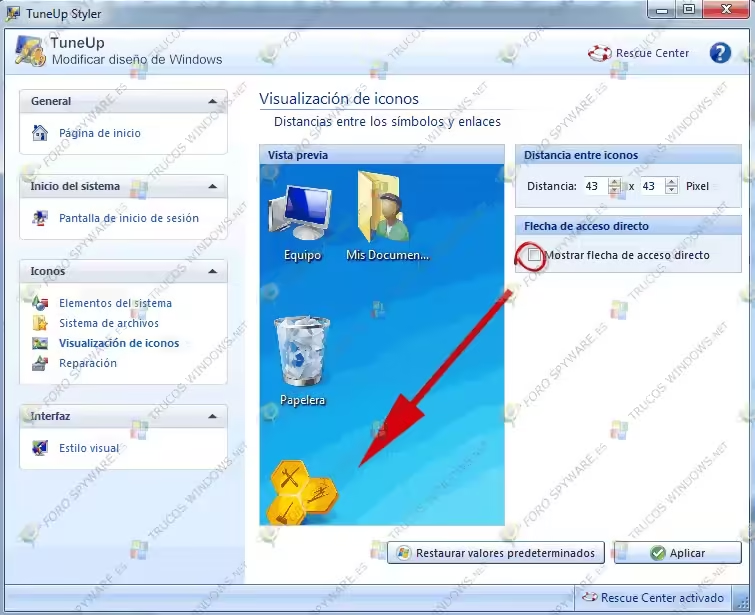
Permitía cambiar la pantalla de inicio de sesión, el tamaño y separación de los iconos, quitar la flecha de los accesos directos y tocar más de 400 ajustes ocultos de Windows y otros programas. También traía un editor del registro con marcadores. Todo se podía deshacer desde el Rescue Center.