
Guía paso a paso para reparar archivos de sistema en Windows 10 con DISM y SFC. Aprende a ejecutar sfc /scannow, interpretar los resultados y reemplazar archivos dañados.
Con el tiempo, cualquier equipo con Windows 10 puede empezar a mostrar síntomas de inestabilidad: pantallazos azules, aplicaciones que se cierran solas, menús que no responden o errores durante el arranque. En muchos casos, estos problemas tienen un origen común: archivos de sistema dañados o eliminados accidentalmente por una desinstalación, una infección de malware o un fallo del disco duro.
Afortunadamente, Windows incorpora dos herramientas muy potentes para diagnosticar y reparar estos archivos: el Comprobador de archivos de sistema (SFC) y el Servicio y administración de imágenes de implementación (DISM). En esta guía te explicamos cómo utilizarlas paso a paso y cómo interpretar los resultados para devolver la estabilidad a tu equipo.
Reparar archivos de sistema con DISM y SFC
El proceso de reparación consta de dos comandos complementarios que conviene ejecutar en un orden específico. Primero usaremos DISM para reparar la imagen del sistema operativo, y después SFC para comprobar y reparar los archivos protegidos.
Paso 1: Abrir el Símbolo del sistema como administrador
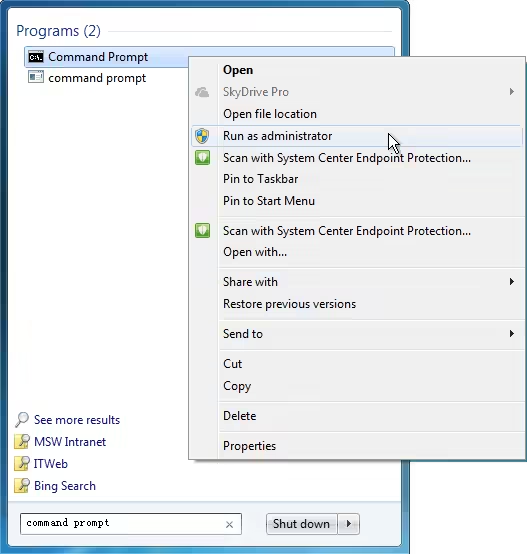
Ambos comandos requieren privilegios de administrador para funcionar correctamente. Para abrir una consola elevada, haz clic en Inicio, escribe Símbolo del sistema o cmd en el cuadro de búsqueda, haz clic con el botón derecho sobre Símbolo del sistema y selecciona Ejecutar como administrador. Si el sistema te pide una contraseña de administrador o una confirmación, introdúcela o haz clic en Permitir.
Paso 2: Ejecutar DISM para reparar la imagen del sistema
DISM (Deployment Image Servicing and Management) es la herramienta encargada de reparar la imagen del sistema operativo. Es importante ejecutarla antes que SFC, ya que si la imagen está dañada, el Comprobador de archivos de sistema no podrá obtener las copias de referencia necesarias para hacer las reparaciones.
Escribe el siguiente comando y pulsa Enter. Cada operación puede tardar varios minutos en finalizar, así que ten paciencia y no cierres la ventana:
DISM.exe /Online /Cleanup-image /RestorehealthImportante: al ejecutar este comando, DISM utiliza Windows Update para descargar los archivos necesarios para reparar los daños. Si el cliente de Windows Update está dañado o no tienes conexión a internet, tendrás que proporcionar una fuente de reparación alternativa.
Usar una fuente de reparación local con DISM
Si Windows Update no funciona, puedes utilizar una instalación de Windows en ejecución como origen de reparación, o bien una carpeta de un recurso compartido de red o un medio extraíble como un DVD o una memoria USB de instalación de Windows. En ese caso, ejecuta el siguiente comando:
DISM.exe /Online /Cleanup-Image /RestoreHealth /Source:C:\RepairSource\Windows /LimitAccessNota: sustituye el marcador C:\RepairSource\Windows por la ubicación real de la fuente de reparación. La opción /LimitAccess impide que DISM intente conectarse a Windows Update, forzándolo a usar únicamente la fuente local.
Paso 3: Ejecutar SFC para comprobar y reparar archivos protegidos
Una vez que DISM haya terminado, es el momento de ejecutar el Comprobador de archivos de sistema. Escribe el siguiente comando y pulsa Enter:
sfc /scannow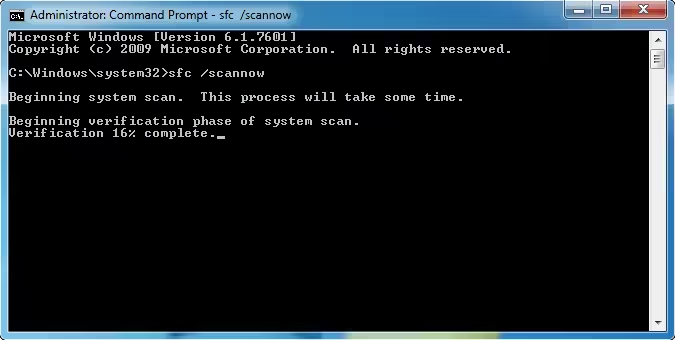
El comando sfc /scannow examinará todos los archivos de sistema protegidos y reemplazará los archivos dañados con una copia en caché ubicada en la carpeta comprimida %WinDir%\System32\dllcache. El marcador %WinDir% representa la carpeta del sistema operativo Windows, normalmente C:\Windows.
Importante: no cierres la ventana del Símbolo del sistema hasta que la verificación haya terminado por completo. Una vez finalizado, aparecerán los resultados del examen en pantalla.
Interpretar los resultados de SFC
Cuando el proceso termine, recibirás uno de los siguientes mensajes. Cada uno indica un estado distinto del sistema:
«Protección de recursos de Windows no encontró ninguna infracción de integridad»
Esto significa que no hay ningún archivo de sistema dañado o que falte. Tu sistema está en buen estado.
«Protección de recursos de Windows no pudo realizar la operación solicitada»
Para resolver este problema, reinicia el equipo en modo seguro y vuelve a ejecutar el comando sfc /scannow. También puedes comprobar que las carpetas PendingDeletes y PendingRenames existen dentro de %WinDir%\WinSxS\Temp. Si no existen, créalas manualmente y vuelve a intentarlo.
«Protección de recursos de Windows encontró archivos dañados y los reparó correctamente»
El sistema ha detectado y reparado los archivos dañados. Los detalles se han guardado en el archivo CBS.Log, ubicado en %WinDir%\Logs\CBS\CBS.log. Para ver información más detallada sobre el proceso, consulta la sección «Cómo ver los detalles del Comprobador de archivos de sistema» más adelante.
«Protección de recursos de Windows encontró archivos dañados pero no pudo corregir algunos de ellos»
Este es el escenario más problemático. Significa que SFC ha detectado archivos dañados pero no ha podido repararlos. Los detalles se han guardado en CBS.Log. Para resolverlo, tendrás que identificar manualmente los archivos dañados y reemplazarlos por copias en buen estado, tal como se explica en la sección «Cómo reemplazar manualmente un archivo de sistema dañado».
Cómo ver los detalles del proceso del Comprobador de archivos de sistema
Para ver los detalles incluidos en el archivo CBS.Log, puedes copiar la información relevante a un archivo de texto más manejable llamado Sfcdetails.txt usando el comando Findstr. Para ello, sigue estos pasos:
- Abre un Símbolo del sistema con privilegios elevados.
- Escribe el siguiente comando y pulsa Enter:
findstr /c:"[SR]" %windir%\Logs\CBS\CBS.log >"%userprofile%\Desktop\sfcdetails.txt"Este comando filtra las entradas del archivo CBS.Log que contienen la etiqueta [SR] (System Repair) y las guarda en un archivo llamado Sfcdetails.txt en tu escritorio.
El archivo Sfcdetails.txt contiene detalles de cada vez que la herramienta Comprobador de archivos de sistema se ha ejecutado en el equipo, incluyendo información sobre los archivos que no se pudieron reparar. Comprueba las entradas de fecha y hora para identificar los archivos problemáticos de la última ejecución.
El formato del archivo es similar a este:
2007-01-12 12:10:42, Info CSI 00000008 [SR] Cannot repair member file [l:34{17}]"Accessibility.dll" of Accessibility, Version = 6.0.6000.16386...Cómo reemplazar manualmente un archivo de sistema dañado
Si después de ejecutar SFC y revisar el archivo Sfcdetails.txt identificas archivos que no se han podido reparar, puedes reemplazarlos manualmente. Para ello, necesitarás obtener una copia en buen estado del archivo desde otro equipo que tenga la misma versión de Windows.
Paso 1: Obtener la propiedad del archivo dañado
Abre un Símbolo del sistema como administrador y ejecuta el siguiente comando, sustituyendo Ruta_Archivo por la ubicación real del archivo dañado:
takeown /f Ruta_ArchivoPor ejemplo:
takeown /f C:\windows\system32\jscript.dll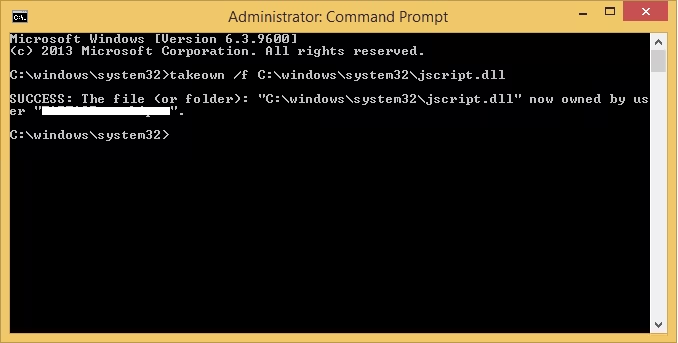
Paso 2: Conceder permisos de control total a los administradores
Ejecuta el siguiente comando para garantizar el acceso total al archivo:
icacls Ruta_Archivo /GRANT ADMINISTRATORS:FPor ejemplo:
icacls C:\windows\system32\jscript.dll /grant administrators:F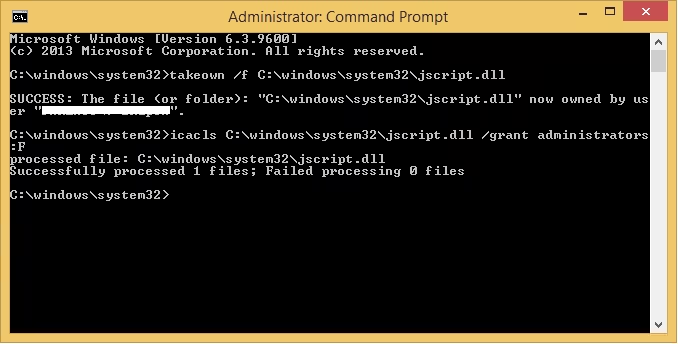
Paso 3: Reemplazar el archivo dañado
Copia el archivo en buen estado desde su ubicación de origen a la ubicación del archivo dañado:
copy Archivo_Fuente DestinoPor ejemplo:
copy E:\temp\jscript.dll C:\windows\system32\jscript.dllUna vez completado el reemplazo, reinicia el equipo y vuelve a ejecutar sfc /scannow para verificar que el problema se ha resuelto.
Qué hacer si ni DISM ni SFC solucionan el problema
Si después de ejecutar ambos comandos el sistema sigue presentando errores, todavía tienes opciones antes de plantearte una reinstalación completa:
- Reparación mediante Windows Update: en Windows 10, puedes utilizar la herramienta de instalación de Windows para realizar una reparación en el lugar, que conserva tus archivos y aplicaciones.
- Restaurar sistema: si tienes un punto de restauración anterior al problema, puedes revertir el sistema a ese estado desde Panel de control > Recuperación > Abrir Restaurar sistema.
- Restablecer el PC: desde Configuración > Actualización y seguridad > Recuperación, puedes restablecer Windows manteniendo tus archivos personales. Esta opción reinstala el sistema operativo pero conserva tus documentos.
¿Funcionan estos comandos en Windows 11?
Sí. Tanto DISM como SFC están disponibles en Windows 11 y el procedimiento es exactamente el mismo que en Windows 10. La única diferencia es que en Windows 11 puedes abrir el Terminal como administrador desde el menú contextual del botón Inicio, lo que te da acceso tanto a PowerShell como al Símbolo del sistema desde una misma aplicación con pestañas.
Conclusión: dos comandos que todo usuario de Windows debería conocer
DISM y SFC son, probablemente, las herramientas de reparación más útiles que Microsoft ha incluido en su sistema operativo. Conocerlas y saber cómo utilizarlas te puede ahorrar horas de frustración y, en muchos casos, evitar una reinstalación completa de Windows.
La próxima vez que tu equipo empiece a comportarse de forma extraña, antes de buscar soluciones drásticas, abre el Símbolo del sistema como administrador y ejecuta estos dos comandos. En un alto porcentaje de casos, el problema quedará resuelto sin que tengas que hacer nada más.