

Manual Windows Movie Maker

Windows Movie Maker fue el editor de vídeo gratuito de Microsoft. Con él, millones de personas hicieron sus primeros montajes caseros: juntar fotos y vídeos, ponerles música, transiciones y títulos, y guardarlo todo como una película para enseñarla en el ordenador, grabarla en un CD o DVD o subirla a Internet. Venía incluido en Windows ME, XP y Vista, y después se descargaba dentro de la suite Windows Essentials.
Programa descontinuado. Microsoft retiró Windows Movie Maker el 10 de enero de 2017 y ya no se descarga de forma oficial. Los instaladores que circulan por otras webs suelen venir con publicidad o malware, así que no es buena idea bajarlos. En Windows 10 y 11 tienes alternativas gratuitas y actuales (ver más abajo).
Qué usar hoy en su lugar
- Clipchamp: el editor de vídeo gratuito que Microsoft incluye en Windows 11 (búscalo en el menú Inicio o en la Microsoft Store). Es el sucesor oficial de Movie Maker, con plantillas, subtítulos automáticos y exportación a MP4.
- Editor de vídeo de la app Fotos: en Windows 10, la aplicación Fotos trae un editor sencillo para montajes con fotos y música, muy parecido en espíritu a Movie Maker.
- CapCut o DaVinci Resolve (gratuito): si quieres algo más completo.
Una diferencia importante: Movie Maker guardaba las películas en formato .wmv. Los editores de hoy exportan en MP4, que se ve en cualquier móvil, televisor o web.
Un poco de historia
Movie Maker apareció en 2000 con Windows ME. La versión 2.0 (2002) y la 6.0 de Windows Vista fueron las más queridas. En 2009 Microsoft lo reescribió por completo como Windows Live Movie Maker, con la interfaz de «cinta» de Office: ganó en aspecto moderno, pero perdió funciones y dejó de abrir los proyectos antiguos. La última versión fue la de Windows Essentials 2012, y en 2017 se retiró. Su hueco lo ocuparon primero el editor de la app Fotos y, después, Clipchamp.
Cómo funcionaba (manual original)
Este manual procede del foro de trucoswindows y está hecho con la versión de Windows XP. Lo conservamos como referencia histórica. Las versiones posteriores (Live Movie Maker) cambiaron el aspecto, pero la idea era la misma: importar, ordenar en la línea de tiempo, añadir efectos y música, y guardar la película.
La ventana del programa
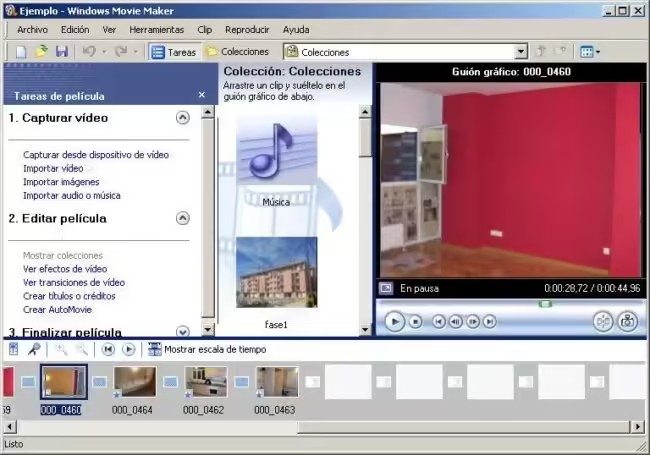
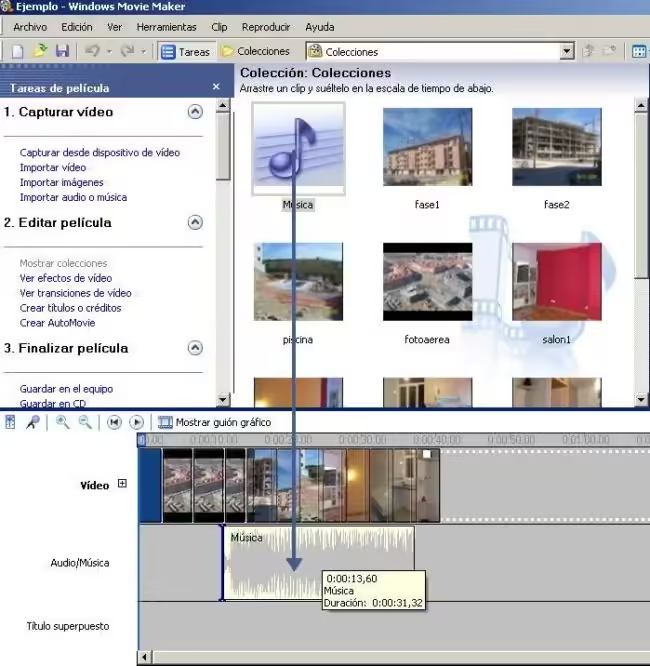
Se abría desde Inicio > Programas > Windows Movie Maker. La ventana tenía tres zonas: la barra de menús y herramientas arriba, los paneles en el centro y el guión gráfico / escala de tiempo abajo.
- El panel de la izquierda alternaba entre Colecciones (tus fotos, vídeos y audios) y Tareas de película (los pasos para editar).
- El panel central mostraba los archivos, los efectos y las transiciones disponibles.
- El panel de la derecha era la vista previa, para ver cómo quedaba.

Crear una película con fotos y música
- En Tareas de película, pulsa Importar imágenes para añadir las fotos a la colección, y Importar audio o música para el sonido.
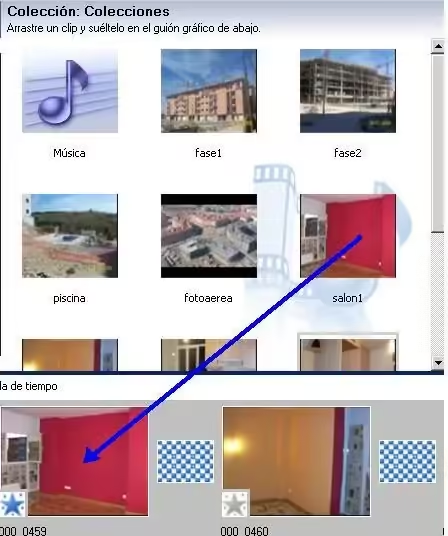
- Arrastra las fotos, una a una y en orden, desde la colección al guión gráfico de abajo.
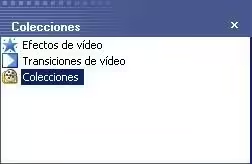
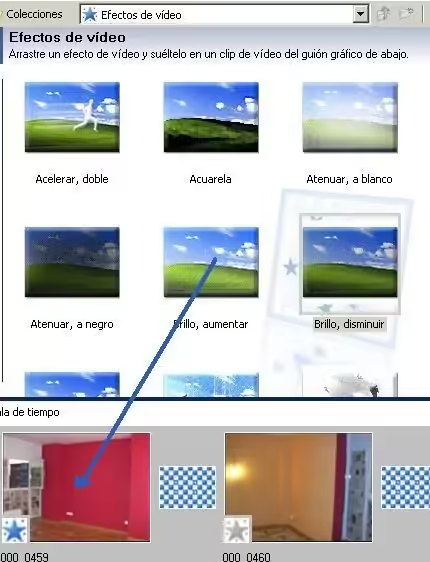
- Si quieres, añade un efecto de vídeo a cada foto: elige Efectos de vídeo en la lista de la barra de herramientas y arrástralo sobre la imagen.
- Pon transiciones entre fotos: elige Transiciones de vídeo y arrástralas al hueco entre dos imágenes.
- Añade la música en la pista de audio del guión gráfico.
Guardar
Había que guardar dos cosas distintas:
- El proyecto (Archivo > Guardar proyecto como), un archivo
.MSWMMque podías volver a abrir y seguir editando. Solo lo abría el propio Movie Maker. - La película (Archivo > Guardar archivo de película), el vídeo final en
.wmvpara verlo o compartirlo.
Si tienes vídeos antiguos en .wmv y quieres pasarlos a MP4 para verlos en el móvil, puedes usar HandBrake o VLC.