

TMPGENc DVD Author

TMPGEnc DVD Author es un programa de la empresa japonesa Pegasys para crear DVD de vídeo que se pueden ver en cualquier reproductor de salón, con menús, capítulos, varias pistas de audio y subtítulos. Su gran ventaja era que, si el vídeo ya estaba en el formato MPEG-2 del estándar DVD, lo montaba sin volver a codificarlo, así que no perdía calidad y el DVD quedaba listo en minutos. Fue muy popular en la época de las grabadoras de DVD, junto con TMPGEnc Xpress, el codificador de la misma casa.
Ficha del programa
- Web oficial: tmpgenc.pegasys-inc.com.
- Desarrollador: Pegasys Inc. (Japón).
- Versiones clásicas: TMPGEnc DVD Author 1.x, 2.0 y 3.0 (también hubo una edición «with DivX Authoring»).
- Sucesor: TMPGEnc Authoring Works, que crea DVD y Blu-ray y acepta vídeo moderno.
- Sistemas: las versiones clásicas, Windows XP y Vista; Authoring Works, Windows 10 y 11.
- Licencia: de pago, con prueba gratuita.
¿Sigue teniendo sentido grabar DVD?
Para la mayoría, no: hoy los vídeos se ven desde el móvil, un pendrive en la tele o una plataforma. Pero si necesitas un DVD para un reproductor antiguo, un regalo o un archivo familiar, las opciones actuales son:
- TMPGEnc Authoring Works (de pago): el sucesor directo, con el mismo flujo de trabajo de este tutorial.
- DVDStyler (gratuito y libre): acepta casi cualquier formato (MP4, MKV, AVI) y crea menús.
- DVD Flick o AVStoDVD (gratuitos): más sencillos, convierten el vídeo y lo graban.
Una vez creada la carpeta VIDEO_TS o la imagen ISO, puedes probarla antes de grabar montándola en el PC (mira cómo montar una imagen ISO) o abriéndola con VLC.
Tutorial: crear y grabar un DVD con TMPGEnc DVD Author
Este tutorial procede del foro de trucoswindows. Se hizo con TMPGEnc Xpress y TMPGEnc DVD Author en Windows XP, pero el proceso es el mismo en TMPGEnc Authoring Works. Tiene tres partes: convertir el vídeo al estándar DVD, separar el audio y montar el DVD.
1. Convertir el vídeo al estándar DVD
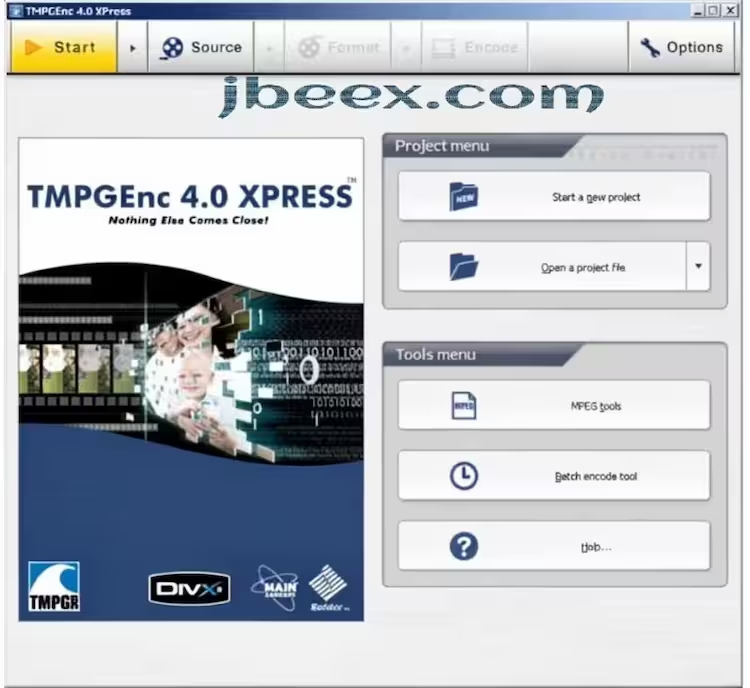
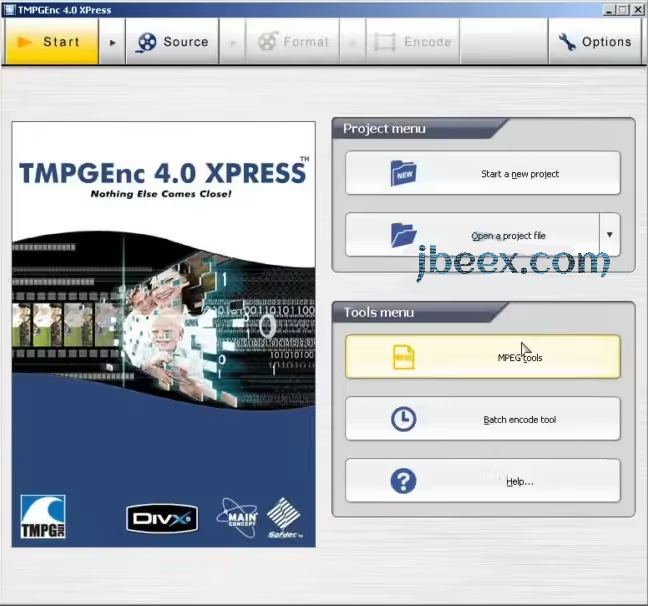
Si el vídeo viene en DivX, Xvid u otro formato, primero hay que convertirlo a MPEG-2 compatible con DVD. Así, al montar el DVD, no habrá que recodificar nada. Se abre el codificador y se pulsa Create new project:
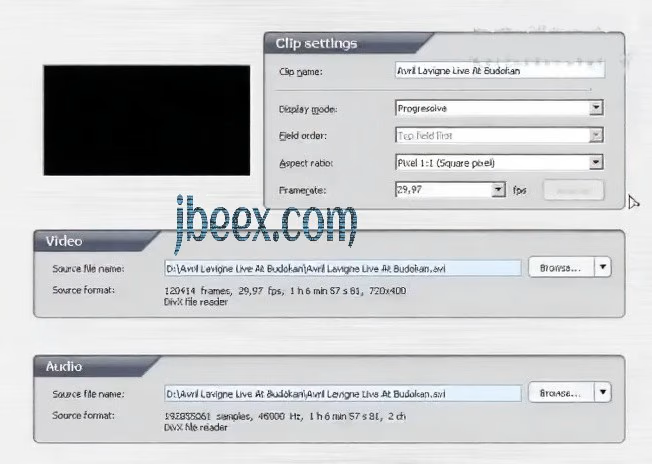
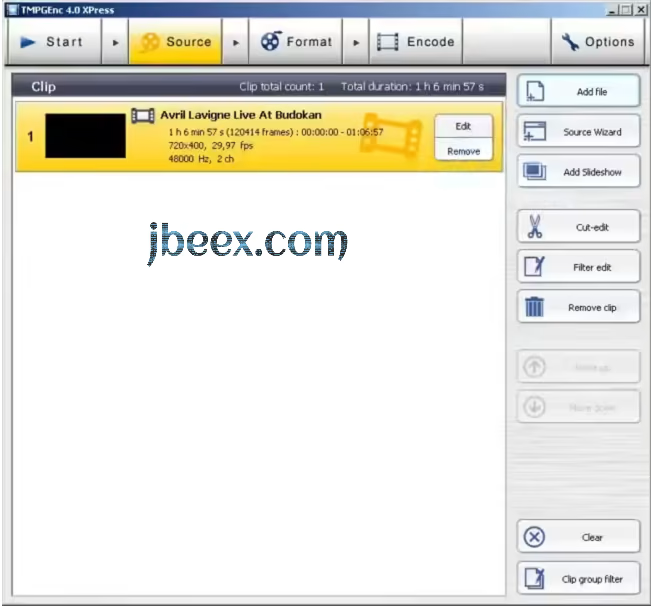
Se arrastra el vídeo a la ventana. Se pueden añadir varios, pero es mejor hacer uno cada vez para ajustar cada vídeo por separado. Por cada vídeo aparece una ventana con sus propiedades: basta con pulsar OK.
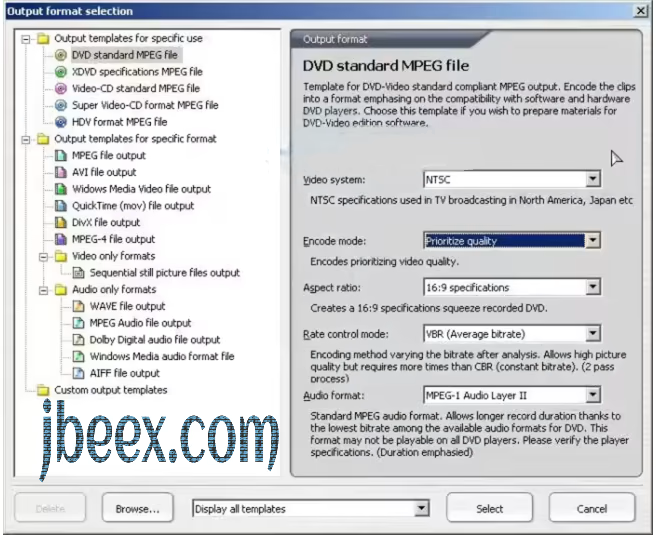
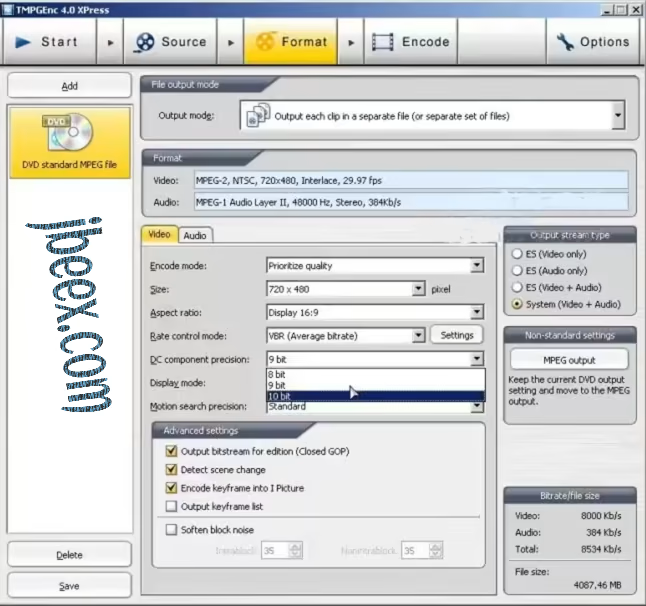
En la sección Format se elige DVD Standard MPEG file y, a la derecha:
- Modo de codificación: Prioritize Quality, más lento pero con más calidad.
- Aspecto: 4:3 o 16:9, el mismo que tenga el vídeo original.
- Rate control mode: VBR (tasa variable), para la mejor calidad.
- Audio: MPEG-1 Audio Layer II (comprimido, buena calidad), PCM (sin comprimir, ocupa mucho) o Dolby Digital AC-3 (buen equilibrio). El autor prefería el primero para dejar más espacio al vídeo. En proyectos NTSC el programa avisa de que no es el audio estándar, pero se puede seguir sin problema; en PAL sí es estándar.
Después vienen las opciones de compresión:
- Bitrate de audio: el más alto posible con audio comprimido, por ejemplo 384 kbps.
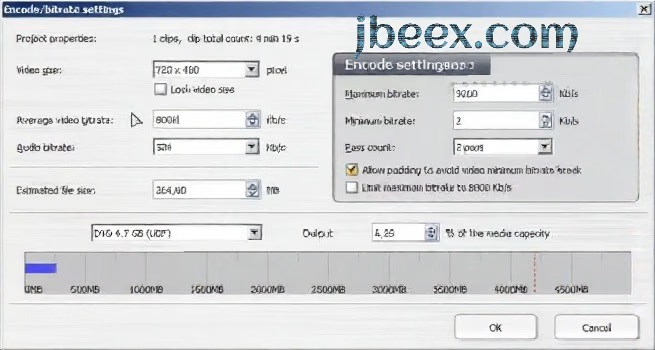
- Bitrate de vídeo: a partir de 7.500 kbps para conservar la calidad. El MPEG-2 comprime menos que DivX o Xvid, así que un vídeo de 100 MB puede pasar a 200 o 300 MB. Caben menos vídeos en el DVD, pero se ven mejor.
- Pass count: 2 pass. El programa analiza primero el vídeo y luego lo codifica; tarda más, pero mejora el resultado.
- Si quieres un tamaño concreto, puedes escribirlo y el resto de valores se ajustan solos.
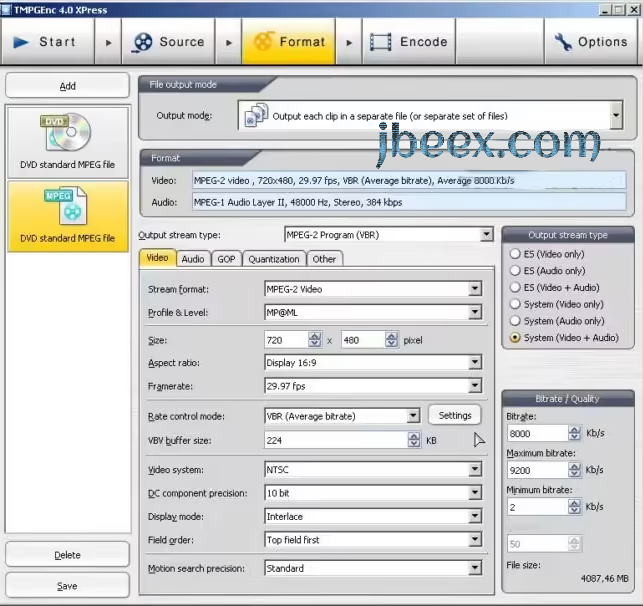
En las opciones avanzadas se puede subir DC Component Precision de 9 a 10 bits para ganar algo de calidad. Y con el botón MPEG Output, si el vídeo está entrelazado y se ven «rayas» en las escenas con movimiento, se puede cambiar Display Mode de Interlaced a Progressive.
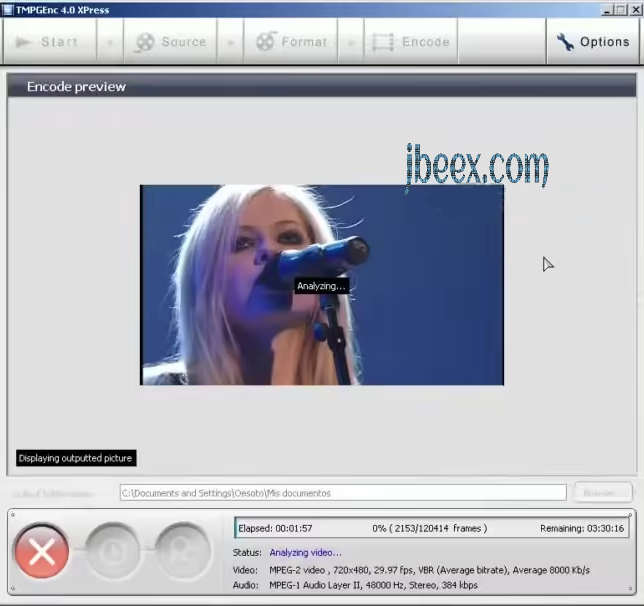
Por último, en Encode se pulsa Start encode. Con estos ajustes, en un Pentium 4 de la época una hora de vídeo tardaba unas 3 horas y media; en un PC actual es muchísimo más rápido.
2. Separar el audio (Demux)
Por experiencia, el autor recomendaba hacer Demux de cada vídeo: separar el MPEG en dos archivos, uno de vídeo y otro de audio. En TMPGEnc Xpress está en MPEG Tools > pestaña Demultiplexer: se elige el vídeo y se pulsa Start. No se recodifica nada, solo se separan los datos.
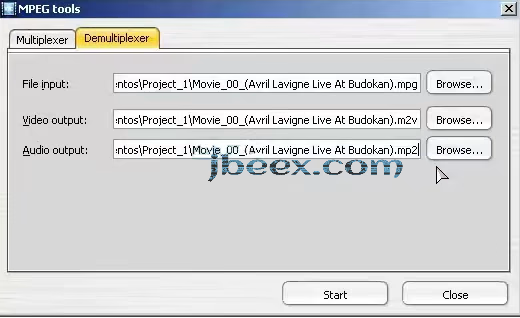
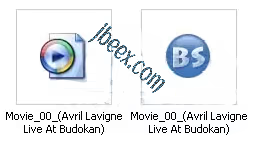
Del resultado solo hace falta el archivo de audio; el de vídeo separado se puede borrar. Lo que nunca hay que borrar es el vídeo MPEG original.
3. Montar el DVD
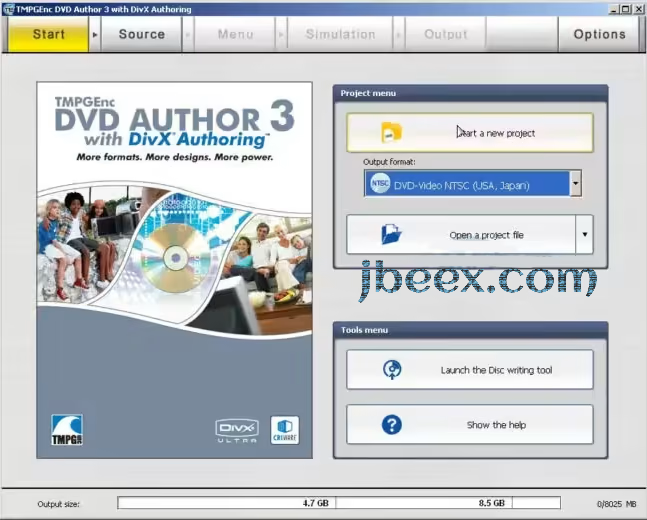
Se abre TMPGEnc DVD Author. Arriba se ven las etapas del proceso, que se recorren una a una. Al empezar se elige un proyecto NTSC (720×480 a 29,97 fps) o PAL (720×576 a 25 fps, el de España) según cómo se haya convertido el vídeo, y se pulsa Start a new project. Si ya tienes un proyecto generado sin grabar, Launch the disc writing tool lo graba directamente.
Pistas y vídeos
A la izquierda están las pistas (tracks). Una pista agrupa vídeos con las mismas características (resolución, aspecto y tipo de audio). Por ejemplo, los vídeos 4:3 van en una pista y los 16:9 en otra; así no hay que recodificar ninguno. Se arrastra cada vídeo a su pista y en la ventana de información se pulsa OK.
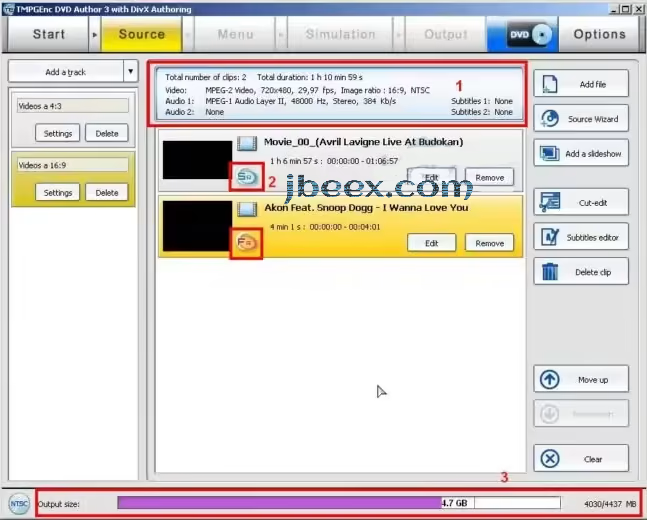
En la pantalla principal hay que fijarse en tres cosas:
- La descripción de la pista: resolución, aspecto y audio. Todos sus vídeos deben cumplirlos.
- Los símbolos SR y FR: SR significa que el vídeo cumple el estándar y no se recodificará. FR (Full Rendering) significa que se va a recodificar entero para adaptarlo a la pista, lo que alarga mucho el proceso. Si sale FR, cambia ese vídeo a otra pista o conviértelo antes por separado.
- La barra de tamaño: indica cuánto cabe todavía en un DVD5 de 4,7 GB.
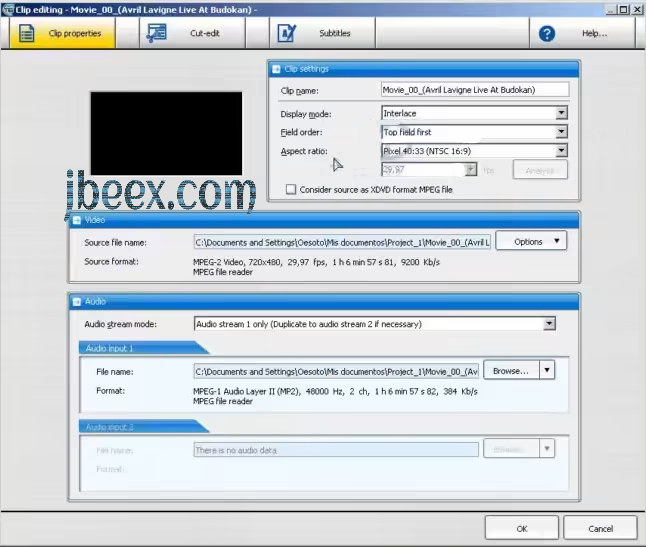
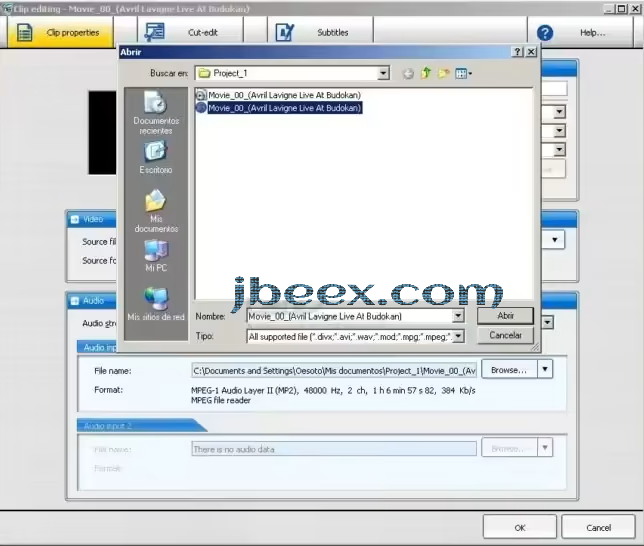
Para asociar el audio del Demux, se selecciona el vídeo, se pulsa Edit y, en Clip properties, en el apartado de audio, se añade el archivo de audio.
Capítulos
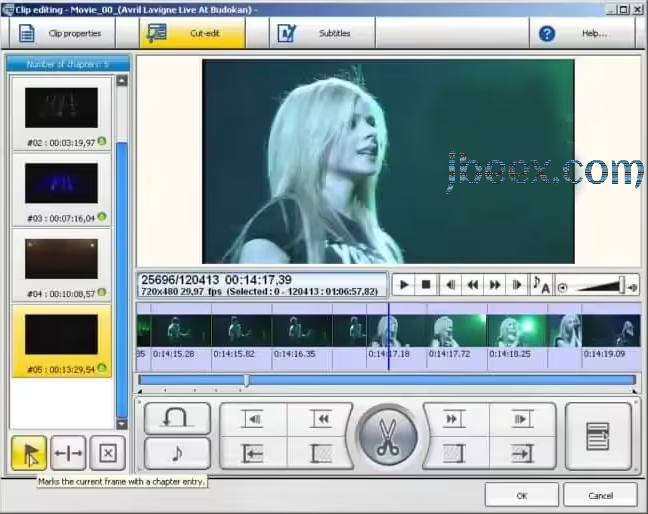
Con Cut-Edit se crean los capítulos: con el reproductor se busca el punto donde empieza cada uno y se pulsa el botón de la banderita, que lo añade a la lista de la izquierda. Los controles de abajo sirven para recortar el vídeo, si hace falta.
Subtítulos
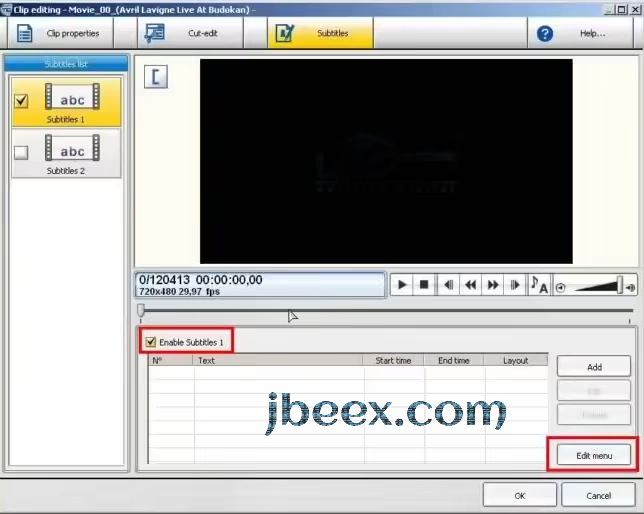
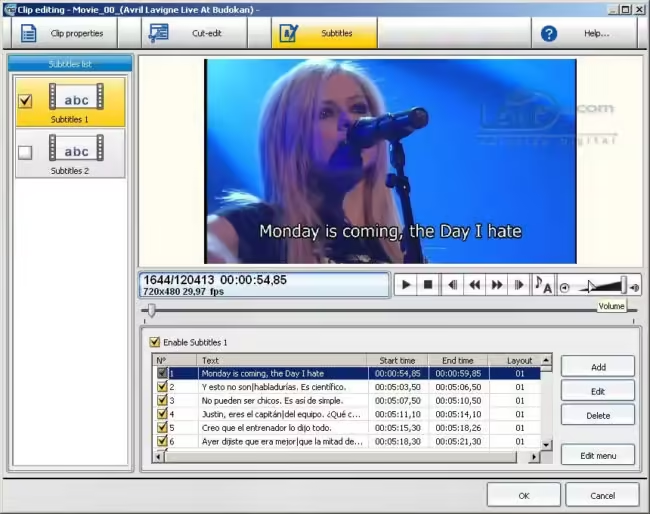
En Subtitles Editor se pueden añadir hasta dos pistas de subtítulos que el espectador puede activar o quitar. Se marca Enable Subtitles 1 y, desde Edit menu > Import Subtitles, se importa el archivo. Después se puede revisar el texto y ajustar los tiempos.
Menú
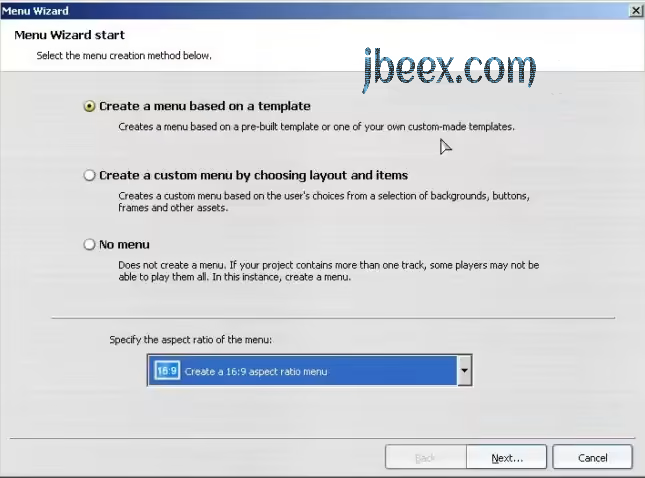
En la etapa Menu se puede partir de una plantilla, empezar de cero o no poner menú, y elegir el aspecto (4:3 o 16:9) según la tele donde se vaya a ver.
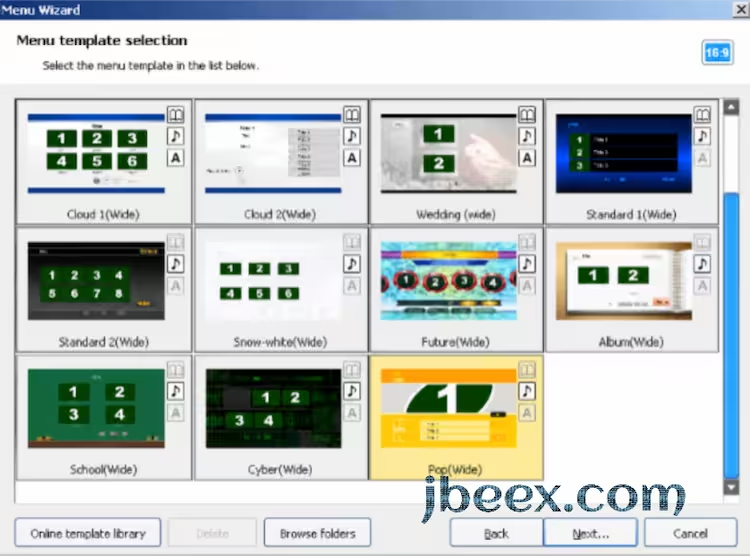
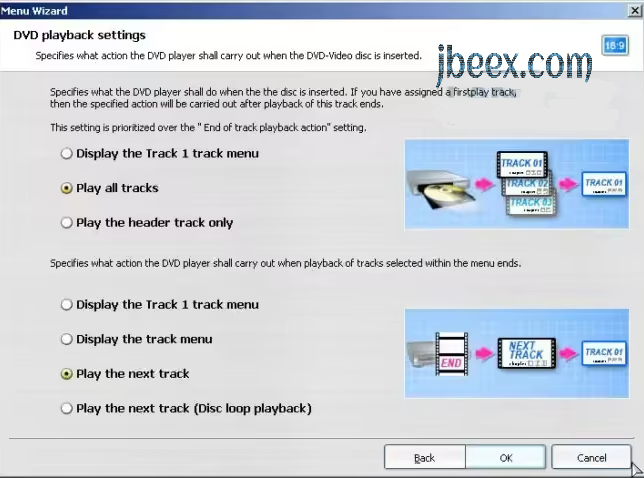
Después se elige la estructura de navegación. Con varias pistas, lo mejor es un menú principal que lleve a cada pista y, desde ella, a sus vídeos o capítulos: en algunos reproductores, si no hay menú de pista, no hay forma de llegar a ella. También se elige qué hacer al meter el disco y al terminar cada pista. Lo más práctico: empezar a reproducir directamente y pasar a la siguiente pista al acabar, para que se vea entero sin tocar nada.
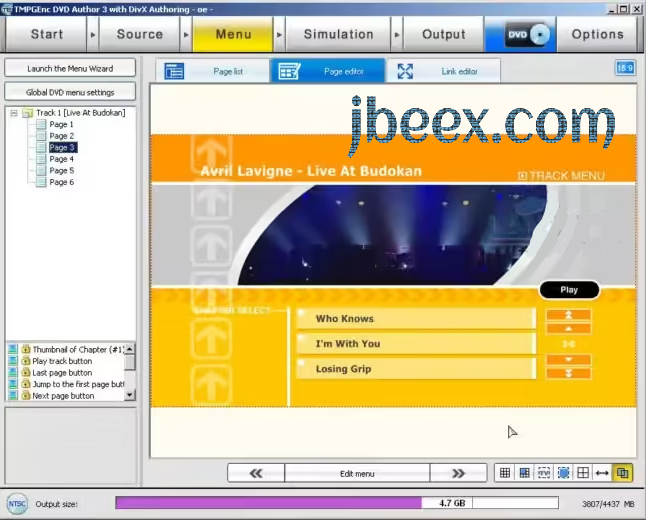
El menú aparece con los enlaces a pistas y capítulos ya hechos. Con doble clic en cada elemento se cambian los textos.
Simular y grabar
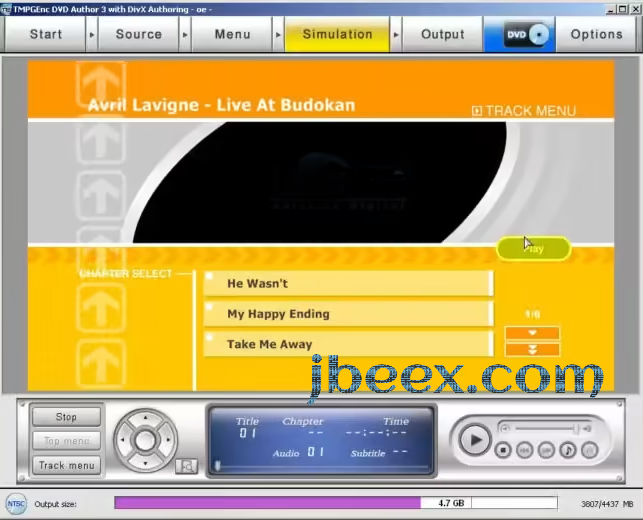
Antes de grabar, la etapa de simulación permite probar el DVD como en un reproductor: menús, capítulos, subtítulos…
Por último, en Output se elige la carpeta donde se creará la estructura del DVD. Si se marca Write to the media disc after output completion, lo graba al terminar. Se pulsa Start output. Si todos los vídeos cumplían el estándar, tarda unos 10 minutos; con Full Rendering podría tardar horas. Los avisos (warnings) sobre el audio MPEG en NTSC son normales.
Consejo del autor: grabar primero en un DVD regrabable (DVD-RW o DVD+RW), comprobar que funciona en el reproductor y, si todo está bien, grabar la copia definitiva en DVD-R o DVD+R.