

Cómo recuperar la papelera de reciclaje en el escritorio de Windows

Si la Papelera de reciclaje ha desaparecido del escritorio, normalmente es porque se ha borrado o desmarcado su icono, no porque Windows haya perdido la papelera. Tus archivos eliminados siguen ahí. Así se vuelve a mostrar en cada versión de Windows.
Windows 11 y 10
- Pulsa Win + I para abrir la Configuración.
- Ve a Personalización → Temas.
- Pulsa Configuración de iconos de escritorio. En Windows 10 está en el apartado Configuración relacionada.
- Marca Papelera de reciclaje y pulsa Aceptar.
Desde esa misma ventana puedes hacer lo contrario, ocultar la papelera, desmarcando la casilla.
Windows 8, 7 y Vista
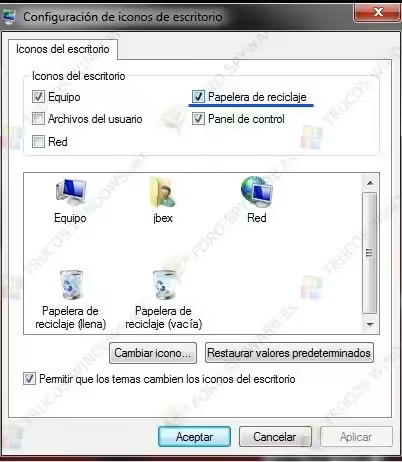
- Haz clic derecho en una zona vacía del escritorio y elige Personalizar.
- En el panel de la izquierda, pulsa Cambiar iconos del escritorio.
- Marca Papelera de reciclaje y pulsa Aceptar. Si el icono aparece pero con un dibujo incorrecto, selecciónalo y pulsa Restaurar valores predeterminados.
Windows XP
XP no tiene una casilla para la papelera, así que si desapareció fue por un programa como TweakUI, por una directiva o por un cambio en el registro. Se recupera desde el Editor del Registro:
- Pulsa Win + R, escribe
regedity pulsa Enter. - Ve a
HKEY_CURRENT_USER\Software\Microsoft\Windows\CurrentVersion\Explorer\HideDesktopIcons\NewStartPanel. Si usas el menú Inicio clásico, la clave esClassicStartMenuen lugar deNewStartPanel. - Haz doble clic en el valor
{645FF040-5081-101B-9F08-00AA002F954E}, cámbialo a0y pulsa Aceptar. - Cierra el editor y pulsa F5 en el escritorio para actualizarlo.
Si la opción está bloqueada
Si la casilla aparece en gris, o el icono no vuelve tras el cambio en el registro, la papelera está oculta por una directiva de grupo. En las ediciones Pro, pulsa Win + R, escribe gpedit.msc y ve a Configuración de usuario → Plantillas administrativas → Escritorio. Abre Quitar el icono Papelera de reciclaje del escritorio, déjala en No configurada y reinicia la sesión. En un equipo del trabajo, esto lo decide el administrador de la red.
Crear un acceso directo a la papelera
Si prefieres un acceso directo, por ejemplo para ponerlo en otra carpeta o en la barra de tareas, en Windows 7 y posteriores:
- Haz clic derecho en el escritorio → Nuevo → Acceso directo.
- Como ubicación, escribe
explorer.exe shell:RecycleBinFoldery pulsa Siguiente. - Llámalo Papelera de reciclaje y pulsa Finalizar.
- Para ponerle su icono: clic derecho → Propiedades → Cambiar icono, escribe
%SystemRoot%\System32\imageres.dlly elige el de la papelera.
Más ideas: cambiar el icono de la papelera y anclar la papelera a la barra de tareas.