

Putty

PuTTY es un cliente gratuito y de código abierto para conectarte por SSH, Telnet, RLogin y puerto serie desde Windows. En esta página tienes la ficha de descarga y el manual paso a paso para usarlo.
Qué es PuTTY
PuTTY es un cliente de acceso remoto. Te permite abrir una terminal en otra máquina (servidores Linux o Unix, equipos de red y otros dispositivos) desde un PC con Windows, usando los protocolos SSH, Telnet, RLogin o una conexión serie.
Es útil cuando necesitas acceder a un sistema que no es compatible con el que estás usando. Por ejemplo, desde un Windows puedes abrir el prompt de un equipo con sistema UNIX de tu red local.
Lo creó Simon Tatham y sigue en desarrollo. Su gran ventaja es que no necesita instalación: el ejecutable se puede llevar en una memoria USB y usar en cualquier equipo.
Ficha de descarga
- Web oficial: https://www.chiark.greenend.org.uk/~sgtatham/putty/
- Versión actual: 0.85 según Versio.io (actualizado en septiembre de 2026). Comprueba la última versión en la web oficial antes de descargar.
- Ediciones: ejecutable portable (no requiere instalación) e instalador oficial para Windows. Ambos incluyen PuTTYgen, Pageant, PSCP y PSFTP.
- Sistemas operativos: Windows (versiones de 32 y 64 bits). Existen versiones para Linux y macOS que se compilan o se instalan con gestores de paquetes.
- Idioma: inglés.
- Licencia: MIT (código abierto y gratuito).
Importante sobre seguridad: las versiones de PuTTY de la 0.68 a la 0.80 tenían la vulnerabilidad CVE-2024-31497, que afectaba a las claves ECDSA de tipo NIST P-521. Se corrigió en la versión 0.81. Si usas una versión anterior, actualiza. Si tenías claves P-521 generadas con esas versiones, considéralas comprometidas y crea un par nuevo.
Manual de uso de PuTTY
Abrir PuTTY y configurar una sesión
Lo primero es abrir PuTTY. Verás el icono de la aplicación y, al ejecutarla, la pantalla de sesión:

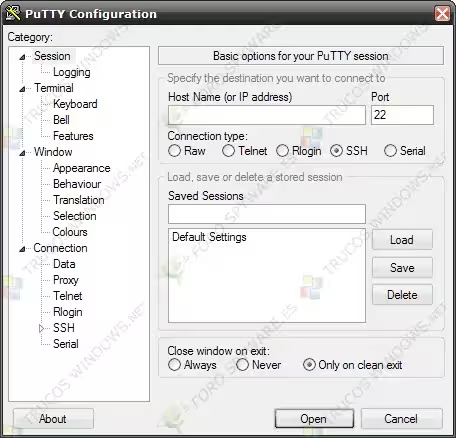
En esta pantalla se configura la conexión:
- Host Name: el nombre o la dirección IP del equipo al que quieres acceder.
- Port: el puerto de conexión (por ejemplo, 22 para SSH).
- Connection Type: el tipo de acceso. Hay cinco opciones: Raw, Telnet, RLogin, SSH y Serial.
Como ejemplo, vamos a entrar en un router por Telnet, que es el tipo de acceso más habitual en equipos de red. SSH y Serial también se usan mucho.
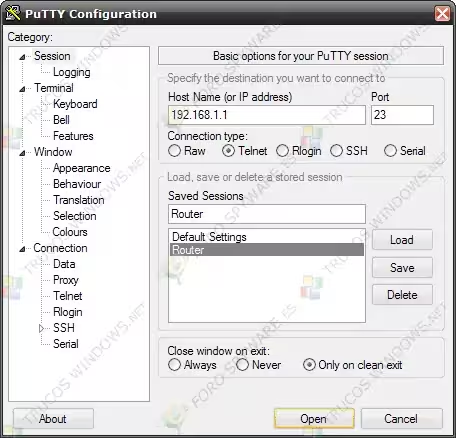
Haz clic en Open. Se abrirá una ventana de terminal y el equipo te pedirá el usuario.
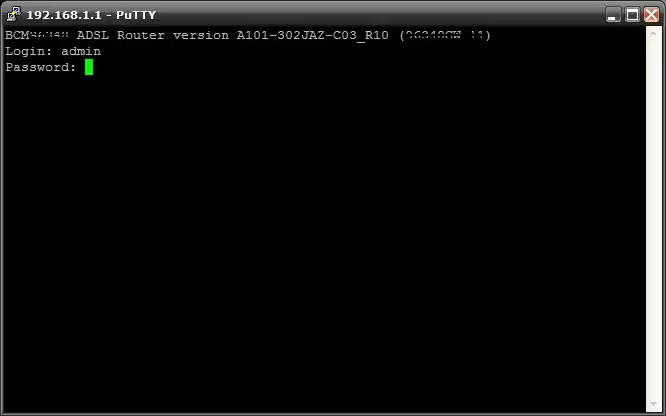
Cuidado al escribir la contraseña: en el prompt no se ve nada, ni siquiera asteriscos. Escríbela con atención y pulsa Intro.
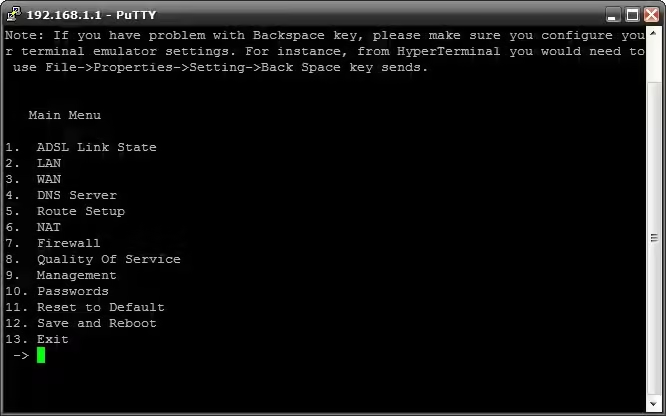
Ya puedes manejar el equipo remoto desde la terminal.
Menú de la ventana (icono de la esquina superior izquierda)
Haciendo clic en el icono de la esquina superior izquierda de la ventana, se abre el menú de la aplicación:
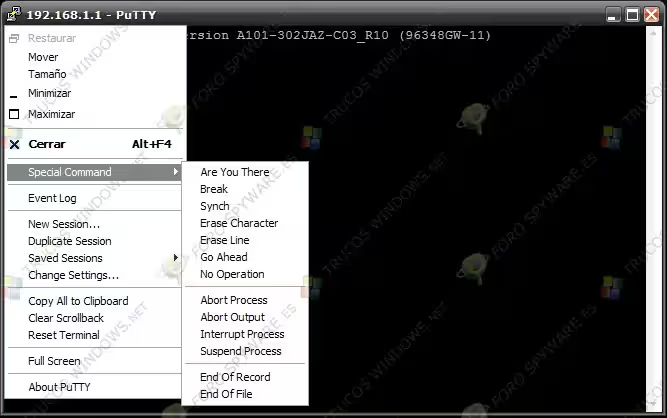
- Special Command: envía comandos comunes al equipo remoto. Los que aparecen dependen del equipo al que estés conectado.
- Event Log: muestra el registro de la aplicación, con todos los pasos del proceso de conexión.
- New Session: vuelve a la pantalla de configuración inicial para preparar una sesión nueva.
- Duplicate Session: abre una sesión nueva con las mismas preferencias y el mismo equipo de destino. No copia la sesión actual, sino que conecta de nuevo.
- Saved Sessions: acceso directo a las sesiones guardadas con sus preferencias.
- Change Settings: cambia algunos ajustes de la sesión actual. No permite cambiar el tipo de conexión ni el equipo de destino.
- Copy All to Clipboard: copia todo el contenido del buffer al portapapeles de Windows.
- Clear Scrollback: equivale a clear en Linux. Limpia la pantalla, pero no borra el buffer.
- Reset Terminal: reinicia la terminal. Borra la pantalla y el buffer, salvo que antes lo hayas copiado.
- Full Screen: pasa la ventana a pantalla completa. Para volver al modo ventana, pulsa Alt+Enter. Antes, comprueba que está activada la opción Full Screen At Alt+Enter en Configuration > Window > Behaviour. Si no está activada, es posible que tengas que cerrar PuTTY para volver al escritorio.
Copiar y pegar en PuTTY
En PuTTY no se usa Ctrl+C para copiar. Cada vez que seleccionas texto con el ratón, este pasa automáticamente al portapapeles. Para pegarlo, coloca el cursor (el cursor verde) donde quieras y haz clic con el botón derecho.
Ejemplo: si quieres copiar la palabra Server de la frase Virtual Server Menu, la seleccionas con el ratón.
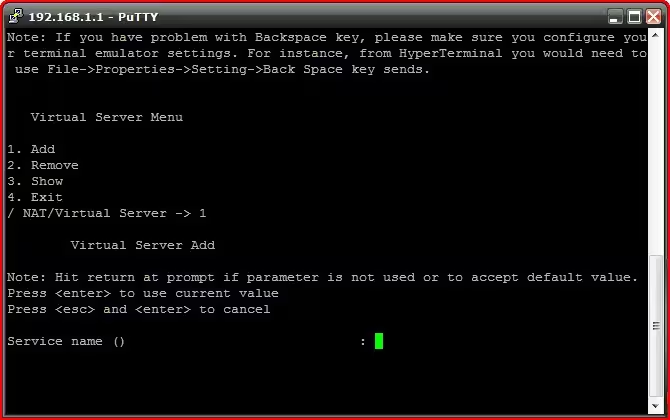
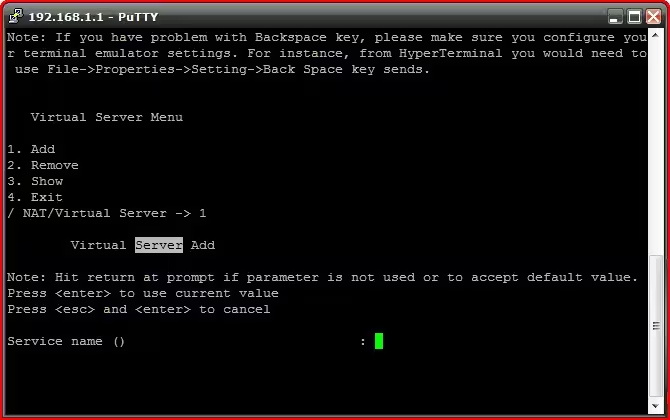
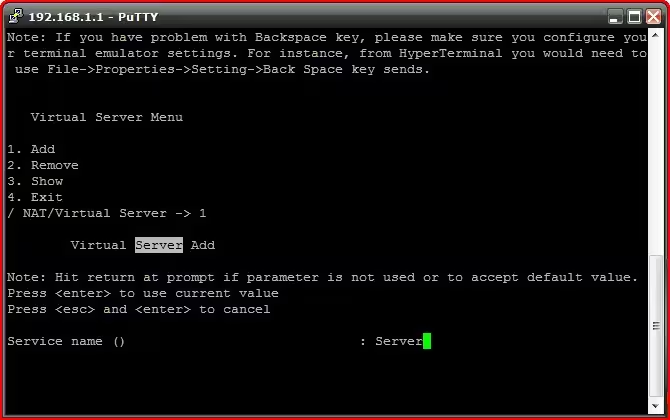
También puedes hacer doble clic sobre una palabra para seleccionarla y luego clic derecho para pegarla en la terminal.
Guardar una sesión
Para no repetir la configuración cada vez, guarda la sesión. Rellena Host Name, Port y Connection Type. Después escribe un nombre en el campo Saved Sessions (en el ejemplo, la misma IP) y pulsa Save.
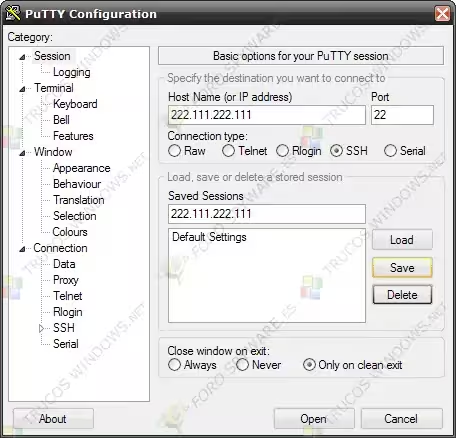
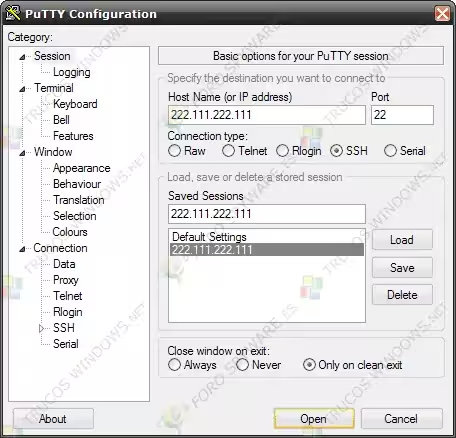
La sesión aparece en la lista de sesiones guardadas. Para abrirla, selecciónala y haz clic en Open.
La tecla Backspace (retroceso, encima de Intro) funciona sin problemas en UNIX y en cualquier otro sistema. La tecla Ctrl no tiene una función propia en PuTTY y normalmente no la necesitarás.
Primera conexión SSH con usuario y contraseña
Al abrir la conexión se abre la ventana de terminal. Escribe el nombre de usuario y pulsa Intro. Después escribe la contraseña y pulsa Intro. Si los datos son correctos, la sesión SSH se inicia.

Algunos servidores no admiten usuario y contraseña y exigen una clave SSH. Para ese caso, consulta la sección de claves más abajo.
La primera vez que te conectas por SSH, PuTTY muestra un aviso porque no conoce la clave del servidor. Comprueba que el equipo es el que esperas y pulsa Sí para aceptarla. PuTTY la guarda en el registro de Windows y, en las siguientes conexiones, comprueba que la clave coincide. Si la clave cambia, PuTTY lanza un aviso de seguridad: puede que alguien se esté haciendo pasar por el servidor. No aceptes sin confirmar el motivo del cambio.
Funciones secundarias
Haz clic derecho sobre la barra de título de la ventana para abrir el menú de sistema. Desde ahí puedes usar Duplicate Session, Saved Sessions y Copy All to Clipboard, igual que en el menú descrito antes.
Para trabajar a pantalla completa, usa Full screen en ese menú. Para volver al modo ventana, haz clic en la esquina superior izquierda y vuelve a elegir Full screen.
Algoritmos de cifrado
PuTTY admite varios algoritmos de cifrado. Puedes elegir el orden de preferencia en Connection > SSH > Encryption, usando los botones Up y Down. Los algoritmos admitidos son:
- ChaCha20-Poly1305 (cifrado y MAC combinados, solo SSH-2).
- AES (Rijndael), de 256, 192 o 128 bits (solo SSH-2).
- Blowfish.
- 3DES.
- Línea de aviso (-- warn below here --).
- Arcfour (RC4, solo SSH-2).
- DES.
Los algoritmos que quedan por debajo de la línea de aviso se consideran débiles. Si el servidor solo ofrece algoritmos de ese grupo, PuTTY te avisará. Lo recomendable es poner ChaCha20-Poly1305 y AES por delante. Comprueba en la documentación oficial qué algoritmos mantiene la versión que tengas instalada, porque la lista cambia entre versiones.
Guardar un registro (log) de la sesión
Si quieres guardar en un archivo todo lo que aparece en la terminal durante una sesión:
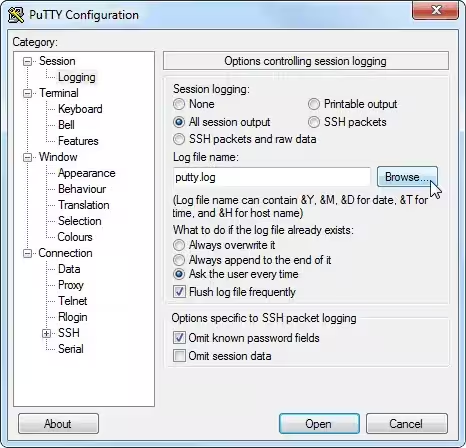
- Ve a la categoría Session y selecciona Logging.
- Marca All session output.
- Escribe un nombre de archivo en Log file name y elige la carpeta con Browse....
- Deja marcada la opción por defecto Omit known password fields.
- Vuelve a la categoría Session y pulsa Save.
Cerrar una sesión
Para cerrar la sesión, escribe exit y pulsa Intro. No cierres la ventana de PuTTY como si fuera otra aplicación.
Conexión SSH con clave (cPanel): crear la clave y configurar PuTTY
Con una clave SSH puedes iniciar sesión sin escribir usuario y contraseña. Es más seguro y no es mucho más difícil de configurar. Este apartado explica cómo crear el par de claves desde el panel cPanel y convertir la clave privada al formato PPK de PuTTY.
1. Crear la clave en cPanel
Entra en tu panel de control y ve a Seguridad > Acceso SSH/Shell.
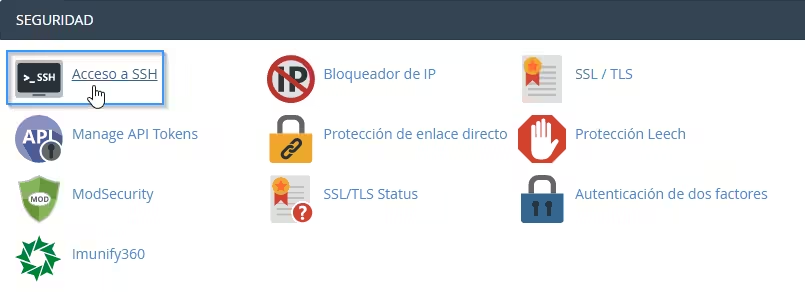
Haz clic en Administrar claves de SSH y después en Generar una nueva clave. Rellena el formulario:
- Nombre de la clave: no uses tu nombre de usuario del panel. Usa un nombre identificativo, sin caracteres internacionales ni espacios.
- Contraseña de clave: usa una frase de paso que no utilices en otros servicios.
- Tipo de clave: RSA (o Ed25519, si cPanel lo ofrece).
- Tamaño de la clave: usa al menos 3072 bits, o 4096 si el panel lo permite. Un tamaño de 1024 bits ya no se considera seguro.
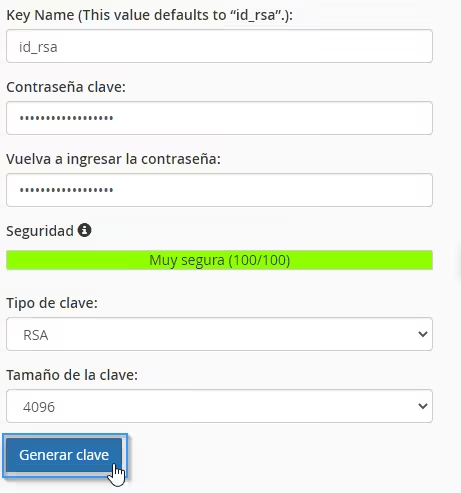
Pulsa Generar clave. Si todo va bien, verás el mensaje de generación completada. Pulsa ← Hacia atrás para volver a la administración de claves.
En el apartado Claves públicas verás la clave con el estado not authorized (sin autorizar). Para autorizarla, haz clic en Administrar autorización y después en Authorize. Verás el mensaje de que la clave ha sido autorizada:
La clave nombredeclave.pub ha sido autorizada
2. Convertir la clave privada al formato PPK
PuTTY no usa directamente la clave generada en cPanel. Hay que convertirla a formato PPK:
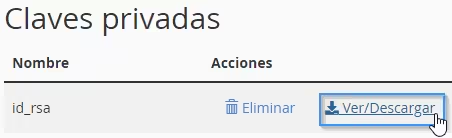
En la sección Claves privadas, haz clic en Ver/Descargar. En el apartado de conversión a formato PPK, escribe la frase de paso que usaste al crear la clave y pulsa Convertir.
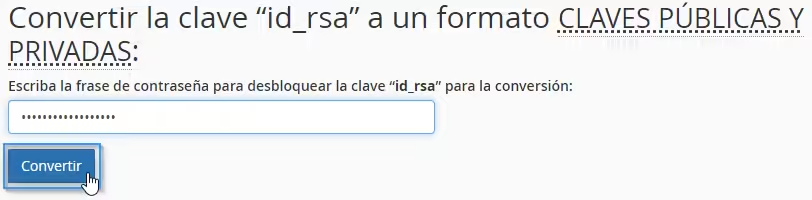
Cuando la conversión termine, pulsa Descargar clave y guarda el archivo nombredeclave.ppk en un lugar seguro.
3. Configurar la clave en PuTTY
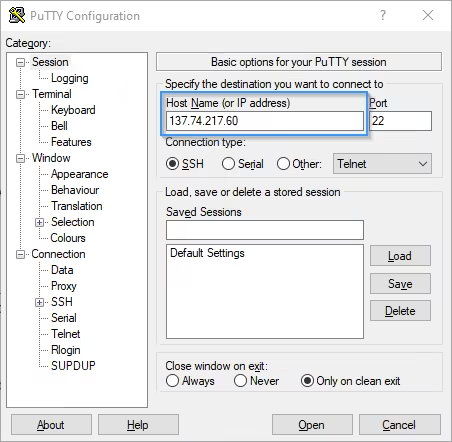
- En la categoría Session, escribe el nombre de tu dominio en Host Name (or IP address). Después escribe un nombre para la configuración en Saved Sessions, por ejemplo Mi conexión SSH.
- En Connection > Data, escribe tu usuario de acceso al panel en Auto-login username.
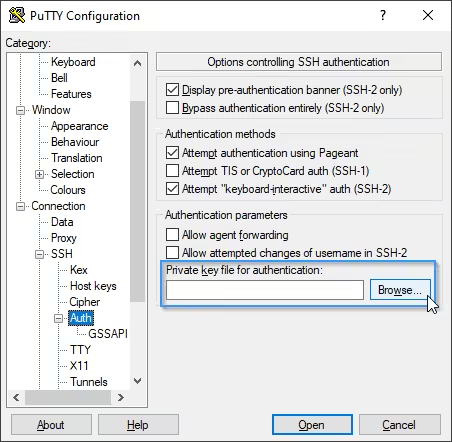
- En Connection > SSH > Auth, pulsa Browse... y selecciona el archivo PPK.
- Vuelve a Session y pulsa Save.
4. Conectarte con la clave
Selecciona la sesión (Mi conexión SSH) y pulsa Open. La primera vez, PuTTY mostrará el aviso de clave de servidor no registrada. Revísalo y pulsa Sí si confías en el servidor.
Después, PuTTY te pedirá la frase de paso de la clave:
Passphrase for key imported-openssh-key:
Escribe la frase de paso y pulsa Intro. Esa frase es necesaria en cada conexión con esta clave.
Comandos de Linux más usados por SSH
Una vez conectado a un servidor Linux, estos son los comandos que más se usan. Son comandos de la consola del servidor, no de PuTTY.
Navegación
pwdmuestra la ruta completa del directorio en el que estás.cd directorio/subdirectoriocambia de directorio.cd ~te lleva a tu directorio personal.cd -te lleva al último directorio en el que estuviste.cd ..sube un nivel.
Listar archivos
lslista los archivos y directorios.ls -allista todo, incluidos los ocultos, con detalles.ls -aRlista también los subdirectorios.ls -aR | morelo mismo, mostrado por pantallas.ls -alR > resultado.txtguarda el listado en un archivo.cat resultado.txtmuestra en pantalla el contenido de un archivo.ls *.htmllista los archivos que terminan en.html.
Crear, editar y borrar
nano /home/usuario/public_html/index.htmledita un archivo con el editor nano.touch /home/usuario/public_html/404.htmlcrea un archivo vacío.mkdir descargascrea un directorio.rmdir descargasborra un directorio vacío.rm archivo.txtborra un archivo.rm -rf directorio/¡CUIDADO! borra el directorio, sus subdirectorios y todos sus archivos. No tiene vuelta atrás.
Comprimir y descomprimir
zip archivo.zip /home/usuario/public_html/directoriocomprime un directorio.unzip archivo.zipdescomprime un archivo.unzip -v archivo.zipmuestra el contenido de un archivo comprimido sin descomprimirlo.
Copiar, espacio y otros
cp -a origen/* destino/copia todos los archivos de un directorio a otro, conservando permisos.du -shmuestra el espacio total ocupado por el directorio actual.du -sh *muestra el espacio ocupado por cada archivo y directorio.whoamimuestra tu nombre de usuario.
Revisar intentos de acceso SSH (administradores)
cat /var/log/secure* | grep Accepted | awk '{print $9 " " $11 }' | sort | uniq -c | sort -rn | head -25
Lista las 25 IPs con más accesos correctos por SSH. Sirve para saber quién ha entrado como root.cat /var/log/secure* | grep "Failed password" | awk '{print $9 " " $11 }' | sort | uniq -c | sort -rn | head -25
Lista las 25 IPs con más intentos fallidos de acceso por SSH. Sirve para detectar quién intenta adivinar la contraseña de root.
Limitaciones de PuTTY
- No tiene un explorador gráfico de archivos para SFTP. Para eso se usa WinSCP, o bien las herramientas de consola PSFTP y PSCP que vienen con PuTTY.
- No tiene pestañas. Cada sesión abre su propia ventana.
- Usa siempre una versión actualizada (ver la nota de seguridad al principio de esta página).
Alternativas
Si necesitas pestañas o una interfaz más moderna, KiTTY es una bifurcación de PuTTY que añade estas funciones y mantiene el mismo motor SSH. Para transferir archivos con una interfaz gráfica, WinSCP es la opción complementaria más habitual. Si trabajas con muchas sesiones a la vez, MobaXterm ofrece más comodidad.
Preguntas frecuentes
¿PuTTY es gratis?
Sí. Es gratuito y de código abierto bajo licencia MIT, tanto para uso personal como profesional.
¿Incluye cliente de transferencia de archivos?
No en la misma ventana. El paquete incluye PSFTP (SFTP por consola) y PSCP (SCP por consola). Para una interfaz gráfica, se suele usar WinSCP junto a PuTTY.
¿Es seguro usar PuTTY?
Sí, siempre que uses una versión actual. La vulnerabilidad CVE-2024-31497 se corrigió en la versión 0.81. Comprueba la huella del servidor cada vez que aceptes una clave nueva y mantén el programa actualizado.
Versiones anteriores
Las capturas de este manual corresponden a versiones antiguas de PuTTY. La interfaz actual es muy parecida, pero pueden cambiar algunos nombres de menú. Si algo no coincide, guíate por el nombre de la opción en la versión que tengas instalada.