

Ocultar una cuenta de usuario en Windows, macOS, Linux y Android

Ocultar una cuenta de usuario consiste en que un perfil deje de aparecer en la pantalla de inicio de sesión, sin borrarlo: la cuenta sigue existiendo, con sus archivos y permisos, pero no se ve en la lista de usuarios al arrancar. Sirve para dejar limpia la pantalla de bienvenida en equipos compartidos y, sobre todo, para que una cuenta secundaria o de administración no quede a la vista de cualquiera.
En esta guía verás cómo ocultar una cuenta en Windows 11 y 10, macOS, Linux y Android, con la distinción importante entre ocultar y desactivar una cuenta.
Ocultar no es lo mismo que desactivar
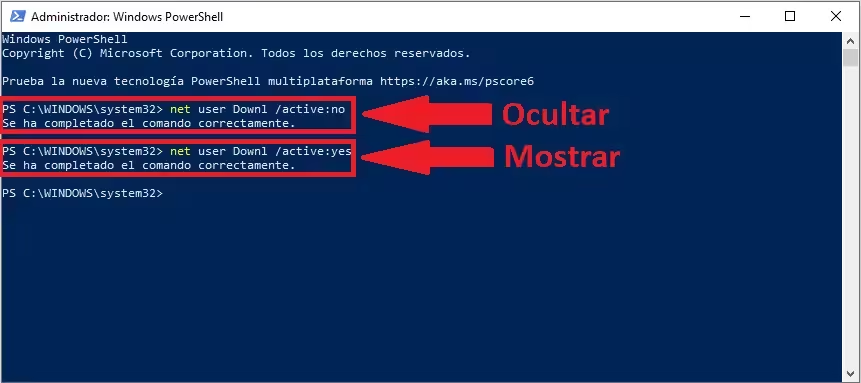
Es la diferencia clave antes de empezar. En Windows, el comando net user "nombre" /active:no que mucha gente usa para "ocultar" en realidad desactiva la cuenta por completo: ni se ve, ni se puede usar para tareas programadas, servicios ni accesos remotos.
Si quieres que la cuenta siga funcionando en segundo plano pero no aparezca en el login, el método correcto es la modificación del registro que se explica más abajo. Si lo que quieres es anular la cuenta del todo, entonces sí sirve active:no.
Cuidado: necesitas permisos de administrador en todos los sistemas. Y antes de ocultar nada, asegúrate de que queda al menos una cuenta de administrador visible y con contraseña conocida: si ocultas o desactivas la única cuenta de administrador, podrías quedarte sin acceso al equipo.
Ocultar una cuenta en Windows 11 y 10
Opción 1: ocultar sin desactivar (Registro)
Es el método recomendado: la cuenta se oculta del login pero sigue plenamente operativa.
- Pulsa Win + R, escribe
regedity pulsa Intro. Acepta el aviso de administrador. Si quieres, aquí tienes una guía del Editor del Registro. - Navega hasta:
HKEY_LOCAL_MACHINE\SOFTWARE\Microsoft\Windows NT\CurrentVersion\Winlogon
- Si no existen, crea las claves anidadas: clic derecho en Winlogon > Nuevo > Clave, nómbrala
SpecialAccounts; dentro de ella, crea otra clave llamadaUserList. (Es normal que no existan de serie; hay que crearlas.) - Selecciona
UserListy, en el panel derecho, clic derecho > Nuevo > Valor de DWORD (32 bits). - Ponle como nombre el de la cuenta a ocultar, tal cual aparece su carpeta en
C:\Usuarios. - Deja su valor en 0 (0 = oculta). Para volver a mostrarla, cambia a 1 o borra la entrada.
- Cierra el registro. El cambio se aplica al reiniciar o cerrar sesión.
Con este método, la cuenta no se ve en el login, pero sigue ahí: puedes acceder a sus archivos en C:\Usuarios\NombreDeUsuario.
Opción 2: desactivar la cuenta (PowerShell o CMD)
Si prefieres anular la cuenta por completo, en una consola de administrador (PowerShell o Símbolo del sistema):
net user "NombreDeUsuario" /active:no
Usa comillas si el nombre lleva espacios. Para reactivarla:
net user "NombreDeUsuario" /active:yes
Ocultar una cuenta en macOS
- Menú Apple > Ajustes del Sistema > Usuarios y Grupos.
- Desbloquea el candado con tu contraseña de administrador si está cerrado.
- Mantén Control y haz clic sobre la cuenta; elige Opciones avanzadas.
- En Directorio principal, añade un punto delante del nombre:
/Users/invitadopasa a/Users/.invitado. - Pulsa Aceptar.
Nota: en versiones recientes de macOS, el punto en el directorio puede no bastar para ocultarla del todo en la pantalla de login. Si sigue apareciendo, lo más fiable es marcarla como oculta con un comando en el Terminal:
sudo dscl . create /Users/invitado IsHidden 1(cambiainvitadopor el usuario). Para mostrarla de nuevo, el mismo comando con0.
Ocultar una cuenta en Linux
Opción 1: excluirla en GDM (GNOME)
- Abre un Terminal (Ctrl + Alt + T).
- Edita la configuración de GDM:
sudo nano /etc/gdm3/custom.conf
- En la sección
[daemon], añade los usuarios a ocultar, separados por comas:
Exclude=usuario1, usuario2
- Guarda (Ctrl + O, Intro) y sal (Ctrl + X). Reinicia el gestor de sesiones o el equipo.
Opción 2: por UID (válido en cualquier Linux)
Los gestores de login suelen ocultar los usuarios con UID inferior a 1000 (cuentas de sistema). Puedes consultar el UID con id -u NombreDeUsuario.
Cuidado: cambiar el UID de una cuenta ya en uso afecta a los permisos de todos sus archivos y puede dar problemas. Para cuentas humanas, la Opción 1 (Exclude) es más segura. El cambio de UID tiene sentido sobre todo al crear cuentas de servicio nuevas.
Ocultar una cuenta o perfil en Android
Android no permite "ocultar" un usuario de la lista como en un PC, pero sí gestionar perfiles:
- Ajustes > Sistema > Usuarios (puede estar en Opciones avanzadas o Varios usuarios).
- Para quitar un perfil que ya no usas, entra en él y pulsa Eliminar usuario.
Para ocultar apps y datos sin borrar la cuenta, la vía en Android es otra:
- Espacio privado (Android reciente) o Carpeta segura (Samsung): un espacio aislado y cifrado que no se ve en el cajón de aplicaciones y pide autenticación aparte.
- Perfil de trabajo: separa apps y datos del perfil personal.
Nota: algunos fabricantes (Xiaomi, Huawei) ocultan o quitan la opción de varios usuarios en su capa. Si no la encuentras, búscala por "Usuarios" en los Ajustes; si no aparece, tu móvil no la admite.
Problemas frecuentes
- Tras "ocultar" en Windows, la cuenta ya no ejecuta tareas programadas: usaste
active:no, que la desactiva. Reactívala conactive:yesy usa el método del registro (Opción 1), que oculta sin desactivar. - No encuentro "SpecialAccounts" o "UserList" en el registro: es normal, no existen de serie. Hay que crearlas a mano, como indica la Opción 1.
- En macOS no aparece "Opciones avanzadas": desbloquea el candado de Usuarios y Grupos y mantén Control al hacer clic en el usuario.
- El cambio no se ve: la lista de usuarios del login no se refresca hasta que cierras sesión o reinicias. No hay forma de forzarlo sin eso.
Preguntas frecuentes
¿Funciona igual en Windows 10 y Windows 11?
Sí. La modificación del registro SpecialAccounts\UserList y el comando net user son idénticos en Windows 10 y 11, sin variación.
¿Hace falta ser administrador?
Sí, en todos los sistemas. Tocar el registro de Windows, los ajustes de usuario de macOS o usar sudo en Linux requiere permisos de administrador.
Si oculto una cuenta en Windows, ¿sus archivos siguen ocupando espacio?
Sí. Ocultarla no borra nada: su carpeta en C:\Usuarios sigue ahí. Para liberar espacio hay que eliminar la cuenta desde Configuración > Cuentas > Familia y otros usuarios.
¿Se puede ocultar sin reiniciar?
No del todo: el cambio en la lista de usuarios solo se aplica al cerrar sesión o reiniciar. No hay forma de refrescarla en caliente.