

Menú avanzado (Win + X): qué es y para qué sirve cada opción

El Menú avanzado, también llamado Power Menu o menú Win + X, apareció en Win 8 y sigue en Win 10 y Win 11. Es un atajo para llegar rápido a las herramientas internas sin pasar por Configuración ni por el Panel de control.
Nota: no se puede personalizar de forma nativa. Puedes cambiar su orden con herramientas de terceros, pero no merece la pena: lo que trae de serie ya cubre lo que necesitas.
Cómo abrir el menú avanzado
Tienes dos formas, hacen lo mismo:
- Haz clic derecho sobre el botón de Inicio.
- Pulsa Win + X.
Se abre un menú contextual con acceso rápido a distintas funciones.
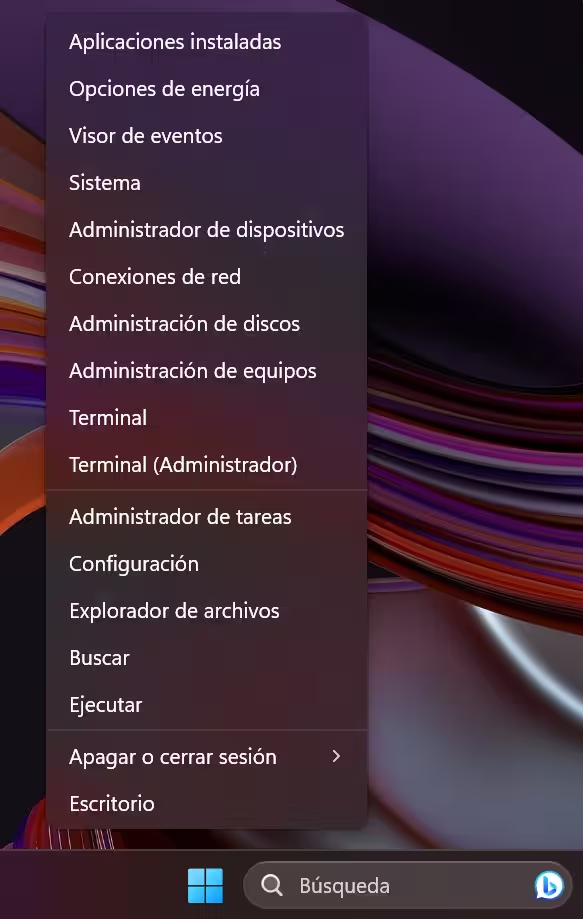
Qué incluye el menú avanzado
- Aplicaciones instaladas: abre Configuración > Aplicaciones > Aplicaciones instaladas. Desde ahí puedes desinstalar programas y ver cuánto ocupan. Antes abría el Panel de control, ahora abre Configuración.
- Centro de movilidad: solo en portátiles. Gestiona brillo de pantalla, volumen, estado de la batería y modo de energía.
- Opciones de energía: abre Configuración > Sistema > Energía. En portátiles verás el deslizador de ahorro a máximo rendimiento y el enlace a la configuración adicional de energía clásica.
- Visor de eventos: utilidad clásica para encontrar y solucionar problemas del sistema y aplicaciones, incluyendo pantallazos azules y errores.
- Sistema: abre Configuración > Sistema > Acerca de. Muestra edición del sistema, versión, procesador, RAM y estado de activación, con accesos a escritorio remoto, cifrado del disco o cambio de versión.
- Administrador de dispositivos: sigue siendo el gestor clásico. Identifica cada componente de hardware de tu PC y muestra su estado y su controlador.
- Conexiones de red: abre Configuración > Red e Internet. Informa del estado de la conexión, Ethernet o WiFi, y da acceso a solucionar problemas de red.
- Administración de discos: muestra todas las unidades conectadas. Permite cambiar letras de unidad, formatear, reducir o ampliar particiones y crear discos duros virtuales VHD.
- Administración de equipos: incluye accesos al Programador de tareas, Visor de eventos, Carpetas compartidas, Usuarios y grupos locales, Rendimiento y Servicios.
- Terminal: en Win 11 abre Terminal, la consola predeterminada con CMD y consola avanzada. En Win 10 verás la consola avanzada en su lugar.
- Terminal (Administrador): lo mismo, pero con privilegios de administrador para completar tareas que requieren permisos elevados.
- Administrador de tareas: acceso directo para ver procesos, rendimiento, aplicaciones de inicio y detener tareas colgadas.
- Configuración: abre la app de Configuración del sistema. Se está migrando poco a poco todo el Panel de control aquí.
- Explorador de archivos: abre el Explorador para manejar ficheros y carpetas.
- Buscar: abre la búsqueda del sistema.
- Ejecutar: abre el cuadro Ejecutar para abrir programas, gestores, archivos, carpetas o recursos con un comando rápido.
- Apagar o cerrar sesión: es el único con submenú: cerrar sesión, suspender, apagar o reiniciar.
- Escritorio: minimiza todas las ventanas abiertas para mostrar el escritorio. Si vuelves a pulsar, recupera lo que tenías abierto.
Consejo: si usas mucho una herramienta, no la busques en el menú cada vez. Aprende su atajo: Win + X y luego pulsa la letra subrayada de cada opción, o usa Ejecutar con
devmgmt.msc,diskmgmt.mscoeventvwr.msc.
Preguntas frecuentes
¿Se puede personalizar el menú Win + X?
No desde el sistema. El orden y las opciones son fijas. Hay editores de terceros que lo tocan, pero no compensan el riesgo.
¿Por qué no me aparece Símbolo del sistema?
En Win 10 y 11 fue sustituido por la consola avanzada y luego por Terminal. El Símbolo del sistema sigue existiendo, pero se abre desde Terminal o desde Ejecutar con cmd.
¿Qué hago si Win + X no funciona?
Prueba clic derecho sobre Inicio. Si tampoco va, reinicia el Explorador desde el Administrador de tareas o reinicia el equipo. Si sigue fallando, suele ser un problema de perfil o de actualización pendiente.
¿El menú avanzado es lo mismo que el menú Inicio?
No. El menú Inicio es para abrir aplicaciones. El menú Win + X es para herramientas del sistema: discos, dispositivos, eventos, terminal, apagar.