

Eliminar contraseña administrador

Este manual explica cómo quitar o recuperar la contraseña de administrador en Windows 10 y 11, tanto si la conoces y quieres eliminarla como si la has olvidado y no puedes entrar. El camino depende de dos cosas: si tu cuenta es de Microsoft o local, y si puedes iniciar sesión o no. Empieza por el caso que sea el tuyo.
Aviso: quitar la contraseña deja el equipo sin protección. En un ordenador compartido o con datos sensibles, es mejor dejar una contraseña y usar un PIN o el reconocimiento facial de Windows Hello para entrar más rápido. Haz una copia de tus datos importantes antes de tocar nada.
Caso 1: puedes iniciar sesión y quieres quitar la contraseña
Esto solo es posible en una cuenta local. Si usas una cuenta de Microsoft, Windows no deja dejarla sin contraseña; en ese caso pasa al Caso 2 o cambia antes a cuenta local en Configuración > Cuentas > Tu información.
Opción A: desde Configuración
- Pulsa Win + I y entra en Cuentas > Opciones de inicio de sesión.
- Despliega Contraseña y pulsa Cambiar.
- Escribe la contraseña actual y pulsa Siguiente.
- Deja en blanco los tres campos de la nueva contraseña y pulsa Siguiente y Finalizar.
Opción B: desde el Símbolo del sistema
- Pulsa Win + X y abre Terminal (Administrador) o Símbolo del sistema (Administrador).
- Escribe
net usery pulsa Intro para ver la lista de cuentas. - Deja la cuenta sin contraseña con este comando (cambia nombre_usuario por el nombre real; las dos comillas van juntas, sin nada dentro):
net user nombre_usuario ""
Si el nombre de usuario tiene espacios, ponlo entre comillas: net user "Jose Garcia" "".
Caso 2: has olvidado la contraseña de una cuenta de Microsoft
Es el caso más sencillo y el más habitual hoy, porque Windows 10 y 11 animan a usar una cuenta de Microsoft. La contraseña se restablece por internet, desde cualquier dispositivo:
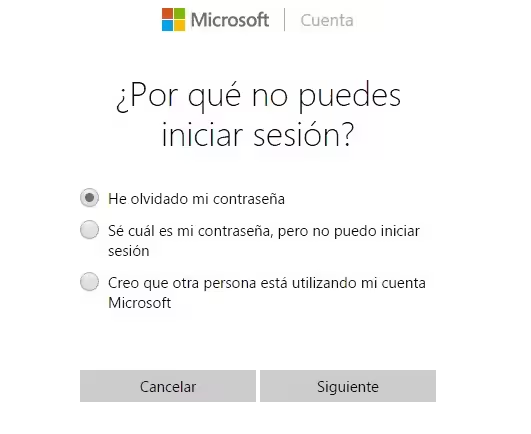
- En otro equipo o en el móvil, entra en
account.microsoft.comy pulsa en iniciar sesión. - Escribe tu correo y, en la pantalla de la contraseña, pulsa ¿Has olvidado tu contraseña?
- Microsoft te enviará un código a tu correo alternativo o a tu teléfono para verificar que la cuenta es tuya.
- Crea una contraseña nueva. En el PC bloqueado, entra con esa nueva contraseña (debe tener conexión a internet).
Si no puedes superar la verificación, rellena el formulario de recuperación de cuenta de Microsoft con todos los datos que recuerdes; es la vía oficial cuando se ha perdido el acceso.
Caso 3: has olvidado la contraseña de una cuenta local
Aquí no hay recuperación por internet. Si creaste en su día un disco de restablecimiento de contraseña en un USB, úsalo: en la pantalla de inicio de sesión, tras fallar la contraseña, aparece la opción Restablecer contraseña; inserta el USB y sigue el asistente.
Si no tienes ese disco, el método clásico consiste en arrancar desde el USB o DVD de instalación de Windows y, desde ahí, crear un usuario administrador nuevo con el que recuperar el acceso.
Importante antes de empezar: este método no funciona si el disco está cifrado con BitLocker (frecuente en portátiles y en muchos equipos con Windows 11). Si lo está, Windows pedirá la clave de recuperación de BitLocker, que encontrarás en tu cuenta de Microsoft, en account.microsoft.com/devices/recoverykey. Sin esa clave no se puede continuar por esta vía.
Paso 1: abrir el Símbolo del sistema desde el instalador
- Arranca el equipo desde el USB o DVD de instalación de Windows 10 u 11 (cambia el orden de arranque en la BIOS si hace falta).
- Cuando aparezca la primera pantalla de instalación, pulsa Mayús + F10 para abrir el Símbolo del sistema.
- Averigua en qué unidad está Windows: escribe
diskpart, luegolist volumey mira la letra del volumen que contiene Windows (no siempre esC:en este entorno). Escribeexitpara salir de diskpart. En los comandos siguientes, sustituyeD:por esa letra si es distinta.
Paso 2: sustituir Utilman por el Símbolo del sistema
El truco cambia la herramienta de accesibilidad de la pantalla de inicio (utilman.exe) por el Símbolo del sistema, para poder ejecutar comandos sin haber iniciado sesión. Escribe estos dos comandos, uno tras otro:
move D:\Windows\System32\utilman.exe D:\Windows\System32\utilman.exe.bak
copy D:\Windows\System32\cmd.exe D:\Windows\System32\utilman.exe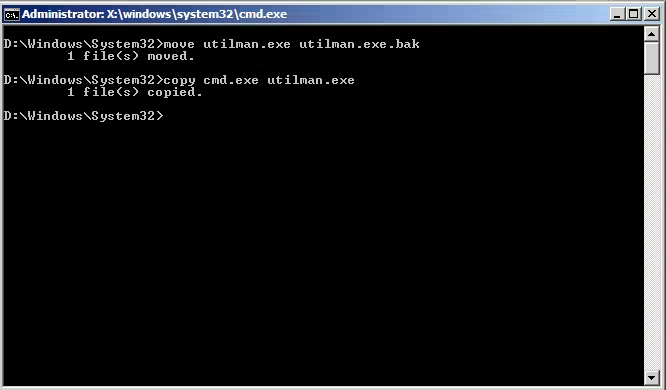
Reinicia el equipo quitando el USB o DVD de instalación. Puedes escribir wpeutil reboot para reiniciar desde el instalador, o cerrar la ventana y pulsar Cancelar para que reinicie.
Paso 3: crear un administrador nuevo
Al volver a la pantalla de inicio de sesión, pulsa el icono de Accesibilidad (abajo a la derecha): en lugar de las opciones de accesibilidad, se abrirá el Símbolo del sistema.
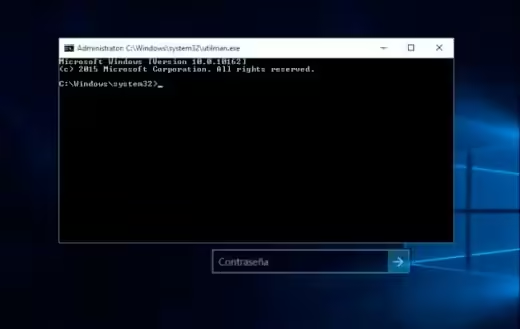
Crea un usuario nuevo y añádelo al grupo de administradores (cambia nombreusuario por el que quieras):
net user nombreusuario /add
net localgroup Administradores nombreusuario /add
Si el segundo comando da error de que el grupo no existe, prueba con Administrators en inglés, según el idioma de tu Windows.
Paso 4: restablecer la contraseña de tu cuenta
- Reinicia e inicia sesión con el usuario nuevo que acabas de crear.
- Haz clic derecho en el botón Inicio y abre Administración de equipos.
- Ve a Usuarios y grupos locales > Usuarios, haz clic derecho sobre tu cuenta bloqueada y elige Establecer contraseña.
- Escribe una contraseña nueva. Ya puedes volver a entrar con tu cuenta.
Paso 5: deshacer el cambio de Utilman (importante)
Dejar el Símbolo del sistema en lugar de Utilman es un agujero de seguridad: cualquiera con un USB de instalación podría repetir el truco. Para revertirlo, vuelve a arrancar desde el instalador, abre el Símbolo del sistema con Mayús + F10 y ejecuta:
copy /y D:\Windows\System32\utilman.exe.bak D:\Windows\System32\utilman.exePuedes borrar también al usuario temporal que creaste con net user nombreusuario /delete.
Consejo para la próxima vez
Para no volver a verte así, crea un disco de restablecimiento de contraseña si usas cuenta local: conecta un USB, busca «Crear un disco de restablecimiento de contraseña» en el menú Inicio y sigue el asistente. Si usas cuenta de Microsoft, asegúrate de tener un correo y un teléfono de recuperación al día, y guarda la clave de BitLocker en tu cuenta.