Deep Freeze

Deep Freeze (en español a veces llamado «el Congelador») es un programa de la empresa canadiense Faronics que «congela» el estado de un ordenador: puedes usarlo con normalidad, instalar programas, borrar archivos o incluso coger un virus, pero al reiniciar todo vuelve exactamente a como estaba. Por eso se usa tanto en colegios, bibliotecas, cibercafés, aulas de informática y ordenadores de uso público.
Ficha del programa
- Web oficial: faronics.com.
- Desarrollador: Faronics Corporation (Vancouver, Canadá).
- Ediciones: Standard (un solo equipo), Enterprise (con consola para gestionar muchos equipos en red), Cloud (gestión desde el navegador) y Deep Freeze Mac.
- Sistemas: Windows 10 y 11 (y Windows Server en la edición correspondiente) y macOS.
- Licencia: de pago, por equipo. Hay versión de prueba gratuita de 30 días y descuentos para educación.
- Idioma: incluye español.
Cómo funciona
Deep Freeze instala un controlador que intercepta las escrituras en las unidades congeladas y las desvía a una zona temporal. Windows cree que ha guardado los cambios, pero al reiniciar esa zona se descarta y el disco aparece tal como estaba al congelarlo. No hace falta restaurar copias ni esperar: el reinicio tarda lo mismo de siempre.
Tiene dos estados:
- Frozen (congelado): el modo normal. Todo se deshace al reiniciar. El icono de la bandeja aparece normal (un oso polar en las versiones actuales).
- Thawed (descongelado): los cambios se guardan como en cualquier PC. Se usa para instalar programas o actualizaciones. El icono aparece marcado o parpadeando para avisar.
Ojo: los cambios de estado no son instantáneos, se aplican en el siguiente reinicio. Para instalar algo de forma permanente hay que reiniciar para descongelar, instalar, y volver a reiniciar ya congelado.
Instalación
- Antes de nada, deja el equipo como quieras que quede siempre: Windows actualizado, programas instalados, antivirus al día y todo configurado.
- Descarga Deep Freeze Standard desde la web de Faronics (versión de prueba o con tu licencia) y ejecútalo como administrador.
- Acepta la licencia e introduce la clave (o sigue en modo prueba).
- Elige qué unidades congelar. Lo normal es congelar C: (la de Windows) y dejar descongelada (Thawed) otra partición o disco, por ejemplo D:, para guardar datos. Deja también descongeladas las unidades USB.
- Si te lo ofrece, crea un ThawSpace: una unidad virtual que no se congela, útil si el equipo solo tiene un disco.
- Termina. El equipo se reinicia y arranca ya congelado.
- Entra en el programa (ver el apartado siguiente) y pon una contraseña de administrador. Sin ella, cualquiera podría descongelarlo o desinstalarlo. Apúntala en un sitio seguro: si la pierdes, quitar Deep Freeze se complica mucho.
Entrar en Deep Freeze
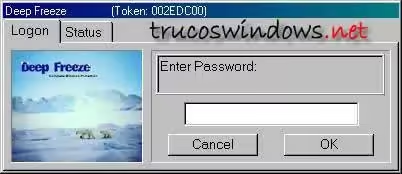
- Pulsa Ctrl + Alt + Shift + F6, o
- mantén pulsada Shift y haz doble clic en el icono de Deep Freeze junto al reloj.
Escribe la contraseña de administrador y se abrirá la ventana de control.
Congelar y descongelar
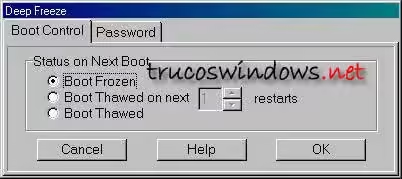
En la pestaña Boot Control (Control de arranque) eliges cómo arrancará el equipo la próxima vez:
- Boot Frozen: arrancar congelado (lo normal).
- Boot Thawed on next … restarts: arrancar descongelado solo durante los próximos reinicios que indiques, y después volver a congelarse solo. Es lo más cómodo para actualizar: así no se te olvida volver a congelar.
- Boot Thawed: arrancar descongelado hasta que tú decidas volver a congelarlo.
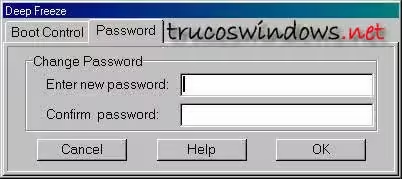
Pulsa Apply and Reboot (Aplicar y reiniciar). En la pestaña Password puedes cambiar la contraseña.
Flujo para instalar o actualizar algo
- Entra en Deep Freeze y elige Boot Thawed on next 1 restart (o 2 o 3 si la instalación pide reinicios).
- Reinicia. El equipo arranca descongelado.
- Instala el programa o pasa Windows Update.
- Reinicia. Vuelve a arrancar congelado, ya con los cambios incluidos.
Mantenimiento automático y datos que deben conservarse
- Periodos de mantenimiento: puedes programar que el equipo se descongele solo a una hora (por ejemplo, de madrugada), pase las actualizaciones de Windows y del antivirus, y vuelva a congelarse. Así el equipo no se queda anticuado.
- Reinicios programados: en aulas o cibercafés, conviene reiniciar al final del día para dejarlos limpios.
- Dónde guardar los datos: todo lo que se guarde en C: se pierde al reiniciar. Los documentos de los usuarios deben ir a la unidad descongelada (D: o el ThawSpace), a un pendrive o a la nube. Puedes mover Documentos, Escritorio o Descargas a D: desde sus Propiedades > pestaña Ubicación > Mover.
- Data Igloo: herramienta de Faronics que redirige carpetas, perfiles de usuario o claves del registro a una unidad descongelada, para programas que necesitan guardar datos entre reinicios.
Desinstalar Deep Freeze
Necesitas la contraseña de administrador, y el equipo tiene que estar descongelado. Si lo desinstalas estando congelado, parecerá que funciona, pero al reiniciar volverá a aparecer.
- Entra con Ctrl + Alt + Shift + F6, elige Boot Thawed y reinicia.
- Con el equipo ya descongelado, ejecuta el instalador de Deep Freeze (el mismo archivo de la misma versión con la que se instaló) y elige Uninstall. En algunas versiones también aparece en Configuración > Aplicaciones.
- Introduce la contraseña si te la pide y deja que el equipo se reinicie.
- Comprueba que ya no aparece el icono junto al reloj, que Ctrl + Alt + Shift + F6 no hace nada y que los cambios se mantienen tras reiniciar.
No intentes quitarlo borrando sus archivos a mano ni con desinstaladores «forzados»: puedes dejar Windows sin arrancar.
¿Y si no tienes la contraseña? Si el equipo es tuyo o eres el responsable, lo primero es contactar con Faronics o con quien lo instaló: el soporte puede dar una contraseña de un solo uso (OTP) a los clientes con licencia. El resto de opciones están explicadas en desactivar Deep Freeze sin contraseña. En el peor caso, queda reinstalar Windows.
Deep Freeze para Mac
Faronics tiene también Deep Freeze Mac, que funciona igual: el Mac vuelve a su estado al reiniciar, y se pueden definir zonas que conservan los cambios. Se descarga desde la web de Faronics, es de pago y Faronics lo va actualizando para cada versión nueva de macOS (por ejemplo, la 7.60 añadió compatibilidad con macOS Sonoma). Antes de actualizar macOS en un equipo congelado, comprueba que tu versión de Deep Freeze Mac es compatible. Para el Mac te puede interesar también hacer copias de seguridad en macOS.
Limitaciones
- No es un antivirus: un virus no sobrevive al reinicio, pero durante la sesión sí puede robar lo que escribas (por ejemplo, contraseñas). Sigue haciendo falta un antivirus.
- Se pierde todo lo guardado en C:, también lo que el usuario quería conservar, si no se planifica dónde guardar los datos.
- Las actualizaciones se pierden si no se programan periodos de mantenimiento.
- Arranque desde USB: no protege contra alguien que arranque el equipo desde un pendrive. Protege la BIOS/UEFI con contraseña y desactiva el arranque desde USB en equipos públicos.
Alternativa gratuita
Reboot Restore Rx, de Horizon DataSys, hace lo básico de Deep Freeze (restaurar el equipo al reiniciar) y tiene versión gratuita. No tiene consola de red ni funciones avanzadas, pero para un par de ordenadores de uso compartido suele bastar.
Versiones anteriores: el Congelador en Windows 98 y XP
Esta parte procede del manual original de 2003, de la versión que distribuía en España Easy Networks. El funcionamiento básico es el mismo que hoy.
Había instaladores distintos para Windows 95/98/Me y para Windows 2000/XP, y se recomendaba cerrar el antivirus y el cortafuegos antes de instalar y no interrumpir nunca la instalación. La versión para 2000/XP admitía instalación silenciosa en red con opciones como /install, /pw=contraseña, /freeze=C:, /thaw=D:, /reboot y /uninstall.
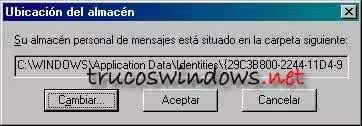
Como entonces los equipos solían tener un solo disco, el manual recomendaba hacer una segunda partición (con Partition Magic, en aquella época) y redirigir a ella lo que no debía congelarse: el correo de Outlook Express (desde Herramientas > Opciones > Mantenimiento > Carpeta de almacén), Mis documentos, Favoritos e Historial, e incluso instalar allí el antivirus para que se actualizara sin descongelar. Hoy eso se resuelve con una partición D: descongelada, un ThawSpace o la nube.