

CloneCD: qué es, cómo crear y grabar imágenes, copiar CD y borrar CD-RW

CloneCD es un programa para Windows que crea copias exactas, sector a sector, de CD y DVD, ya sea en forma de imagen en el disco duro o grabándolas directamente en otro disco. Lo desarrolló Elaborate Bytes, pasó después a SlySoft y, tras el cierre de esta en 2016, lo mantiene RedFox. Fue una de las herramientas de copia de discos más populares de los años 2000.
En esta ficha verás qué es CloneCD, qué lo diferenciaba de otros programas de grabación y cómo se usan sus cuatro funciones: crear imagen, grabar imagen, copiar CD y borrar CD.

Qué es CloneCD y en qué se diferencia de otros programas
La mayoría de programas de grabación copian los archivos de un disco. CloneCD, en cambio, trabaja en modo RAW: lee el disco sector a sector, incluida la información de subcanal que otros programas ignoran, y lo graba en modo DAO (Disk At Once), de una sola pasada. El resultado es una réplica 1:1 del original, que comparada bit a bit con él es idéntica.
Otras características:
- Perfiles predefinidos para cada tipo de disco: CD de datos, CD de audio, CD de juegos y CD multimedia. Cada uno ajusta automáticamente las opciones de lectura y escritura.
- Lectura tolerante a errores: reintenta las zonas dañadas de un disco rayado o deteriorado, lo que lo hacía útil para rescatar discos que otros programas no podían leer.
- Controladores propios para acceder a las unidades, en lugar de los ASPI de Windows de la época.
- Opciones para discos con sistemas de protección de la época, que fueron la razón de su popularidad entre los usuarios de juegos de PC.
El formato de imagen de CloneCD (.ccd, .img y .sub)
CloneCD guarda cada imagen en tres archivos con el mismo nombre:
- .ccd: la descripción del disco (sesiones, pistas, modos).
- .img: los datos del disco.
- .sub: la información de subcanal.
Para usar la imagen hacen falta los tres. Cada programa de grabación de la época tenía su propio formato: .cue/.bin (CDRWIN), .nrg (Nero), .cif (Easy CD Creator) o .iso. Lo más fiable es grabar cada imagen con el mismo programa con el que se creó.
Cómo crear una imagen de un CD con CloneCD
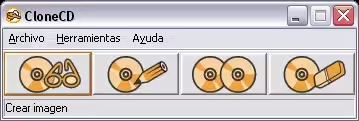
- Pulsa el icono Leer CD a archivo imagen.
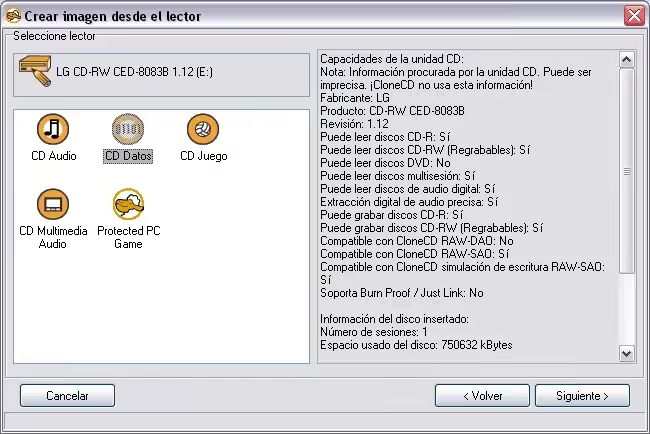
- Elige la unidad lectora. A la derecha verás sus capacidades. Para que CloneCD acceda al disco antes que Windows, abre la bandeja desde el propio programa (clic derecho > Expulsar), pon el CD y deja que CloneCD la cierre al pulsar Siguiente.
- Elige el perfil según el tipo de disco (por ejemplo, CD de datos). El programa mostrará la información del disco: sesiones, espacio usado, sectores y pistas.
- Pulsa Explorar… y elige la carpeta y el nombre del archivo de imagen. Usa nombres descriptivos para distinguir tus imágenes.
- Si vas a grabar la imagen con otro programa, marca Crear "Cue-Sheet", que genera un archivo
.cuecompatible. No está disponible con discos de varias sesiones.
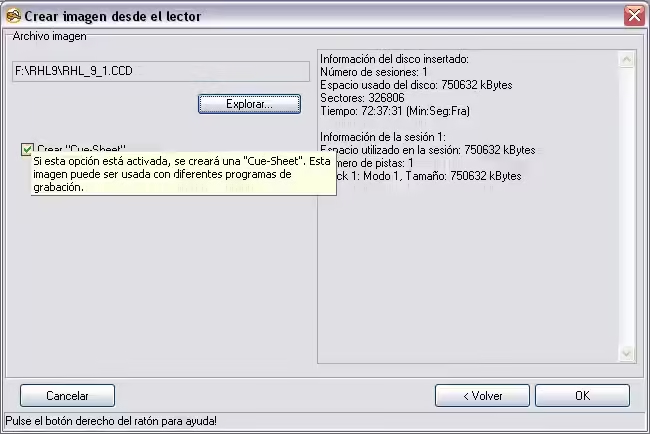
- Pulsa OK. Al terminar, CloneCD avisará con un sonido y un mensaje de confirmación.
Cómo grabar una imagen con CloneCD
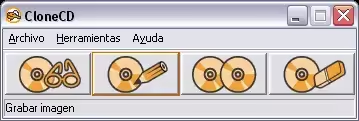
- Pulsa el icono Escribir CD desde archivo imagen.
- Elige el archivo
.ccdcon Explorar…. Si marcas Borrar imagen después de una grabación correcta, el archivo se eliminará solo si la grabación termina sin errores. - Elige la grabadora y pon un disco virgen en ella.
- CloneCD propondrá el mismo perfil que usaste al crear la imagen. Elige también la velocidad de escritura: Max es la máxima que admite la grabadora; una velocidad menor reduce el riesgo de errores con discos de baja calidad.
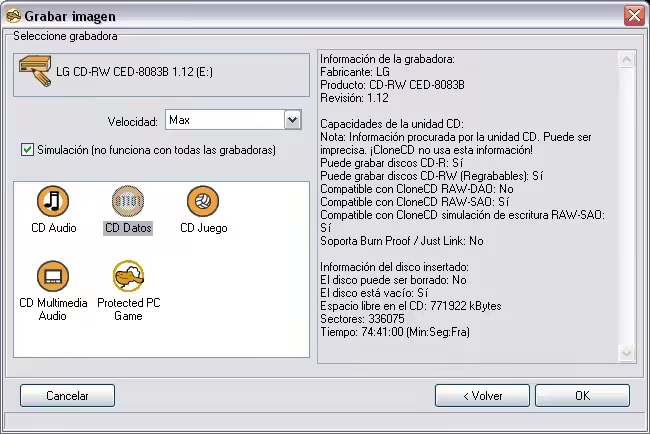
- Si quieres comprobar antes que el equipo puede enviar los datos a esa velocidad sin fallos, marca Simulación: hace todo el proceso sin escribir en el disco. No todas las grabadoras lo admiten.
- Pulsa OK para empezar a grabar.
Cómo copiar un CD directamente con CloneCD
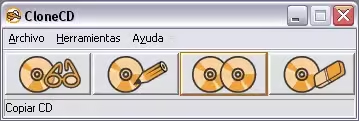
La función Copiar CD junta la lectura y la grabación en un solo asistente.
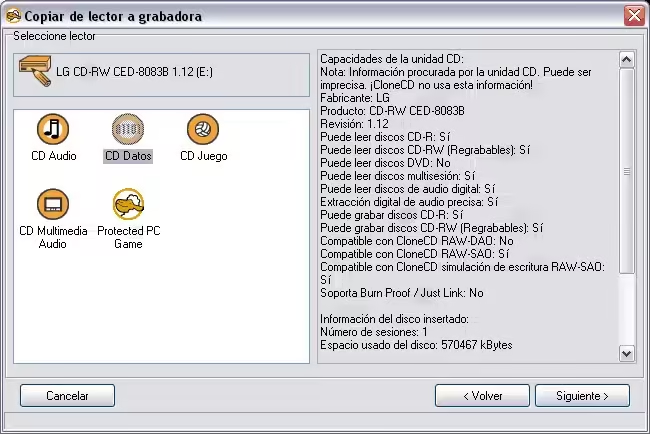
- Elige la unidad lectora con el disco original y el perfil adecuado.
- Elige dónde guardar la imagen temporal, o marca Copiar "al vuelo" para que los datos pasen directamente de la lectora a la grabadora, sin crear imagen. Este modo necesita dos unidades y un equipo capaz de mantener un flujo de datos constante.
- Elige la grabadora, la velocidad y, si quieres, la simulación, y pulsa OK.
Con una sola unidad, CloneCD crea primero la imagen y después te pide que cambies el original por un disco virgen.
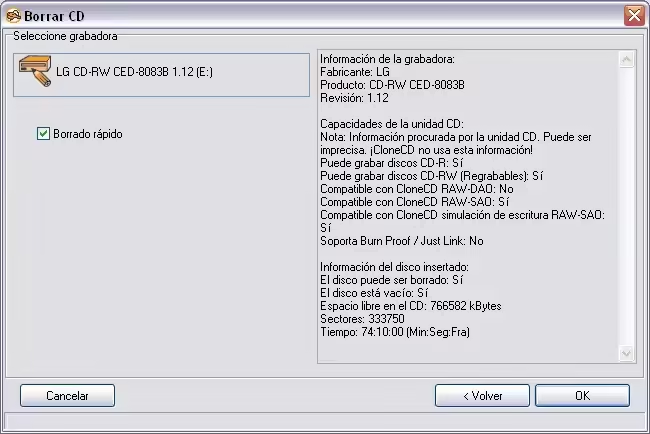
Cómo borrar un CD-RW con CloneCD
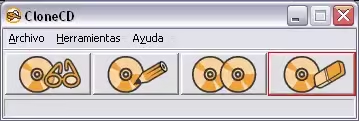
- Pulsa el icono Borrar CD-RW.
- Elige la grabadora y pon el CD-RW.
- Elige el tipo de borrado:
- Borrado rápido: solo borra la tabla de contenidos. Tarda un par de minutos y basta si vas a volver a usar el disco con CloneCD.
- Borrado completo: borra todo el disco. Tarda bastante más y es lo recomendable si lo vas a usar con otro programa.
- Confirma la advertencia: los datos borrados no se pueden recuperar.
Cómo abrir hoy imágenes de CloneCD
Windows 11 y 10 montan imágenes ISO con doble clic, pero no reconocen el formato .ccd. Para abrir una imagen de CloneCD sin grabarla puedes usar Virtual CloneDrive, gratuito y del mismo fabricante, que crea una unidad virtual y monta la imagen como si fuera un disco real. Si solo necesitas los archivos de un CD de datos sin protecciones, también puedes convertir la imagen a ISO con programas de imágenes de disco. Tienes más detalles en cómo montar una imagen ISO.
Descargar CloneCD
CloneCD es un programa de pago con periodo de prueba. Descarga siempre la última versión desde la web oficial de RedFox, que es quien lo mantiene hoy. Para usarlo necesitas una unidad lectora o grabadora de CD/DVD; si tu equipo no la tiene, sirven las grabadoras externas USB.
Preguntas frecuentes
¿CloneCD sirve para DVD?
CloneCD copia también algunos DVD de datos, pero está pensado sobre todo para CD. Para DVD y Blu-ray, el mismo fabricante tenía otros programas específicos.
¿Puedo convertir una imagen de CloneCD a ISO?
Sí, si es un disco de datos sin protecciones: hay programas de imágenes de disco que convierten .ccd/.img a .iso. Si el disco tenía protecciones o pistas de audio, la ISO no conservará esa información.
¿Qué es Virtual CloneDrive?
Es una utilidad gratuita de los mismos creadores que crea unidades de CD/DVD virtuales en Windows para montar imágenes .ccd, .iso, .bin y otras sin grabarlas en un disco.
¿Por qué CloneCD dice que no encuentra mi grabadora?
Comprueba que Windows la reconoce en el Administrador de dispositivos y que ningún otro programa de grabación la está usando. Con grabadoras externas USB, conéctala directamente al equipo y no a un concentrador.
Conclusión
CloneCD fue la referencia en copias exactas de CD gracias a su lectura en modo RAW, sus perfiles por tipo de disco y su tolerancia a los discos dañados. Sus cuatro funciones (crear imagen, grabar imagen, copiar CD y borrar CD-RW) siguen funcionando igual, y hoy es útil sobre todo para preservar colecciones de discos antiguos antes de que se deterioren. Para abrir sus imágenes sin grabarlas, usa Virtual CloneDrive.