

Cómo limitar y controlar el consumo de datos en Windows 11

Windows 11 incorpora herramientas para consultar el consumo de datos de Internet, establecer límites y recibir avisos cuando nos acercamos a la cantidad de datos disponible en nuestra tarifa.
Esta función resulta especialmente útil cuando utilizamos una conexión móvil compartida desde un teléfono, un router 4G o 5G, o cualquier conexión con una cantidad limitada de gigabytes mensuales.
Además de conocer cuántos datos hemos consumido, Windows 11 permite identificar las aplicaciones que utilizan más tráfico de red y configurar una conexión de uso medido para intentar reducir las descargas automáticas.
En esta guía explicamos cómo controlar el consumo de datos en Windows 11, establecer un límite mensual y reducir el tráfico de Internet sin instalar programas adicionales.
Cómo consultar el consumo de datos en Windows 11
Windows 11 registra estadísticas de tráfico de red que permiten conocer la cantidad de datos utilizada por el equipo y por determinadas aplicaciones.
Para consultar esta información:
- Abre Inicio > Configuración.
- Selecciona Red e Internet.
- Entra en Configuración de red avanzada.
- Pulsa Uso de datos.
Dependiendo de la versión de Windows 11, también puedes encontrar el acceso a Uso de datos directamente desde el apartado Red e Internet o desde las propiedades de la conexión.
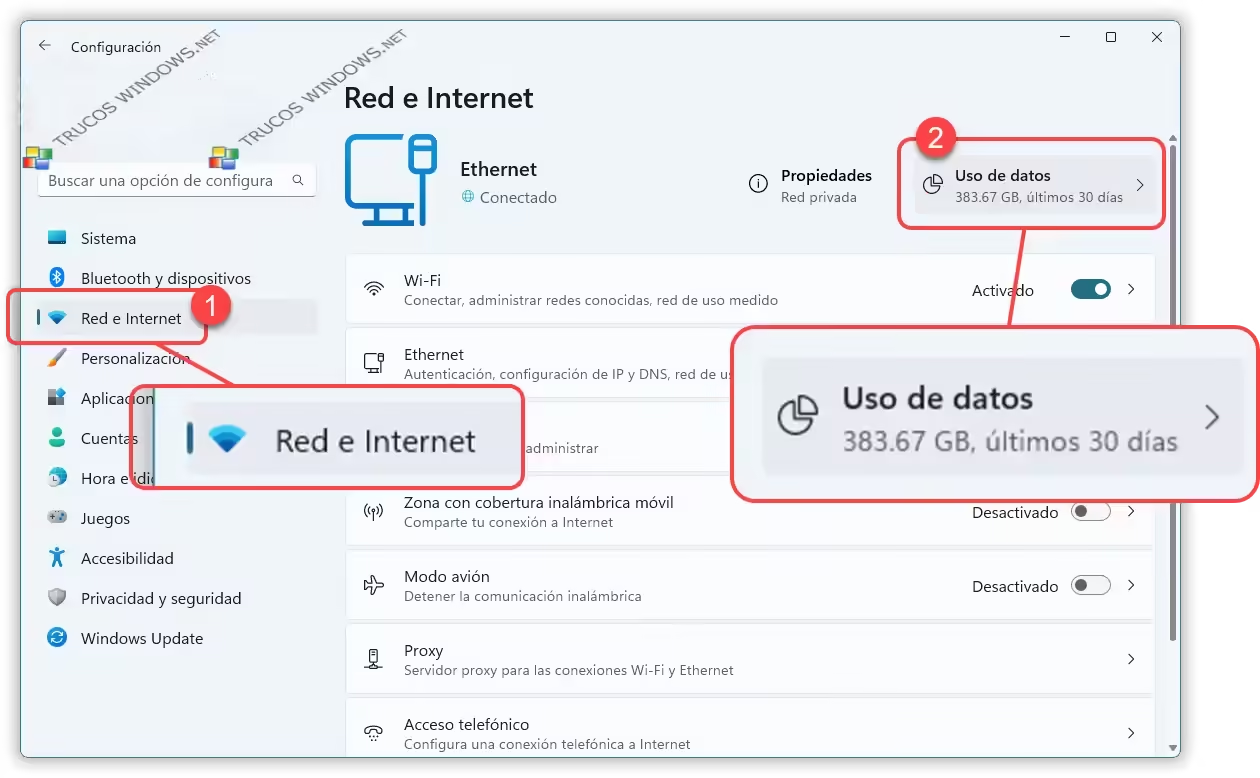 Configuración de Red e Internet en Windows 11
En esta pantalla aparece información sobre el tráfico utilizado por el ordenador.
Windows muestra el consumo correspondiente a la conexión seleccionada, por ejemplo, Ethernet o Wi-Fi.
Si utilizas varias conexiones, comprueba que estás consultando la interfaz de red correcta.
Ver qué aplicaciones consumen más Internet
Dentro del apartado Uso de datos encontrarás un listado con las aplicaciones y componentes que han generado tráfico de red.
Esto permite identificar qué programas utilizan más datos.
Por ejemplo:
- Navegadores web como Chrome, Edge o Firefox.
- Aplicaciones de almacenamiento y sincronización en la nube.
- Plataformas de vídeo y música.
- Clientes de videojuegos.
- Aplicaciones de videoconferencia.
- Servicios y componentes de Windows.
Algunos programas pueden consumir datos en segundo plano, incluso cuando no tienen una ventana abierta.
Esto ocurre, por ejemplo, con determinadas aplicaciones de sincronización, servicios de actualización y programas que comprueban periódicamente si existe contenido nuevo.
Qué periodo muestran las estadísticas
De forma predeterminada, Windows 11 permite consultar el consumo acumulado durante los últimos 30 días.
Estas estadísticas corresponden al tráfico registrado por el propio ordenador.
No deben confundirse con el consumo facturado por el operador de Internet.
El proveedor puede utilizar métodos de contabilización diferentes y también registrar el tráfico de otros dispositivos conectados a la misma tarifa.
Cómo establecer un límite de datos en Windows 11
Si nuestra conexión dispone de una cantidad limitada de datos, podemos configurar Windows 11 para que nos avise cuando nos acerquemos al límite establecido.
Para hacerlo:
- Abre Configuración > Red e Internet.
- Accede a Uso de datos.
- Selecciona la conexión que deseas controlar.
- Pulsa Indicar el límite o Especificar límite, según la versión de Windows.
- Configura el tipo de límite y la cantidad de datos.
- Confirma los cambios pulsando Guardar.
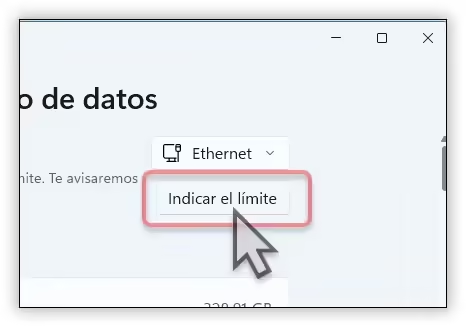 Opción para indicar un límite de datos en Windows 11
Tipos de límites disponibles
Windows permite establecer diferentes modalidades de control del consumo.
Mensual: permite configurar una cantidad de datos que se renueva cada mes. Es la opción adecuada cuando el operador establece una cuota mensual.
Una vez: permite definir un límite para un periodo determinado, por ejemplo, cuando utilizamos una conexión temporal con una cantidad fija de datos.
Ilimitado: permite consultar y controlar el consumo sin establecer una cantidad máxima de gigabytes.
Las opciones concretas pueden variar ligeramente según la versión de Windows 11.
Configurar el día de renovación
Si seleccionas un límite mensual, puedes indicar el día en que comienza un nuevo periodo de consumo.
Por ejemplo, si tu operador renueva la tarifa el día 15 de cada mes, conviene utilizar ese mismo día en la configuración de Windows.
De esta forma, las estadísticas del periodo configurado estarán mejor alineadas con el ciclo de facturación.
Indicar la cantidad de datos contratados
Después debes introducir la cantidad de datos disponible.
Por ejemplo, si tienes una tarifa de 50 GB mensuales, puedes establecer ese valor como límite.
También puedes configurar un valor inferior para recibir advertencias con mayor margen antes de agotar la tarifa.
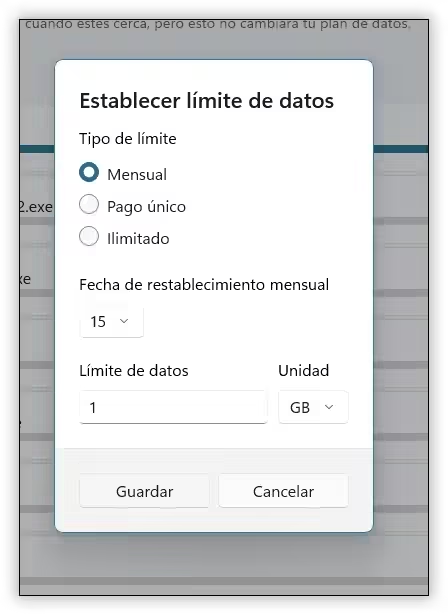 Configuración del periodo y de la cantidad de datos permitida
Una vez guardados los cambios, Windows comenzará a utilizar ese límite como referencia para mostrar el consumo de la conexión seleccionada.
Qué ocurre cuando alcanzamos el límite de datos
Cuando el consumo se aproxima al límite configurado, Windows 11 puede mostrar advertencias para informar de que estamos utilizando gran parte de los datos disponibles.
Desde el apartado Uso de datos también podemos consultar la cantidad consumida y la que queda hasta alcanzar el límite establecido.
Sin embargo, es importante conocer una limitación:
Windows 11 no corta automáticamente la conexión a Internet cuando se alcanza el límite configurado.
El límite funciona principalmente como una herramienta de seguimiento y aviso.
Por tanto, aunque Windows indique que hemos agotado la cantidad establecida, el ordenador puede continuar utilizando Internet y generando tráfico.
Si nuestra tarifa aplica cargos adicionales al superar los datos contratados, debemos consultar también las herramientas de control que proporciona el operador.
Cómo modificar o eliminar un límite de datos
Si cambias de tarifa o necesitas ajustar la cantidad disponible, puedes modificar la configuración en cualquier momento.
- Abre Configuración > Red e Internet.
- Accede a Uso de datos.
- Selecciona la conexión correspondiente.
- Busca las opciones para editar o eliminar el límite.
- Guarda los cambios.
Al eliminar el límite, Windows deja de utilizar esa cantidad como referencia para las advertencias.
Esto no implica necesariamente borrar las estadísticas de consumo acumuladas.
Cómo activar una conexión de uso medido en Windows 11
Además de establecer límites, Windows 11 permite configurar una conexión como conexión de uso medido.
Esta opción indica al sistema operativo que debe intentar reducir determinadas actividades que consumen datos.
Resulta especialmente útil cuando utilizamos Internet desde un teléfono móvil o una conexión con una tarifa limitada.
Activar el uso medido en Wi-Fi
Para configurar una red Wi-Fi como conexión de uso medido:
- Abre Configuración.
- Selecciona Red e Internet.
- Entra en Wi-Fi.
- Accede a las propiedades de la red a la que estás conectado.
- Activa Conexión de uso medido.
A partir de ese momento, Windows y determinadas aplicaciones pueden modificar su comportamiento para reducir el consumo.
Activar el uso medido en Ethernet
Windows 11 también permite configurar conexiones Ethernet como medidas.
Para hacerlo:
- Abre Configuración > Red e Internet.
- Selecciona Ethernet.
- Busca Conexión de uso medido.
- Activa la opción.
Esta configuración puede resultar útil si utilizas un router móvil conectado por cable de red.
Qué cambia al activar el uso medido
Cuando una conexión se configura como medida, Windows puede limitar o aplazar determinadas actividades.
Entre ellas:
- Algunas descargas automáticas de actualizaciones.
- Determinadas transferencias en segundo plano.
- La sincronización automática de algunas aplicaciones.
- Algunas descargas de contenido que no se consideran prioritarias.
El comportamiento depende de la aplicación y de la versión de Windows.
Una conexión de uso medido no bloquea todo el tráfico de Internet.
Las aplicaciones pueden seguir conectándose, y determinadas actualizaciones importantes pueden descargarse incluso cuando esta opción está activada.
Cómo reducir el consumo de datos en Windows 11
Además de utilizar las funciones de Windows, podemos adoptar algunas medidas para reducir el tráfico de Internet.
Revisar las aplicaciones que más consumen
Consulta periódicamente el apartado Uso de datos para identificar programas que generan una cantidad elevada de tráfico.
Si encuentras una aplicación que consume más de lo esperado, revisa su configuración.
Algunas permiten desactivar la reproducción automática de vídeos, limitar las descargas o modificar la sincronización.
Controlar la sincronización en la nube
Los servicios de almacenamiento como OneDrive, Google Drive o Dropbox pueden transferir grandes cantidades de datos.
Esto ocurre especialmente cuando se sincronizan carpetas con fotografías, vídeos u otros archivos voluminosos.
Si utilizas una conexión limitada, puedes pausar temporalmente la sincronización desde la aplicación correspondiente.
Revisar las actualizaciones de aplicaciones
Los navegadores, videojuegos y programas instalados pueden descargar actualizaciones de tamaño considerable.
Algunos clientes de videojuegos permiten programar las descargas o limitar su velocidad.
Conviene revisar estas opciones cuando utilizamos una conexión con pocos gigabytes disponibles.
Reducir el consumo de vídeo en streaming
La reproducción de vídeo puede generar un consumo elevado, especialmente cuando se utiliza alta resolución.
Reducir la calidad de reproducción puede disminuir notablemente la cantidad de datos transferidos.
Esto resulta útil en plataformas de vídeo, videoconferencias y servicios multimedia.
Comprobar la optimización de distribución de Windows
Windows incorpora una función denominada Optimización de distribución, utilizada para administrar determinadas descargas de actualizaciones y aplicaciones.
Según su configuración, puede utilizar otros equipos como origen de descarga y permitir cargas de contenido hacia ellos.
Puedes revisar sus opciones desde:
Configuración > Windows Update > Opciones avanzadas > Optimización de distribución.
En conexiones limitadas conviene comprobar si están habilitadas las descargas desde otros dispositivos y las opciones de ancho de banda disponibles.
No obstante, desactivar esta función no elimina la necesidad de descargar actualizaciones de seguridad.
Diferencia entre el consumo de Windows y el del operador
Las estadísticas de Windows 11 son útiles para conocer el tráfico generado por el ordenador, pero no constituyen una medición oficial de la tarifa contratada.
Existen varias razones por las que pueden aparecer diferencias:
- El operador puede contabilizar el tráfico de otros dispositivos.
- El router puede tener varios equipos conectados.
- El periodo de facturación puede ser distinto del configurado en Windows.
- Los métodos de medición pueden variar.
- Algunas tarifas aplican condiciones particulares a determinados servicios.
Por ejemplo, si compartes Internet desde tu teléfono móvil con un portátil, Windows solo puede mostrar el tráfico registrado en el portátil para esa conexión.
El teléfono también puede consumir datos por su cuenta.
Por eso, para conocer los gigabytes realmente disponibles en la tarifa, es recomendable consultar la aplicación o el área de cliente del operador.
Preguntas frecuentes
¿Windows 11 permite limitar el consumo de Internet?
Sí. Permite establecer un límite de datos para una conexión y recibir advertencias cuando el consumo se aproxima a la cantidad configurada.
Sin embargo, no bloquea automáticamente todo el tráfico al alcanzar ese límite.
¿Dónde puedo ver los datos consumidos en Windows 11?
Desde Configuración > Red e Internet > Configuración de red avanzada > Uso de datos, aunque la ubicación exacta puede variar ligeramente según la versión de Windows 11.
¿Puedo saber qué programa consume más Internet?
Sí. Windows muestra estadísticas de consumo asociadas a aplicaciones y componentes del sistema para la conexión seleccionada.
¿Las estadísticas de Windows incluyen los datos del móvil?
Solo incluyen el tráfico registrado por Windows.
Si compartes la conexión desde un teléfono, el consumo realizado directamente por el móvil no aparece necesariamente en las estadísticas del ordenador.
¿Qué significa conexión de uso medido?
Es una configuración que indica a Windows y a determinadas aplicaciones que deben intentar reducir algunas transferencias de datos.
No establece un bloqueo absoluto de Internet.
¿Puedo configurar límites diferentes para Wi-Fi y Ethernet?
Sí. Windows permite administrar el consumo y los límites de las conexiones de red compatibles por separado.
¿El límite de datos impide que Windows Update descargue actualizaciones?
No necesariamente. El límite configurado es principalmente informativo.
La conexión de uso medido puede reducir o aplazar algunas descargas, pero determinadas actualizaciones pueden seguir descargándose.
Conclusión
Windows 11 incorpora herramientas que permiten consultar el consumo de datos, identificar las aplicaciones que más utilizan Internet y establecer avisos cuando nos acercamos al límite de nuestra tarifa.
La configuración es especialmente útil para conexiones móviles compartidas, routers 4G o 5G y tarifas con una cantidad limitada de datos.
Además, activar la conexión de uso medido puede ayudar a reducir determinadas descargas y actividades en segundo plano.
Conviene recordar que Windows no interrumpe automáticamente la conexión cuando se alcanza el límite establecido. Para evitar consumos adicionales, debemos combinar estas funciones con el control de datos proporcionado por nuestro operador de Internet.