

Aumentar tamaño del texto

Si la letra de tu ordenador o tu móvil se ve demasiado pequeña, no hace falta forzar la vista ni bajar la resolución. Todos los sistemas permiten agrandar solo el texto, o todo a la vez con la escala de la pantalla. Te explicamos cómo hacerlo en Windows 11 y 10, macOS, Linux, Android e iPhone.
Tamaño del texto, escala o resolución: cuál usar
- Tamaño del texto: agranda solo las letras de los menús, las ventanas y las aplicaciones. Los iconos y los botones se quedan igual.
- Escala: agranda todo a la vez: texto, iconos, botones y ventanas. Es lo mejor en pantallas pequeñas con mucha resolución, como un portátil de 14 pulgadas o un monitor 4K.
- Resolución: bajarla también agranda todo, pero no es recomendable. Cada pantalla tiene una resolución nativa y cualquier otra se ve borrosa. Déjala en la recomendada y usa la escala.
En Windows 11
Agrandar solo el texto
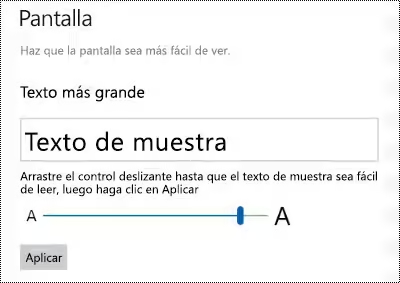
- Ve a Configuración → Accesibilidad → Tamaño del texto.
- Mueve el control deslizante hasta que el texto de ejemplo se lea cómodo.
- Pulsa Aplicar.
Agrandar todo con la escala
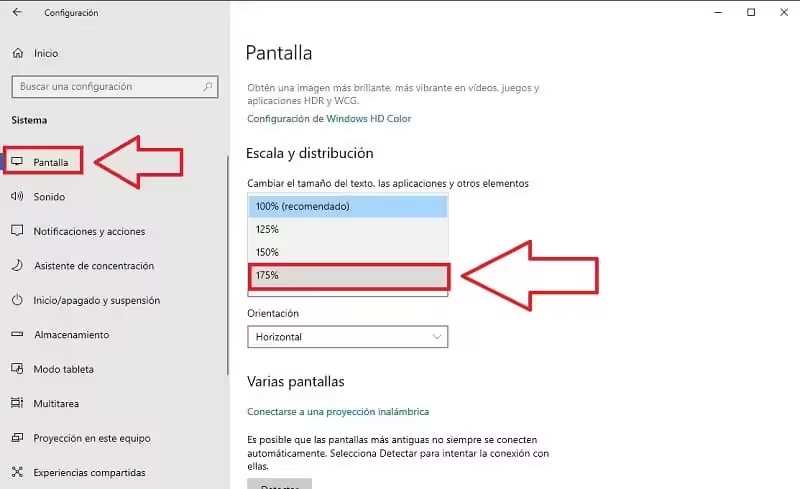
- Haz clic derecho en el escritorio y elige Configuración de pantalla (o ve a Configuración → Sistema → Pantalla).
- En Escala, elige un valor mayor: 125 %, 150 %, 175 %… Windows marca como recomendado el que mejor encaja con tu pantalla, que no siempre es el 100 %.
- Si necesitas un valor intermedio, pulsa sobre Escala y escribe una escala personalizada entre 100 y 500. Para que se aplique hay que cerrar sesión y volver a entrar.
Si tienes varios monitores, selecciona cada uno arriba y dale su propia escala. Así las ventanas no cambian de tamaño de golpe al pasar de una pantalla a otra.
En Windows 10
- Solo el texto: Configuración → Accesibilidad → Pantalla, control deslizante Agrandar el texto y Aplicar.
- Todo: clic derecho en el escritorio → Configuración de pantalla y, en Cambiar el tamaño del texto, las aplicaciones y otros elementos, elige el porcentaje. Para un valor intermedio, entra en Configuración de escala avanzada.
Si además quieres cambiar solo los iconos del escritorio, del Explorador o de la barra de tareas, tienes los pasos en cambiar el tamaño de los iconos.
La Lupa, para ampliar un momento
Para leer algo pequeño de forma puntual, sin cambiar ningún ajuste, usa la Lupa de Windows: Win + + la abre y amplía, Win + - reduce y Win + Esc la cierra.
Si un programa se ve borroso o cortado
Algunos programas antiguos no se adaptan bien a escalas altas. Haz clic derecho sobre su ejecutable o su acceso directo, entra en Propiedades → Compatibilidad → Cambiar configuración de PPP alto, marca Invalidar el comportamiento de escalado de PPP alto y prueba con Aplicación, Sistema o Sistema (mejorado) hasta que se vea bien.
Si la escala es tan grande que no llegas a los botones
Pulsa Win + R, escribe ms-settings:display y pulsa Intro para abrir la pantalla de Configuración. Después, muévete con Tab hasta la escala, elige un valor más pequeño con las flechas y confirma con Intro.
En macOS
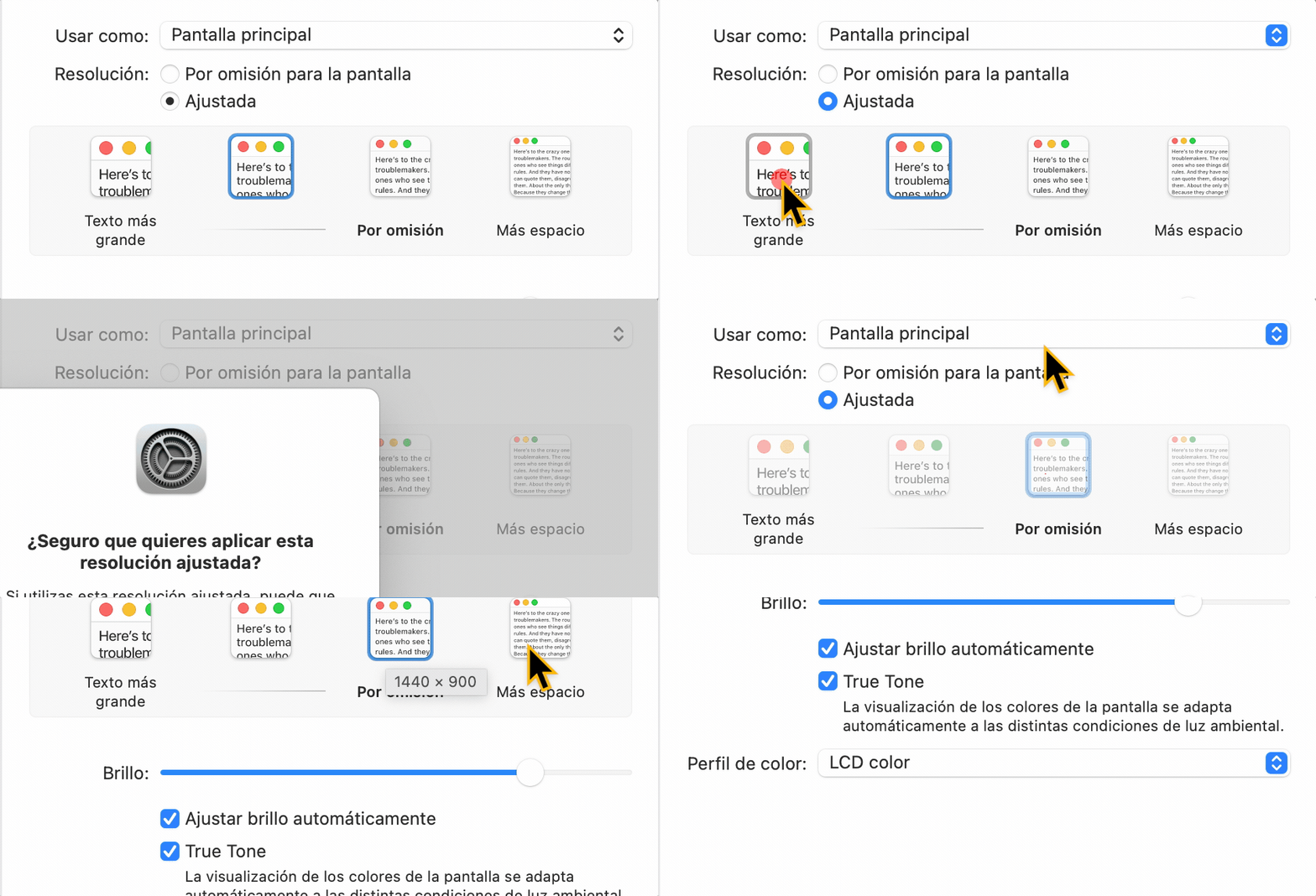
- Todo: en Ajustes del Sistema → Pantallas, elige una de las opciones de la izquierda, hacia Texto más grande. Así se mantiene la nitidez.
- Solo el texto: en las versiones recientes, Ajustes del Sistema → Accesibilidad → Pantalla → Tamaño del texto permite agrandar la letra de muchas apps del sistema por separado.
- Ampliar un momento: activa el Zoom en Accesibilidad → Zoom y amplía con un atajo de teclado o un gesto del trackpad.
En Linux
- GNOME (Ubuntu, Fedora): la escala está en Configuración → Pantallas → Escala. Para agrandar solo el texto, activa Texto grande en Configuración → Accesibilidad.
- KDE Plasma: en Preferencias del sistema → Pantalla y monitor, el control Escala permite ajustar el porcentaje con precisión.
En el móvil
- Android: en Ajustes → Pantalla (o Accesibilidad, según el fabricante) busca Tamaño de fuente para la letra y Tamaño de pantalla o Zoom de pantalla para agrandar también los iconos. Subir un poco los dos suele quedar mejor que subir mucho solo uno.
- iPhone: en Ajustes → Pantalla y brillo → Tamaño del texto. Para tamaños todavía mayores, ve a Ajustes → Accesibilidad → Pantalla y tamaño del texto → Texto más grande.
Agrandar solo una web o un programa
En cualquier navegador, como Google Chrome, Firefox o Safari, Ctrl + + (en Mac, Cmd + +) amplía la página, Ctrl + - la reduce y Ctrl + 0 la deja como estaba. También funciona Ctrl + rueda del ratón. Solo afecta a la web, no al resto del sistema.
Muchos programas, como Word o los editores de código, tienen su propio zoom o su tamaño de letra en Ver, Preferencias o Apariencia. Es la mejor opción si solo te cuesta leer en uno concreto.