

Audacity

Con Audacity puedes grabar el sonido que suena en tu propio ordenador: la música de YouTube o Spotify, el audio de un vídeo, una llamada o cualquier cosa que salga por los altavoces. No se graba con el micrófono (eso captaría ruido de la habitación), sino «por dentro», tomando la señal digital directamente. Aquí tienes cómo hacerlo en Windows, macOS y Linux.
Un apunte importante: al grabar el sonido del sistema se graba todo lo que suena, incluidas las notificaciones y los avisos de Windows. Antes de grabar, silencia las notificaciones y cierra lo que no quieras que se cuele.
Windows: con WASAPI (la forma recomendada)
Las versiones actuales de Audacity incluyen un método llamado WASAPI que captura el sonido del sistema sin necesidad de activar nada en la tarjeta de sonido. Es la opción más limpia y la que funciona en casi todos los equipos:
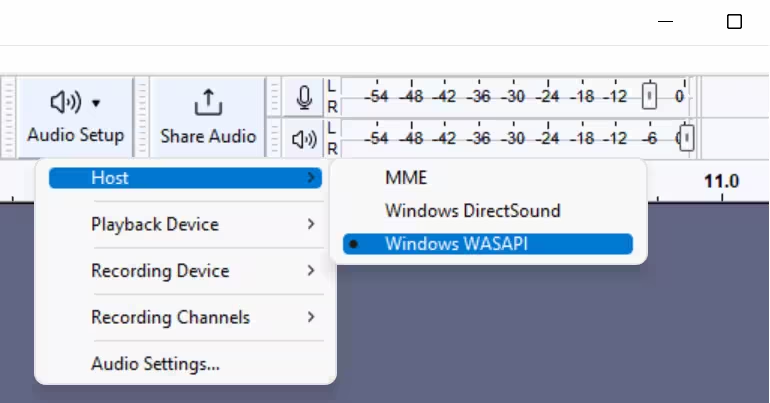
- En la barra de herramientas de Audacity, en el desplegable del host de audio, elige Windows WASAPI.
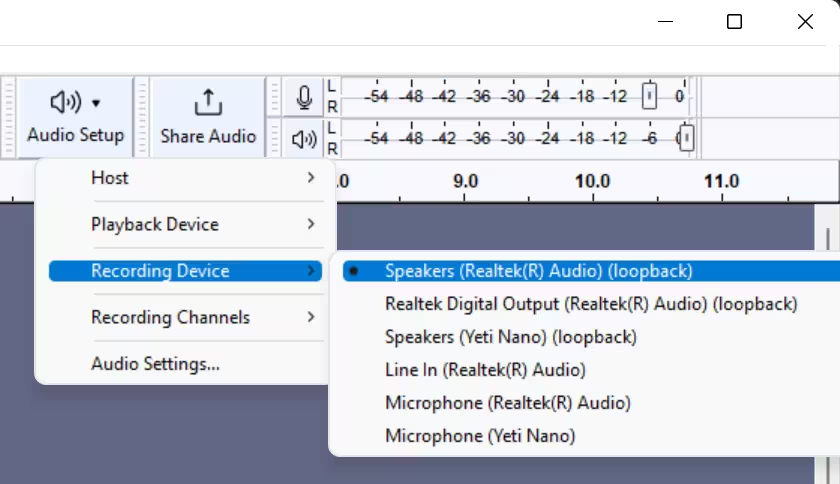
- En el desplegable del dispositivo de grabación, elige el que acabe en (loopback), por ejemplo «Altavoces (loopback)» o «Auriculares (loopback)». Ese es el que graba lo que suena.
- Pon a sonar lo que quieras grabar (sube un poco el volumen del sistema; con WASAPI, el volumen de Windows afecta a la grabación).
- Pulsa el botón rojo de Grabar en Audacity. Verás moverse la onda. Para terminar, pulsa Detener.
Alternativa: «Mezcla estéreo»
Algunas tarjetas de sonido ofrecen un dispositivo llamado Mezcla estéreo (Stereo Mix) que hace lo mismo. Si WASAPI no te funciona, puedes probarlo:
- Haz clic derecho en el icono de sonido de la barra de tareas > Configuración de sonido > Más opciones de sonido.
- En la pestaña Grabar, haz clic derecho en un hueco y marca Mostrar dispositivos deshabilitados. Si aparece Mezcla estéreo, actívalo.
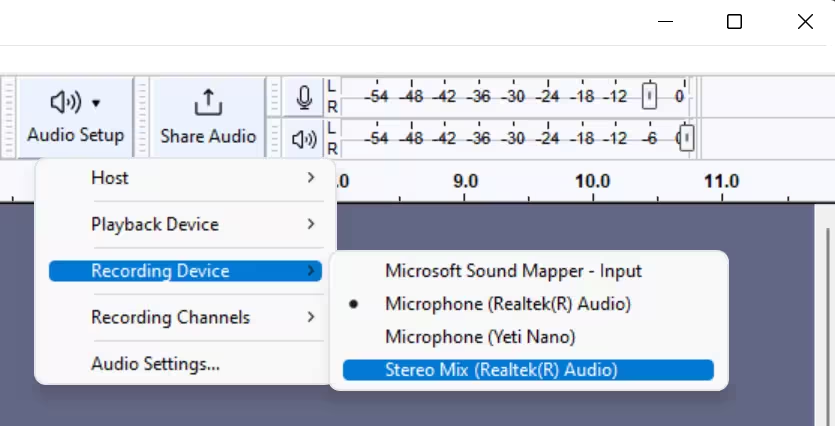
- En Audacity, deja el host en MME o Windows DirectSound y elige Mezcla estéreo como dispositivo de grabación.
Si no aparece «Mezcla estéreo» ni siquiera mostrando los dispositivos deshabilitados, tu tarjeta no lo trae; usa el método WASAPI de arriba.
macOS: con un dispositivo de audio virtual
macOS no deja grabar el sonido interno de serie, así que hace falta un pequeño programa que cree un «dispositivo virtual» por el que pasa el audio. El más usado y gratuito es BlackHole:
- Instala BlackHole (2ch) desde su web oficial.
- Para oír el sonido a la vez que lo grabas, en Configuración de Audio MIDI crea un dispositivo de salida múltiple que incluya tus altavoces y BlackHole, y selecciónalo como salida del sistema.
- En Audacity, elige Core Audio como host y BlackHole 2ch como dispositivo de grabación.
- Pon a sonar el audio y pulsa Grabar.
Linux: con PulseAudio o PipeWire
- En la barra de herramientas de Audacity, elige ALSA como host y, como dispositivo de grabación, el que ponga pulse o default.
- Instala y abre PulseAudio Volume Control (
pavucontrol), que suele estar en los repositorios de tu distribución. - Empieza a grabar en Audacity para que la aplicación aparezca en pavucontrol.
- En la pestaña Grabación de pavucontrol, en «Capturar desde», elige el Monitor de tu dispositivo de salida. Eso graba lo que suena.
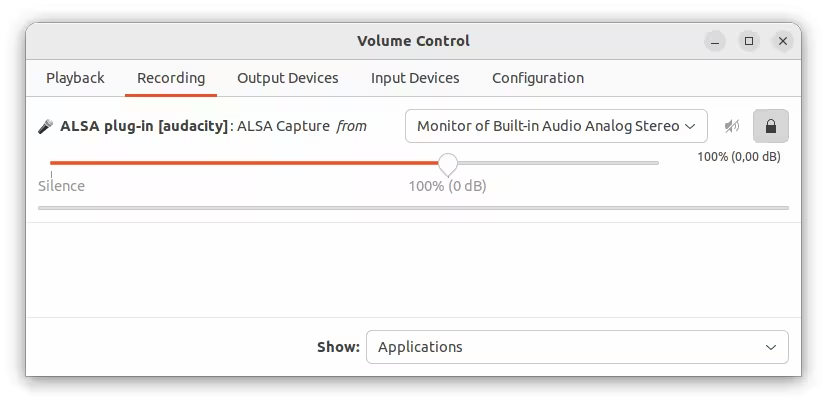
En las distribuciones modernas con PipeWire el procedimiento es el mismo, porque mantiene la compatibilidad con PulseAudio y con pavucontrol.
Antes de grabar: dos ajustes que evitan problemas
- Desactiva la reproducción simultánea al grabar el sonido del escritorio, o se puede crear un eco o un bucle. En Audacity, revisa que en Transporte > Opciones de transporte esté desmarcada la opción de reproducción simultánea (overdub).
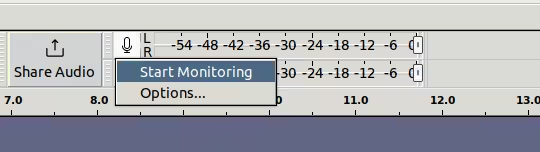
- Vigila el nivel: haz una prueba corta y mira el medidor. El sonido no debe llegar a 0 dB (saturaría y sonaría distorsionado); un buen objetivo es que los picos queden en torno a −6 dB. Si satura, baja el volumen del sistema.
Guardar la grabación
Cuando termines, para guardar el resultado como un archivo de audio normal usa Archivo > Exportar y elige el formato: MP3 para algo ligero y compatible, o WAV si quieres la máxima calidad sin pérdidas. Guardar el proyecto de Audacity (.aup3) solo sirve para seguir editándolo después dentro del propio programa, no para escucharlo en otro reproductor.
Una nota sobre derechos de autor
Grabar el sonido de tu ordenador es perfectamente legítimo para muchos usos: capturar una llamada propia, guardar un audio que vas a usar tú, grabar algo que has creado o que es de libre uso. Ten en cuenta que la música y los vídeos de servicios como Spotify o YouTube están protegidos por derechos de autor, así que esas grabaciones son solo para uso personal; redistribuirlas no está permitido.