

Activar / Desactivar el Control de cuentas de usuario (UAC)

El Control de cuentas de usuario (UAC) es el aviso que oscurece la pantalla y te pregunta si permites que una aplicación haga cambios en el equipo. Molesta a veces, pero frena a muchos programas maliciosos y evita cambios por error. Te explicamos cómo subir, bajar o desactivar el UAC en Windows 11, 10, 8, 7 y Vista, qué hace cada nivel y por qué «No notificarme nunca» no lo apaga del todo.
Qué hace el UAC
Aunque tu cuenta sea de administrador, Windows ejecuta los programas con permisos normales. Cuando uno necesita tocar zonas protegidas del sistema (instalar algo, cambiar archivos de Windows o el registro), el UAC te pide permiso. Así, un programa no puede hacer cambios importantes sin que te enteres. Si usas una cuenta estándar, en vez de pedirte permiso te pide la contraseña de un administrador.
Cómo cambiar el nivel del UAC (Windows 11, 10, 8 y 7)
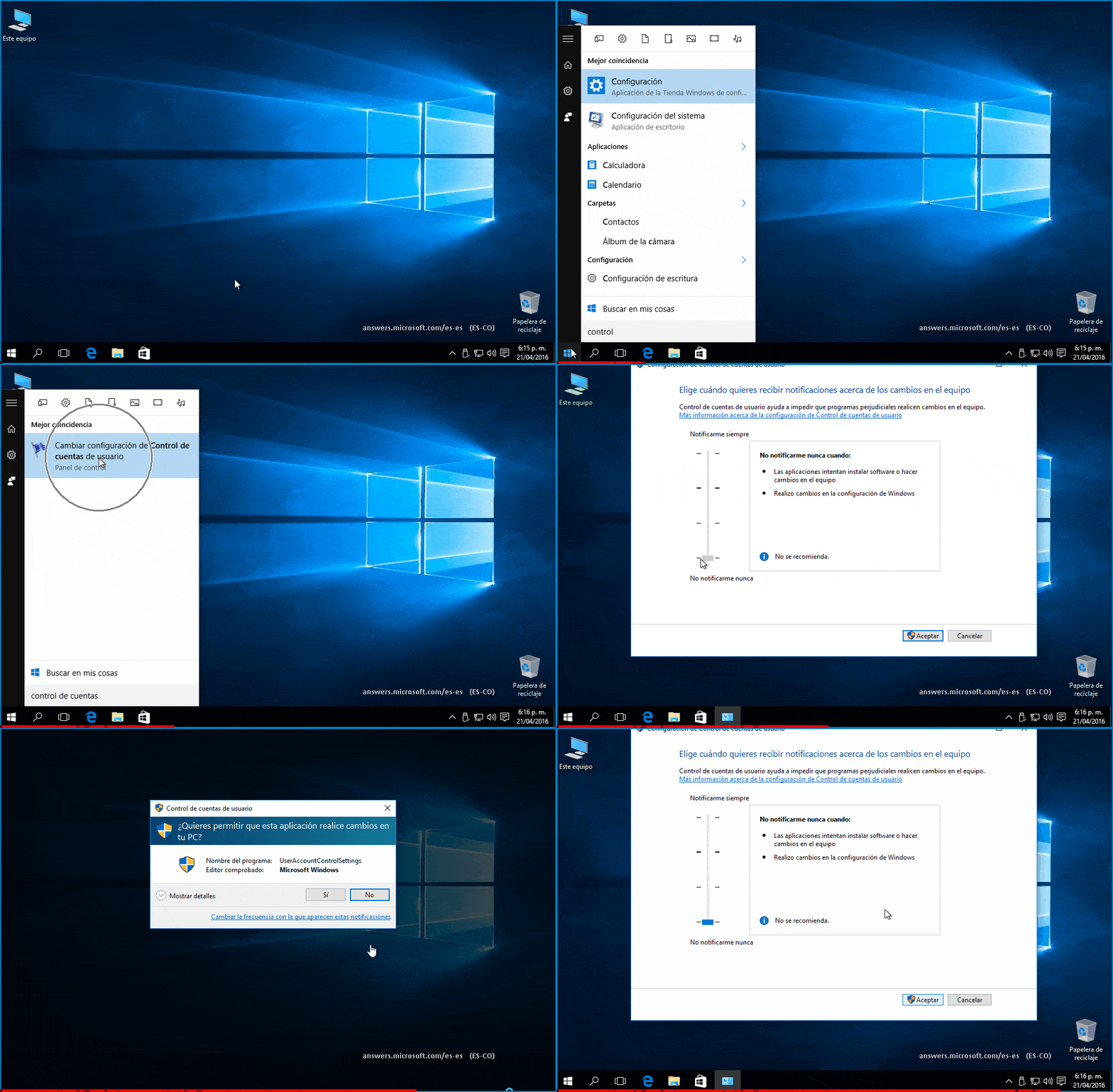
- Pulsa Inicio, escribe
UACy abre Cambiar configuración de Control de cuentas de usuario. También se abre con Win + R →UserAccountControlSettings. - Mueve el control deslizante al nivel que quieras (los explicamos abajo).
- Pulsa Aceptar y confirma el aviso del propio UAC.
En Windows 7 la ventana es igual y se abre del mismo modo, escribiendo UAC en el cuadro de búsqueda del menú Inicio.
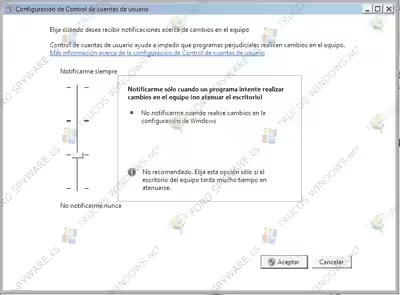
Los cuatro niveles, de más a menos seguro
- Notificarme siempre: avisa cuando un programa quiere hacer cambios y también cuando los haces tú en la configuración de Windows. Es el más seguro y el más pesado.
- Notificarme solo cuando una aplicación intente realizar cambios (el que viene por defecto): avisa por los programas, pero no cuando cambias tú ajustes de Windows. Es el equilibrio recomendado.
- Lo mismo, pero sin atenuar el escritorio: el aviso sale sin oscurecer la pantalla. Es algo menos seguro, porque con la pantalla oscurecida (el escritorio seguro) ningún otro programa puede interferir con el aviso ni pulsar por ti.
- No notificarme nunca: no pregunta nada. Con una cuenta de administrador, los programas que piden permisos los obtienen sin avisar; con una cuenta estándar, esas peticiones se rechazan sin más. Es el menos seguro.
«No notificarme nunca» no desactiva el UAC del todo
En Windows 8, 10 y 11, bajar el control al mínimo solo quita los avisos: los programas siguen arrancando con permisos normales y solo se elevan cuando lo necesitan, aunque sin preguntarte. Para apagarlo por completo hay que cambiar el valor EnableLUA del registro. Abre el Símbolo del sistema como administrador y ejecuta:
reg add HKLM\SOFTWARE\Microsoft\Windows\CurrentVersion\Policies\System /v EnableLUA /t REG_DWORD /d 0 /fDespués reinicia. No lo recomendamos: todos los programas pasan a ejecutarse con permisos totales, y en Windows 10 y 11 las aplicaciones de la Microsoft Store y algunas del sistema dejan de abrirse. Para volver a activarlo, ejecuta el mismo comando cambiando /d 0 por /d 1 y reinicia.
En las ediciones Pro, Enterprise y Education se puede hacer lo mismo sin tocar el registro: pulsa Win + R, escribe secpol.msc, ve a Directivas locales → Opciones de seguridad y pon en Deshabilitada la directiva Control de cuentas de usuario: ejecutar todos los administradores en Modo de aprobación de administrador. Esta directiva es la que cambia el valor EnableLUA, así que el efecto es el mismo y también hay que reiniciar.
En Windows Vista
Vista no tiene niveles, solo encendido o apagado. Ve a Panel de control → Cuentas de usuario → Activar o desactivar el Control de cuentas de usuario, marca o desmarca Usar el Control de cuentas de usuario (UAC), pulsa Aceptar y reinicia. Fue en Vista donde los avisos constantes dieron mala fama al UAC; desde Windows 7, con los niveles, salta mucho menos.
Mejor que desactivarlo
- Déjalo en el nivel por defecto. Si te molestan los avisos al cambiar ajustes de Windows, ya no saltan en ese nivel; solo avisa por los programas.
- Lee el aviso antes de aceptar. Muestra el nombre del programa y su editor. Si aparece Editor desconocido y no sabes de dónde sale, pulsa No.
- Si un programa antiguo no funciona sin permisos, no bajes el UAC para todo el sistema: haz clic derecho en él → Ejecutar como administrador, solo para ese programa.
- En equipos compartidos o de niños, usa cuentas estándar. Así, cualquier cambio importante necesita la contraseña de un administrador.