

Activar cuenta de administrador oculta

Windows trae una cuenta llamada Administrador que viene desactivada y no aparece en la pantalla de inicio. A diferencia de tu cuenta de administrador normal, no pasa por el Control de cuentas de usuario (UAC): todo lo que hagas en ella se ejecuta con permisos máximos y sin pedir confirmación. Te explicamos para qué sirve, cómo activarla en Windows 11 y Windows 10 y cómo volver a desactivarla.
Para qué sirve y por qué viene desactivada
Es una cuenta de emergencia. Sirve para reparar el equipo cuando tu cuenta habitual se ha dañado o ha perdido los permisos de administrador, o para tareas puntuales en las que el UAC estorba, como borrar una carpeta que se resiste.
Microsoft la desactiva porque es peligrosa: sin avisos del UAC, un error o un programa malicioso pueden cambiar el sistema sin que te enteres. Úsala solo para la tarea que la necesitas y desactívala al terminar. Nunca como cuenta del día a día.
Para activarla necesitas entrar con una cuenta que ya sea de administrador. Desde una cuenta estándar no se puede.
Cómo activarla
Método 1: con el Símbolo del sistema (todas las ediciones)
- Haz clic derecho en Inicio (o pulsa Win + X) y elige Terminal (Administrador). En Windows 10 aparece como Símbolo del sistema (Administrador) o Windows PowerShell (Administrador); cualquiera vale. Acepta el aviso del UAC.
- Escribe este comando y pulsa Intro:
net user Administrador /active:yes - Verás el mensaje Se ha completado el comando correctamente.
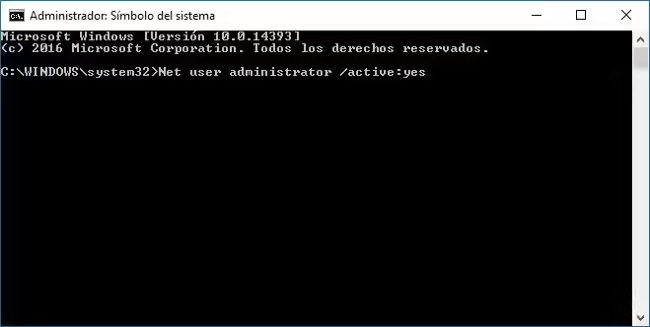
El nombre de la cuenta depende del idioma de Windows: en español es Administrador y en inglés, Administrator. Si el comando dice que no encuentra el usuario, prueba con el otro nombre.
Método 2: con PowerShell (todas las ediciones)
En una ventana de PowerShell abierta como administrador, ejecuta Enable-LocalUser -Name "Administrador". No muestra ningún mensaje si todo va bien. Para comprobarlo, ejecuta Get-LocalUser -Name "Administrador": en la columna Enabled tiene que poner True.
Método 3: desde Usuarios y grupos locales (solo Pro, Enterprise y Education)
- Pulsa Win + R, escribe
lusrmgr.mscy pulsa Intro. También llegas desde Administración de equipos → Herramientas del sistema → Usuarios y grupos locales. - Entra en Usuarios y haz doble clic en Administrador.
- Desmarca La cuenta está deshabilitada y pulsa Aceptar.
Método 4: con la Directiva de seguridad local (solo Pro, Enterprise y Education)
Pulsa Win + R, escribe secpol.msc y ve a Directivas locales → Opciones de seguridad. Haz doble clic en Cuentas: estado de la cuenta de administrador, marca Habilitada y pulsa Aceptar.
Windows 11 Home y Windows 10 Home no incluyen ni lusrmgr.msc ni secpol.msc. En esas ediciones usa el método 1 o el 2.
Entrar con la cuenta y ponerle contraseña
Cierra sesión o reinicia: en la esquina inferior izquierda de la pantalla de inicio aparecerá Administrador. De serie no tiene contraseña, así que conviene ponerle una enseguida, sobre todo en un portátil o un equipo compartido. Desde tu cuenta habitual, en una terminal como administrador, ejecuta net user Administrador * y escribe la contraseña dos veces (no se ve mientras la escribes).
Ese mismo comando sirve si la cuenta te pide una contraseña que no conoces: pone una nueva sin necesidad de saber la anterior. También puedes hacerlo de forma visual con Win + R → control userpasswords2, seleccionando Administrador y pulsando Restablecer contraseña.
Cómo desactivarla
Cuando termines, vuelve a tu cuenta habitual y, en una terminal como administrador, ejecuta:
net user Administrador /active:noDesactivarla no borra nada: su carpeta C:\Users\Administrador y lo que guardaras en ella se quedan como estaban. La cuenta simplemente deja de aparecer en la pantalla de inicio.
Si la activas a menudo, puedes crear un acceso directo que la desactive con un doble clic. Haz clic derecho en el escritorio → Nuevo → Acceso directo y escribe como ubicación cmd.exe /c "net user Administrador /active:no". Después, en sus Propiedades → Acceso directo → Opciones avanzadas, marca Ejecutar como administrador, o fallará con «Acceso denegado».
Problemas frecuentes
- «Error de sistema 5. Acceso denegado»: la terminal no está abierta como administrador. Ciérrala y ábrela con la opción que dice (Administrador).
- «No se encuentra el nombre de usuario»: tu Windows está en otro idioma. Prueba con
Administrator, o mira el nombre exacto con el comandonet user, que lista todas las cuentas. - Algunas aplicaciones de la Microsoft Store no se abren en esa cuenta: es normal, porque la cuenta Administrador no usa el UAC y algunas aplicaciones modernas lo necesitan. Úsala solo para la tarea concreta y haz lo demás desde tu cuenta habitual.