
Qué significa el error No se reconoce el dispositivo USB y por qué ocurre
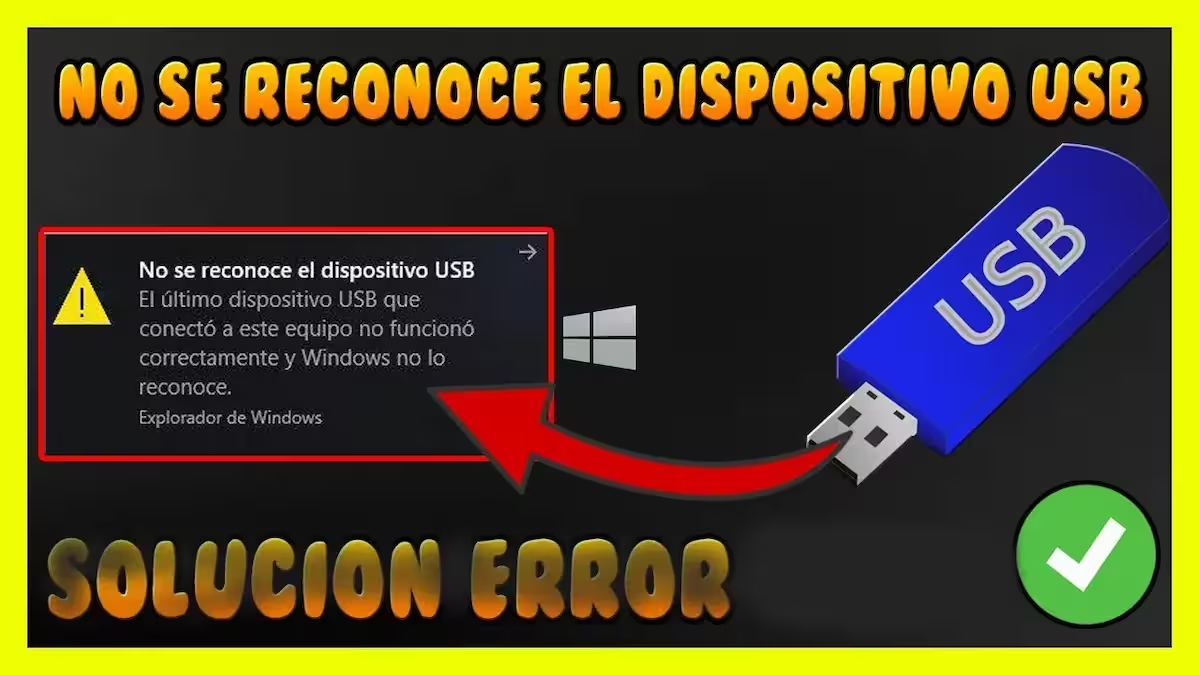
El mensaje No se reconoce el dispositivo USB o la notificación Uno de los dispositivos USB conectados a este equipo no funciona correctamente y Windows no lo reconoce es una de las incidencias más frustrantes y comunes a las que se enfrenta cualquier usuario de ordenadores. Este error aparece en el área de notificaciones de la barra de tareas cuando el sistema operativo detecta una conexión física en el puerto USB, pero es incapaz de establecer una comunicación lógica con el dispositivo conectado. La causa raíz rara vez es evidente a simple vista, ya que puede originarse tanto en el propio periférico como en el software del sistema.
Las razones detrás de este fallo de reconocimiento son muy diversas y abarcan desde problemas puramente físicos hasta conflictos complejos en la configuración del sistema operativo. Entre las causas más habituales se encuentran los controladores de dispositivo obsoletos o corruptos, un suministro de energía insuficiente desde el puerto USB, interferencias en el controlador de la placa base, fallos en el cable o el conector del dispositivo, e incluso configuraciones erróneas en la administración de energía de Windows que suspenden los puertos para ahorrar batería. La buena noticia es que, en la inmensa mayoría de los casos, el problema tiene solución sin necesidad de acudir a un servicio técnico.
Este error afecta por igual a memorias USB, discos duros externos, impresoras, teclados, ratones, controladores de juegos y prácticamente cualquier periférico que utilice el bus serie universal. La incidencia puede presentarse de forma repentina con un dispositivo que funcionaba correctamente el día anterior, o bien manifestarse únicamente con un nuevo accesorio que se conecta por primera vez.
¿Acabas de enchufar tu memoria USB y Windows se niega a reconocerla mostrando ese molesto mensaje? A continuación encontrarás todas las soluciones posibles, ordenadas de menor a mayor complejidad.
Qué necesitas saber antes de empezar
Antes de lanzarte a modificar configuraciones del sistema o a desinstalar controladores, es fundamental realizar una comprobación básica que ahorrará mucho tiempo si el problema es de naturaleza física. Conecta el dispositivo USB problemático a otro ordenador que tengas a mano. Si en ese segundo equipo tampoco es reconocido o muestra el mismo error, el fallo reside casi con total seguridad en el propio dispositivo o en su cable. En ese caso, las soluciones de software que se detallan a continuación no serán efectivas y deberás plantearte reparar o reemplazar el periférico.
Por el contrario, si el dispositivo funciona correctamente en otro ordenador, el problema se localiza en tu equipo con Windows. En este escenario, las causas más probables son una configuración errónea del sistema operativo, un conflicto de drivers o un problema con los puertos USB de la placa base. Los procedimientos que se describen en este artículo implican la manipulación del Administrador de dispositivos y de los servicios del sistema, por lo que es recomendable que dispongas de permisos de administrador en el equipo para poder llevarlos a cabo sin restricciones.
Conviene saber que los métodos descritos son aplicables a todas las versiones modernas de Windows. Aunque el artículo original se centraba en Windows XP, Vista y 7, los pasos han sido actualizados y verificados para funcionar correctamente en Windows 10 y Windows 11. La ubicación exacta de algunas opciones puede variar ligeramente entre versiones, pero los nombres de las herramientas y servicios son consistentes. En los casos en que existan diferencias relevantes, se indicará la ruta específica para cada sistema.
Cómo solucionar el error No se reconoce el dispositivo USB en Windows
Método 1: Forzar la detección de nuevo hardware
- Conecta el dispositivo USB que está dando el problema al ordenador y espera a que aparezca el mensaje de error en la bandeja del sistema.
- Haz clic derecho sobre el botón de Inicio o pulsa la combinación de teclas Windows + X para abrir el menú de usuario avanzado.
- Selecciona la opción Administrador de dispositivos en el menú que se despliega.
- En la ventana del Administrador de dispositivos, haz clic con el botón derecho sobre el nombre de tu equipo, que aparece en la parte superior de la lista de dispositivos.
- En el menú contextual, selecciona la opción Buscar cambios de hardware.
- El sistema iniciará un escaneo completo del bus USB y de todos los dispositivos conectados. Si el dispositivo es detectable, su controlador se reinstalará o se configurará automáticamente.
- Si el dispositivo aparece ahora correctamente, pero con un icono de advertencia amarillo, procede al siguiente método para reinstalar los controladores.
Método 2: Desinstalar y reinstalar los controladores USB
- Abre el Administrador de dispositivos siguiendo los pasos del método anterior.
- Desplázate por la lista de dispositivos hasta localizar la categoría Controladoras de bus serie universal.
- Haz clic en la pequeña flecha situada a la izquierda para expandir la lista completa de controladores USB de tu sistema.
- Haz clic derecho sobre cada uno de los elementos que contengan el término Controladora de host o Concentrador raíz USB y selecciona la opción Desinstalar dispositivo.
- Aparecerá una ventana de confirmación. Marca la casilla que indica Eliminar el software de controlador de este dispositivo si está disponible y pulsa Desinstalar.
- Repite este proceso para todas las entradas de la categoría. No te preocupes si el teclado o el ratón dejan de funcionar momentáneamente; es normal si son USB.
- Una vez desinstalados todos los controladores, reinicia el ordenador. Windows detectará la ausencia de los controladores durante el arranque y procederá a reinstalarlos automáticamente en su versión más reciente y limpia.
- Tras el reinicio, conecta de nuevo el dispositivo USB y comprueba si ahora es reconocido correctamente.
Método 3: Verificar el estado de los servicios del sistema
- Pulsa la combinación de teclas Windows + R para abrir el cuadro de diálogo Ejecutar.
- Escribe el comando
services.mscen el campo de texto y pulsa Aceptar o la tecla Enter. - En la ventana de Servicios que se abre, localiza el servicio denominado Plug and Play.
- Haz doble clic sobre él para abrir sus propiedades. En la pestaña General, verifica que el Tipo de inicio esté configurado como Automático y que el Estado del servicio indique En ejecución. Si no es así, selecciona Automático en el desplegable y pulsa el botón Iniciar.
- Repite la misma comprobación para los siguientes servicios esenciales para el funcionamiento del almacenamiento USB:
- Servicio de disco virtual (antes Administración de discos lógicos). Asegúrate de que su tipo de inicio es Manual o Automático y de que está iniciado.
- Detección de hardware de shell. Debe estar configurado como Automático y en ejecución.
- Host de dispositivos Plug and Play universales (UPnP Device Host). Debe estar en Manual.
- Una vez verificados y corregidos todos los servicios, cierra la ventana y reinicia el equipo para aplicar los cambios.
Método 4: Deshabilitar el ahorro de energía en los puertos USB
- Abre de nuevo el Administrador de dispositivos.
- Expande la categoría Controladoras de bus serie universal.
- Haz doble clic sobre el primer Concentrador raíz USB de la lista para abrir sus propiedades.
- Selecciona la pestaña Administración de energía.
- Desmarca la casilla titulada Permitir que el equipo apague este dispositivo para ahorrar energía.
- Pulsa Aceptar para guardar los cambios.
- Repite este proceso para cada uno de los Concentradores raíz USB y para todos los dispositivos Controladora de host USB que encuentres en la lista.
- Reinicia el ordenador para que los cambios surtan efecto y comprueba si el dispositivo USB es reconocido.
Para verificar que el problema se ha solucionado, el indicador más claro es que el mensaje de error en la bandeja del sistema desaparece y el dispositivo aparece listado en el Explorador de archivos con su letra de unidad correspondiente. Si se trata de un teclado, ratón o impresora, su funcionamiento se restablecerá de inmediato. En el caso de dispositivos de almacenamiento, podrás acceder a su contenido sin problemas y la luz LED indicadora de actividad, si la tiene, se iluminará de forma estable en lugar de parpadear erráticamente.
Problemas frecuentes y cómo resolverlos
El dispositivo funciona en otro ordenador pero en el mío sigue sin ser reconocido
Si el dispositivo es funcional en otro equipo pero se niega a funcionar en el tuyo incluso después de aplicar los métodos anteriores, el problema podría residir en los puertos USB frontales de la torre. Estos puertos se conectan a la placa base mediante un cable interno que, en ocasiones, puede estar suelto, dañado o no proporcionar suficiente energía. Prueba a conectar el dispositivo directamente a uno de los puertos USB traseros, que están soldados directamente a la placa base y suelen ofrecer una conexión más fiable y estable.
Windows muestra el mensaje Dispositivo USB no reconocido pero el dispositivo aparece en el Administrador de dispositivos con un triángulo amarillo
Este es un síntoma claro de un controlador corrupto o incompatible. El sistema detecta la presencia física del hardware, pero no sabe cómo comunicarse con él. Para solucionarlo, haz clic derecho sobre el dispositivo problemático en el Administrador de dispositivos (suele aparecer como Dispositivo desconocido), selecciona Propiedades, ve a la pestaña Controlador y pulsa Actualizar controlador. Elige la opción Buscar controladores en mi equipo y luego Permitirme elegir de una lista de controladores disponibles. Selecciona un controlador genérico compatible de la lista.
El error solo ocurre con un dispositivo de almacenamiento concreto que antes funcionaba
Es posible que el sistema de archivos del dispositivo se haya dañado debido a una extracción insegura. En este caso, el hardware es detectado pero Windows no puede montar el volumen lógico. Abre el Administrador de discos haciendo clic derecho en Inicio y seleccionando Administración de discos. Busca el dispositivo en la lista inferior. Si aparece como Sin formato o RAW, el sistema de archivos está corrupto. Para recuperar los datos, necesitarás utilizar un software especializado de recuperación de particiones. Si los datos no son importantes, puedes formatear el dispositivo desde esta misma ventana.
He desinstalado los controladores USB y ahora el teclado y el ratón no funcionan
Este es un escenario previsto y tiene fácil solución. Los puertos USB y los dispositivos conectados a ellos dejarán de responder momentáneamente. Simplemente, reinicia el ordenador de forma forzada manteniendo presionado el botón físico de encendido de la torre durante unos segundos hasta que se apague. Al volver a encender, Windows cargará los controladores genéricos durante el arranque y el teclado y el ratón volverán a funcionar con normalidad.
Consejos para sacar más partido a la gestión de dispositivos USB
Para prevenir futuros problemas de reconocimiento, acostúmbrate a utilizar siempre la opción Quitar hardware de forma segura antes de extraer una memoria USB o un disco duro externo. Esta práctica, que a veces se percibe como una molestia innecesaria, asegura que Windows finalice todas las operaciones de escritura pendientes y desmonte el volumen de forma ordenada, preservando la integridad del sistema de archivos y reduciendo drásticamente el riesgo de corrupción de datos o errores de reconocimiento posteriores.
Una herramienta poco conocida pero muy útil en Windows 10 y Windows 11 es el Solucionador de problemas de hardware y dispositivos. Aunque Microsoft ha ido ocultando progresivamente estos asistentes, aún puedes acceder a él abriendo una ventana de Símbolo del sistema o PowerShell como administrador y ejecutando el comando msdt.exe -id DeviceDiagnostic. Este asistente analizará automáticamente los dispositivos conectados en busca de problemas comunes y aplicará las correcciones necesarias de forma guiada.
Si trabajas con muchos dispositivos USB de almacenamiento, considera la posibilidad de limpiar periódicamente el historial de dispositivos instalados. Con el tiempo, Windows acumula una larga lista de dispositivos USB que se conectaron alguna vez, y este historial puede llegar a causar conflictos. Herramientas como USBDeview de NirSoft te permiten visualizar y desinstalar de forma masiva todos los dispositivos USB no presentes, liberando recursos y eliminando posibles conflictos de asignación de letras de unidad.
Por último, en el ecosistema de otros sistemas operativos, el problema también se manifiesta de formas similares. En macOS, el equivalente funcional se resuelve a menudo mediante un Restablecimiento de la NVRAM o PRAM, o utilizando la Utilidad de Discos para verificar y reparar el volumen. En distribuciones Linux, los problemas de reconocimiento USB suelen diagnosticarse monitorizando la salida del comando dmesg en una terminal inmediatamente después de conectar el dispositivo, lo que permite ver en tiempo real los mensajes del kernel y detectar fallos de hardware o de asignación de drivers.
Compatibilidad con diferentes versiones de Windows
Los métodos descritos en este artículo, especialmente los relativos al Administrador de dispositivos y a la configuración de los Servicios del sistema, son universales y aplicables a todas las versiones de Windows que se encuentran actualmente en uso. La nomenclatura de los servicios y la estructura del Administrador de dispositivos se ha mantenido notablemente consistente desde Windows 7 hasta Windows 11, lo que garantiza que los pasos proporcionados funcionarán independientemente de la versión concreta de tu sistema operativo.
En Windows 10 y Windows 11, Microsoft ha integrado una funcionalidad adicional en la aplicación de Configuración. Puedes acceder a Configuración > Bluetooth y dispositivos > USB para encontrar opciones específicas de administración de energía y notificaciones de conexión. Aunque las soluciones de fondo son las mismas, esta interfaz puede resultar más amigable para usuarios menos familiarizados con las herramientas administrativas clásicas.
En sistemas más antiguos como Windows XP y Windows Vista, la ruta para acceder al Administrador de dispositivos es ligeramente diferente. Debes hacer clic derecho sobre Mi PC en el escritorio o en el menú Inicio, seleccionar Propiedades, y en la ventana que se abre, hacer clic en la pestaña Hardware y luego en el botón Administrador de dispositivos. A pesar de esta diferencia en la navegación inicial, las acciones de desinstalación y escaneo de hardware son conceptualmente idénticas.
Preguntas frecuentes
¿El error No se reconoce el dispositivo USB puede deberse a un virus o malware?
Sí, aunque no es la causa más frecuente, algunas familias de malware pueden alterar los controladores del sistema o los servicios relacionados con el bus USB para impedir el reconocimiento de dispositivos de almacenamiento externos. Si has aplicado todas las soluciones de este artículo sin éxito, es recomendable realizar un análisis completo del sistema con Windows Defender o con una herramienta de seguridad de terceros actualizada.
¿Necesito permisos de administrador para aplicar estas soluciones?
Sí, la mayoría de los procedimientos descritos, como desinstalar controladores en el Administrador de dispositivos o modificar el estado de los Servicios del sistema, requieren que la cuenta de usuario tenga privilegios de administrador. Si tu cuenta es de tipo estándar, el sistema te solicitará las credenciales de una cuenta administradora antes de permitirte realizar los cambios.
¿Es recomendable utilizar programas de terceros que prometen arreglar los errores USB automáticamente?
En general, se desaconseja el uso de este tipo de software «milagroso». Muchos de estos programas son de pago y ofrecen funcionalidades que Windows ya incorpora de forma nativa y gratuita. Además, algunos pueden contener adware o malware. Las soluciones manuales descritas en este artículo, aunque requieren seguir unos pasos, son seguras, están probadas y no introducen software no deseado en tu sistema.
¿Qué hago si el dispositivo USB es un disco duro externo que no recibe suficiente energía?
Los discos duros externos de mayor tamaño, especialmente los mecánicos de 3.5 pulgadas, suelen requerir más energía de la que un único puerto USB puede proporcionar. Si tu disco externo tiene un cable con dos conectores USB macho, debes conectar ambos al ordenador para suministrar la energía suficiente. Si el cable es único y el disco dispone de un conector para alimentación externa, asegúrate de que el adaptador de corriente está conectado a la red eléctrica.
¿Desinstalar los controladores USB puede afectar a otros dispositivos que funcionan bien?
No, desinstalar los controladores USB de forma masiva es un procedimiento seguro que no causa daños permanentes. Windows los reinstalará automáticamente durante el siguiente reinicio. Durante el proceso, es posible que dispositivos como el teclado o el ratón USB dejen de responder momentáneamente, pero recuperarán su funcionalidad completa tras el reinicio. Esta acción es precisamente la que resuelve muchos conflictos ocultos entre controladores antiguos y nuevos.