
En Windows 11 el modo seguro se activa a través del entorno de recuperación, no mediante F8. Aquí tienes los tres métodos disponibles según el estado de tu equipo.
¿Usas otra versión de Windows? Vuelve a la guía principal: Cómo iniciar Windows en modo seguro.
Método 1: Desde el escritorio con Shift + Reiniciar
El método más rápido si Windows 11 arranca con normalidad.
- Haz clic en Inicio → Apagado → Reiniciar mientras mantienes pulsada la tecla Shift.
- En la pantalla azul que aparece, selecciona Solucionar problemas → Opciones avanzadas → Configuración de inicio → Reiniciar.
- Tras el reinicio, pulsa 4 para modo seguro básico, 5 para modo seguro con funciones de red o 6 para modo seguro con símbolo del sistema.
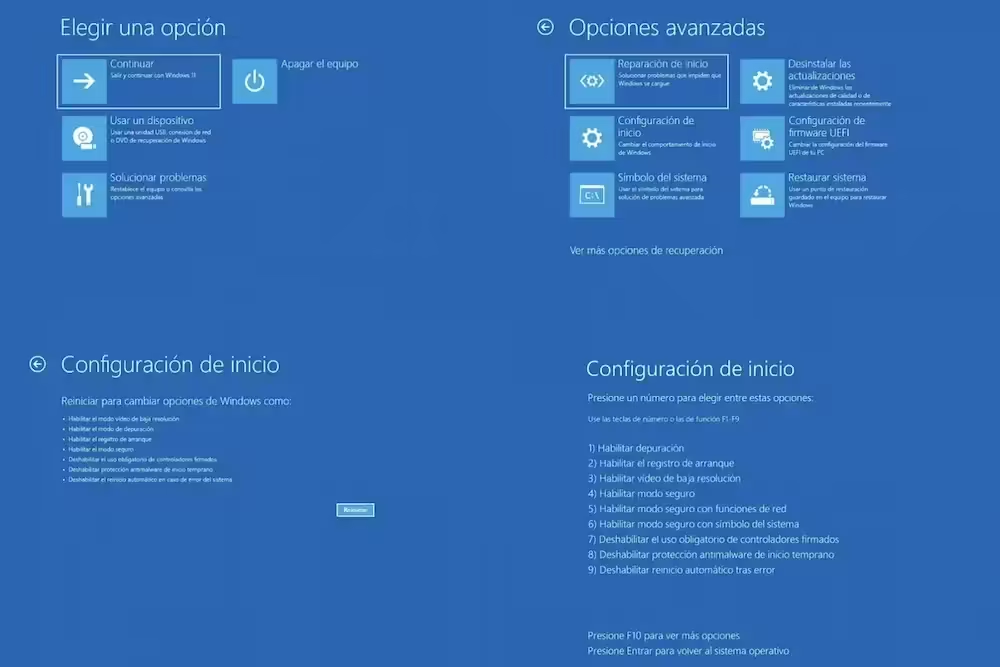
Método 2: Desde la Configuración de Windows
Alternativa al método anterior si prefieres usar el menú de configuración.
- Pulsa Windows + I para abrir la Configuración.
- Ve a Sistema → Recuperación.
- En Inicio avanzado, haz clic en Reiniciar ahora.
- En la pantalla azul, selecciona Solucionar problemas → Opciones avanzadas → Configuración de inicio → Reiniciar.
- Pulsa 4, 5 o 6 según el tipo de modo seguro que necesites.
Método 3: Forzar el modo seguro con msconfig
Útil si quieres que Windows 11 arranque en modo seguro automáticamente sin intervenir durante el inicio.
- Pulsa Windows + R, escribe msconfig y pulsa Intro.
- Ve a la pestaña Arranque.
- Marca Arranque a prueba de errores. Si necesitas red, marca también la opción Red.
- Pulsa Aceptar y reinicia.
Importante: cuando termines, vuelve a msconfig y desmarca esa opción. De lo contrario, Windows 11 seguirá iniciando en modo seguro en cada arranque.
Método 4: Forzar el entorno de recuperación si Windows no arranca
Si Windows 11 no llega a iniciar, puedes forzar el entorno de recuperación interrumpiendo el arranque varias veces.
- Enciende el equipo y, en cuanto aparezca el logo de Windows o del fabricante, mantén pulsado el botón de encendido durante 10 segundos para apagarlo.
- Repite este proceso 3 veces.
- Tras los arranques interrumpidos, Windows entrará automáticamente en el entorno de recuperación.
- Selecciona Solucionar problemas → Opciones avanzadas → Configuración de inicio → Reiniciar.
- Pulsa 4, 5 o 6 según necesites.
Resumen: teclas del menú de modo seguro
- 4 — Modo seguro básico: para eliminar malware, desinstalar programas o revertir controladores.
- 5 — Modo seguro con funciones de red: igual que el anterior pero con acceso a Internet.
- 6 — Modo seguro con símbolo del sistema: para tareas avanzadas como
chkdskosfc /scannow.
Cómo salir del modo seguro en Windows 11
Si entraste mediante los métodos 1, 2 o 4, basta con reiniciar el equipo normalmente. Si usaste el método 3 con msconfig, asegúrate de desmarcar Arranque a prueba de errores antes de reiniciar.
Si tras salir del modo seguro el problema persiste, consulta nuestra guía sobre cómo solucionar pantallas azules en Windows.