
TDSSKiller es una herramienta creada por Kaspersky Labs para eliminar los peligrosos rootkit de la familia Rootkit.Win32.TDSS: TDL1, TDL2, TDL3, TDL4, TDSS, Tidserv, TDSServ, TDSS.mbr, Whistler, Phanta, Phiar, Trup, ZAccess, Stonedy, MBR Rootkit, Alureon, Cidox, Sinowal, y ZeroAccess entre otros.
TDSSKiller es una herramienta gratuita y fácil de usar.
Tiene la habilitad de escanear la UEFI/BIOS desde Windows.
Se puede ejecutar en el Modo Normal o en el Modo Seguro de Windows. Es compatible con los sistemas operativos de 32 bits y 64 bits.
Selecciona la herramienta con un clic izquierdo y ejecútala presionando el botón derecho sobre ella >>> elijes «Ejecutar como Administrador».
Fin del soporte para Kaspersky TDSSKiller
Última actualización: 2 de marzo de 2021 ID: 14421
El soporte para Kaspersky TDSSKiller finalizó en su región.
Para proteger su dispositivo, utilice otras herramientas de Kaspersky, por ejemplo Kaspersky Anti-Ransomware Tool
Descarga, instalación y análisis.
Se iniciará el Control de Cuentas de Usuario (UAC), presiona en «Sí».
Una pequeña ventana se abrirá iniciando la búsqueda de actualizaciones:
En la próxima pantalla verás el «Acuerdo de licencia de usuario final», presionas en «Accept».
La siguiente pantalla será la de kaspersky Security Network Statement, pulsas en «Accept».
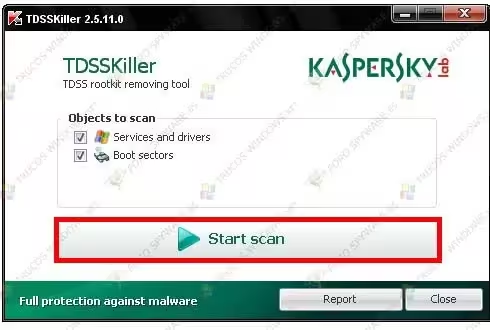
Se abrirá la ventana principal del programa:
Presionas sobre Change parameters
Por defecto vienen marcadas las casillas «BIOS», «System memory», «Services and Drivers», «Boot Sectors» y «Use KSN to scan objet».
Las casillas «Loaded modules»,»Verify files digital signatures» y «Detect TDLFS files system» marcalas solo en caso de que te lo indiquen en el tema donde pediste ayuda.
Para comenzar el análisis pulsa el botón «Start Scan». No utilices el ordenador durante el mismo.
Verás el progreso de la exploración, la herramienta buscará objetos maliciosos y/o sospechosos:
Presionas el botón «OK».

Resultados
Si el equipo No está infectado:
Verás «No threats found»
En la parte superior derecha de la ventana presiona en «Report»
Se abrirá el reporte, copialo y pegalo en el tema donde te están brindando ayuda o abre un nuevo tema en nuestro Foro.
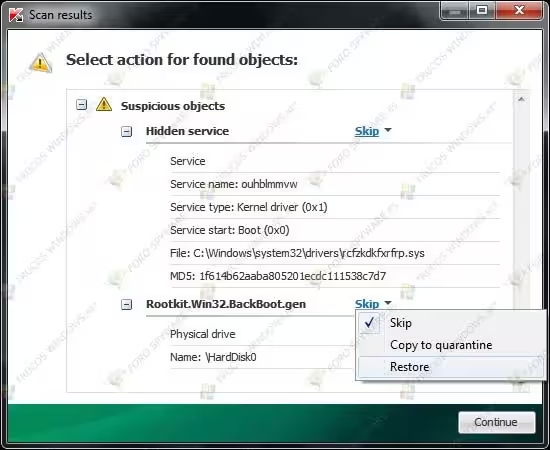
Si el equipo está infectado:
Se mostrará una ventana donde se ve claramente que fue encontrada alguna infección. «Threats detected. Select action for found objects»
TDSSKiller puede mostrar:
Malware object (Objetos Maliciosos): La acción predeterminada es «Cure» (Desinfectar) o «Delete» (Eliminar). El programa elegirá de forma automática la acción a tomar.

Suspicious object (Objetos Sospechosos): la opción por defecto es Skip (saltar), no cambies esta opción si no te lo han indicado, el objeto sospechoso quedará reflejado en el reporte el cual debes pegar en el tema que te lo solicitaron para que te indiquen las acciones a tomar. Si ejecutaste la herramienta por tu cuenta puedes abrir un tema con el reporte en nuestro Foro para que sea analizado.
Las otras opciones son:
- Restore: Restaura un MBR estándar. Si has instalado un gestor de arranque como (Acronis, Grub, Lilo),
deberás reinstalarlo de nuevo. - Quarantine: Copia los archivos detectados a cuarentena. Estos archivos no son eliminados.
- Delete: Elimina el archivo por completo. No uses esta opción si no te lo han indicado.
Presionas «Continue» para que se aplique la acción.
Para desinfectar correctamente el Sistema se te puede solicitar que reinicies el equipo, presionas el botón «Reboot Computer»

Reporte:
Luego de reiniciar, el reporte queda guardado en la raíz del disco duro (Por lo general es el disco C:) como TDSSKiller.x.xx.x_xx.xx.xxxx_xx.xx.xx_log.txt donde «x.xx.x_xx.xx.xxxx_xx.xx.xx» son versión, fecha y hora.
Copias y pegas el contenido del mismo en el tema donde te lo solicitaron.
TDSSKiller Renombrado.
Si por alguna razón un Rootkit bloquea la ejecución de la herramienta, puedes re-nombrarla de la siguiente manera:
Presionas un clic derecho sobre el icono de TDSSKiller.exe>>> Seleccionas «Cambiar nombre»
Modifica el nombre por el de un archivo de Windows, como por ejemplo: «explorer.exe» o «iexplorer.exe» e intenta ejecutarlo nuevamente.
Si el problema persiste, activa la opción Ver archivos ocultos.
Renombra el archivo TDSSKiller.exe nuevamente a un nombre aleatorio, pero esta vez con la extensión .com o.pif
Una ventana de advertencia se abrirá, preguntándote si «Está seguro de renombrar el archivo «, presionas «Sí».