
ATF-Cleaner (creado por Atribune.org) es una herramienta clásica, gratuita y portable diseñada para eliminar archivos temporales de Windows y optimizar el sistema de forma rápida y segura. Al ser un programa antiguo (pensado originalmente para Windows XP, Vista y 7), destaca por su extrema sencillez, ya que no requiere instalación y consta de una sola ventana con casillas de verificación.
A continuación se detalla el manual de uso paso a paso.
Requisitos Previos y Preparación
- Ejecución como Administrador: Si utilizas sistemas posteriores a Windows XP (como Windows 10 u 11), haz clic derecho sobre el archivo
ATF-Cleaner.exey selecciona Ejecutar como administrador. Esto le dará los permisos necesarios para borrar los archivos temporales de todo el sistema. - Cerrar Navegadores: Antes de iniciar la limpieza, cierra por completo navegadores como Firefox u Opera para permitir que el programa vacíe sus cachés correctamente.
Pestaña Main (Limpieza de Windows)
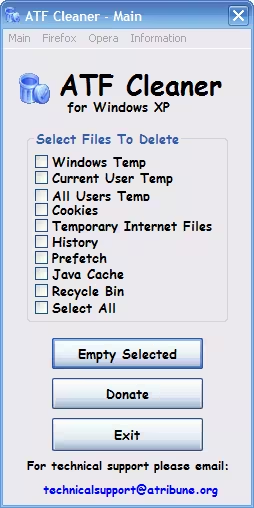
Esta es la pantalla principal del programa y se enfoca en los archivos del sistema operativo:
- Windows Temp: Borra los archivos temporales creados por el sistema y los instaladores.
- Current User Temp: Limpia los archivos temporales específicos de tu cuenta de usuario actual.
- All Users Temp: Elimina los temporales compartidos por todos los usuarios del equipo.
- Cookies: Borra las cookies del navegador Internet Explorer. (⚠️ Nota: Si borras esto, se cerrarán tus sesiones en las páginas web donde estabas conectado).
- Temporary Internet Files: Elimina el caché de navegación de Internet Explorer.
- History: Borra el historial de páginas visitadas en Internet Explorer.
- Prefetch: Limpia la carpeta Prefetch de Windows, que almacena información sobre los programas para abrirlos más rápido, pero que a veces se corrompe o satura.
- Java Cache: Vacía los archivos temporales que genera la plataforma Java en tu computadora.
- Recycle Bin: Vacía la papelera de reciclaje por completo.
Cómo proceder:
- Selecciona las casillas que deseas limpiar. Si deseas marcar todas a la vez, haz clic en la casilla Select All.
- (Opcional) Si hay algo que no deseas perder (por ejemplo, los archivos de la Papelera), desmarca esa opción específica.
- Haz clic en el botón Empty Selected para iniciar el borrado.
Pestañas Firefox y Opera (Opcionales)
Si tienes instalados estos navegadores web, verás sus respectivas pestañas en la parte superior. Al hacer clic en ellas, tendrás opciones muy similares a la pestaña principal:
- Cache / Temporary Files: Archivos de imágenes y páginas que guarda el navegador.
- Cookies: Identificadores de tus cuentas en la web.
- History: El registro de sitios que has visitado.
- Saved Passwords: Las contraseñas guardadas en el navegador (⚠️ ¡Cuidado! No marques esta opción si no te sabes tus contraseñas de memoria).
Cómo proceder:
- Entra a la pestaña del navegador correspondiente.
- Selecciona Select All (o marca manualmente solo el Cache y el History para no perder contraseñas ni sesiones).
- Presiona Empty Selected.
Finalización
Una vez que el proceso concluye, ATF-Cleaner mostrará una pequeña ventana flotante emergente con un mensaje indicando el total de bytes liberados (ej. Done! Freed X,XXX bytes). Al cerrar el programa, este no dejará ningún rastro ni proceso activo en tu sistema.