
Imagina que tu ordenador, tu móvil y tu impresora son como personas en una gran ciudad: para hablar entre sí necesitan una dirección, saber por dónde enviar los mensajes y entender el mismo idioma. Eso es, en esencia, lo que hace la configuración de red: el conjunto de parámetros que permite que un dispositivo se comunique correctamente dentro de una red, ya sea en casa, en una oficina o en internet.
Sin una configuración de red adecuada, tu ordenador sería como una carta sin dirección: no sabría a dónde ir ni cómo llegar. A continuación repasamos todo lo necesario, desde los conceptos básicos hasta los aspectos más técnicos.
¿En qué consiste exactamente la configuración de red?
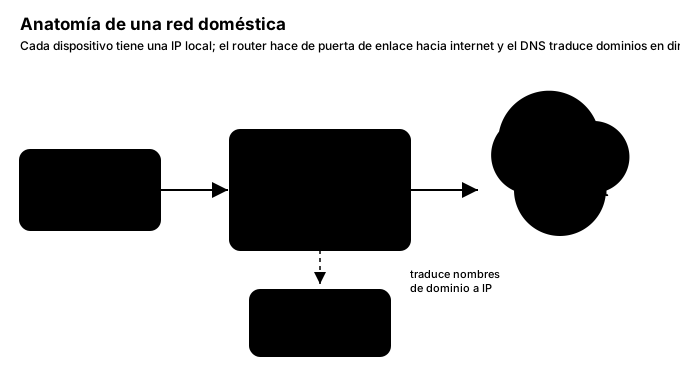
Es el proceso de asignar y ajustar los parámetros necesarios para que un dispositivo (ordenador, smartphone, router, servidor…) pueda conectarse y comunicarse con otros dentro de una red. Estos parámetros actúan como la identidad y el mapa del dispositivo. Al configurar una red, básicamente le estás diciendo a tu equipo tres cosas:
- Quién eres: la dirección IP, el «número de casa» del dispositivo en la red.
- Cómo llegar a otros: la máscara de subred y la puerta de enlace, que marcan el área de la red y el camino de salida.
- Cómo traducir nombres a direcciones: los servidores DNS, que convierten nombres de dominio (como google.com) en direcciones numéricas.
Los elementos esenciales de una configuración de red
- Dirección IP: número único que identifica a tu dispositivo dentro de la red. Puede ser IPv4 (por ejemplo, 192.168.1.10) o IPv6, un formato más largo pensado para el agotamiento de direcciones IPv4. Sin dirección IP no hay comunicación posible.
- Máscara de subred: define el tamaño de la red a la que perteneces. Un valor típico en redes domésticas es 255.255.255.0, que indica que los dispositivos que comparten los tres primeros números de su IP están en la misma red local.
- Puerta de enlace predeterminada (gateway): normalmente es la IP de tu router, el punto de salida de la red local hacia internet.
- Servidores DNS: traducen los nombres de dominio que escribimos en el navegador a direcciones IP. Los más usados son los de Google (8.8.8.8 y 8.8.4.4) y Cloudflare (1.1.1.1).
- Dirección MAC: identificador único de fábrica de cada tarjeta de red. A diferencia de la IP, no cambia, y sirve para identificar el hardware físico en la red local.
Configuración estática frente a configuración dinámica (DHCP)
Uno de los primeros dilemas al configurar una red es decidir si los parámetros se asignan manualmente o de forma automática.
Configuración estática (manual)
Un administrador introduce manualmente la IP, la máscara de subred, la puerta de enlace y los DNS en cada dispositivo, lo que ofrece control total sobre qué dirección tiene cada equipo. Es habitual en:
- Servidores que necesitan una dirección fija para ser siempre localizables.
- Dispositivos como impresoras o cámaras de seguridad que deben mantener la misma IP.
- Entornos empresariales con control estricto del tráfico.
El inconveniente es que exige más gestión y, si no se controla bien, pueden producirse conflictos de direcciones IP duplicadas.
Configuración dinámica (DHCP)
DHCP (Dynamic Host Configuration Protocol) es el método más común en redes domésticas y en muchas oficinas: el router actúa como servidor DHCP y asigna automáticamente una dirección IP disponible a cada dispositivo que se conecta. Sus ventajas:
- Simplicidad: el usuario no tiene que introducir nada manualmente.
- Flexibilidad: los dispositivos pueden conectarse y desconectarse sin complicaciones.
- Eficiencia: las direcciones se reutilizan cuando un dispositivo deja la red.
La mayoría de routers modernos traen DHCP activado por defecto, así que conectar un dispositivo nuevo al Wi-Fi suele bastar con introducir la contraseña.
Protocolos que intervienen en la configuración de red
- TCP/IP: el conjunto de protocolos fundamental de internet. IP dirige los paquetes de datos a su destino; TCP garantiza que lleguen completos y en el orden correcto.
- DHCP: automatiza la asignación de IP y otros parámetros de red.
- DNS: resuelve nombres de dominio a direcciones IP.
- NAT: permite que varios dispositivos de una red local compartan una única IP pública para salir a internet. Es lo que hace tu router al conectar varios dispositivos en casa.
- ARP: descubre qué dirección MAC corresponde a una IP concreta dentro de la red local.
Cómo ver y modificar la configuración de red según el sistema operativo
En Windows
Desde el Símbolo del sistema o PowerShell, el comando más útil para ver la configuración actual es:
ipconfigMuestra la IP, la máscara de subred y la puerta de enlace de cada interfaz activa. Para más detalle, incluidos los DNS, usa:
ipconfig /allPara modificarla, entra en Configuración de red e Internet desde el Panel de control, selecciona tu adaptador y edita las propiedades del protocolo IPv4 para cambiar entre DHCP y una configuración manual.
En macOS
La configuración de red se gestiona desde Ajustes del Sistema > Red (este es el nombre desde macOS Ventura; en versiones anteriores se llamaba «Preferencias del Sistema»). Allí puedes seleccionar tu conexión activa (Wi-Fi o Ethernet) y ver los detalles. También puedes consultar los datos desde la terminal con:
ifconfigEste comando muestra información de todas las interfaces de red. Para cambiar la configuración lo más sencillo es usar la interfaz gráfica, aunque también es posible hacerlo por terminal con conocimientos avanzados.
En Linux
El comando clásico para ver la configuración es:
ifconfigAunque en distribuciones modernas está en desuso y se recomienda:
ip addr showPara ver la puerta de enlace:
ip route showY para consultar los servidores DNS configurados:
cat /etc/resolv.confEn Linux puedes editar los archivos de configuración directamente (por ejemplo en /etc/network/ o /etc/netplan/, según la distribución) o usar herramientas gráficas como NetworkManager.
Solución de problemas comunes
- Conflicto de direcciones IP: dos dispositivos con la misma IP. Suele resolverse reiniciando el router para que DHCP asigne nuevas direcciones, o revisando las IPs estáticas configuradas manualmente.
- Puerta de enlace incorrecta: si la dirección del router está mal introducida, el dispositivo no podrá salir a internet. Verifica que coincida con la IP del router (normalmente 192.168.1.1 o 192.168.0.1).
- El DNS no responde: si puedes acceder a sitios web por su IP pero no por su nombre de dominio, el problema está en los servidores DNS. Prueba a cambiarlos por los de Google o Cloudflare.
- Cable o Wi-Fi desconectado: a veces el problema es físico. Comprueba que los cables estén bien conectados o que la señal Wi-Fi sea suficiente.
- Firewall bloqueando el tráfico: el firewall del sistema operativo o del router puede impedir la comunicación. Revisa sus reglas si sospechas que es el caso.
Seguridad en la configuración de red
Configurar una red no es solo cuestión de conectividad, también de seguridad: una red mal configurada puede ser una puerta abierta para intrusos. Algunas recomendaciones básicas:
- Cambia la contraseña por defecto del router: muchos vienen con contraseñas genéricas fáciles de adivinar.
- Desactiva el acceso remoto al panel de administración del router si no lo necesitas; es una de las vías de entrada más comunes para ataques externos.
- Usa cifrado WPA3 (o WPA2 como mínimo) en tu red Wi-Fi.
- Mantén el firmware del router actualizado para protegerte de vulnerabilidades conocidas.
- Si usas IPs estáticas, documenta qué dispositivo tiene cada dirección para evitar confusiones y brechas de seguridad.
Conclusión
La configuración de red es, en esencia, dar a cada dispositivo la información necesaria para comunicarse dentro de un entorno conectado. No es un tema exclusivo de ingenieros de redes: cualquiera que use internet o una red local interactúa con estos conceptos, aunque muchas veces de forma transparente gracias a protocolos como DHCP.
Entender qué es una IP, para qué sirve la puerta de enlace o cómo funcionan los DNS te permite resolver problemas de conectividad por tu cuenta y tomar decisiones más informadas sobre seguridad y rendimiento. Ya sea que configures una pequeña red doméstica o gestiones infraestructuras más complejas, dominar estos conceptos es el primer paso hacia un entorno digital estable y eficiente.