
A pesar de que Microsoft prometió que Windows 10 iba a ser su último Windows, el 5 de octubre de 2021 llegó su sucesor: Windows 11. Es el sistema operativo actual de la compañía, y desde que Windows 10 dejó de recibir soporte el 14 de octubre de 2025, es también la única opción de Microsoft que sigue recibiendo actualizaciones con normalidad. Si quieres empezar a usarlo, a continuación te explicamos todo lo que debes saber.
Su lanzamiento fue accidentado, pero Windows 11 ha mejorado mucho desde entonces. Microsoft publica una versión nueva cada otoño (24H2, 25H2, 26H2…) y la mayoría de usuarios que han dado el salto desde Windows 10 no terminan decepcionados. Si aún no lo tienes en tu ordenador, te explicamos cómo instalarlo paso a paso.
¿Cuáles son los requisitos mínimos para instalar Windows 11?
Uno de los aspectos más polémicos de este sistema operativo son sus requisitos mínimos. Mientras que Windows 10 mantenía prácticamente los mismos requisitos que Windows 7, Windows 11 marcó un antes y un después, dejando a millones de ordenadores sin la posibilidad de instalarlo (al menos, oficialmente). Para poder instalarlo, el ordenador debe cumplir con lo siguiente:
- Procesador (CPU): 64 bits, dos o más núcleos y 1 GHz o más, y además debe estar en la lista oficial de compatibles. En la práctica: Intel Core de 8.ª generación en adelante, AMD Ryzen 2000 en adelante o Qualcomm Snapdragon (7c, 8c, 8cx, X Series…).
- Memoria RAM: 4 GB como mínimo (recomendado 8 GB o más).
- Almacenamiento: 64 GB libres en el disco duro, SSD o partición donde vayamos a instalar el sistema.
- Tarjeta gráfica: compatible con DirectX 12 y con controlador WDDM 2.0.
- Pantalla: 9 pulgadas o más, resolución HD (720p) y 8 bits por canal de color.
- Firmware: UEFI con soporte para Secure Boot (Arranque seguro).
- TPM: chip Trusted Platform Module versión 2.0, activado.
- Conexión a Internet y Cuenta Microsoft: obligatorias durante la configuración inicial, tanto en Home como en Pro (para uso personal).
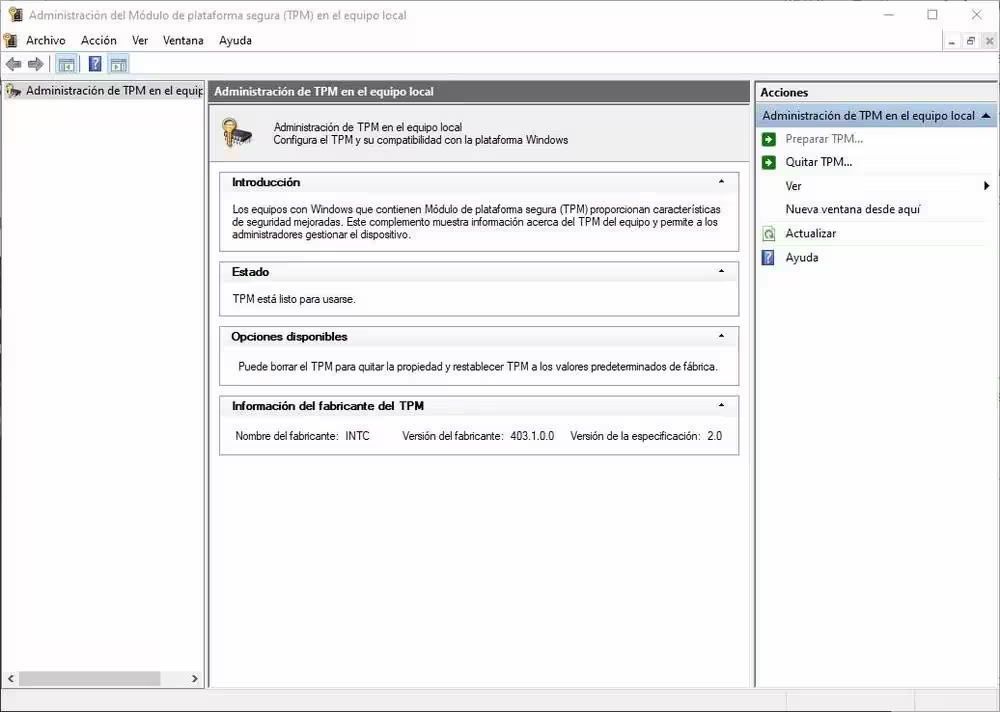
Los dos requisitos que más conflictos causan son el sistema UEFI con Secure Boot y el chip TPM 2.0. El TPM 2.0 es obligatorio en los ordenadores nuevos desde 2016, pero los equipos más antiguos es posible que no lo tengan. Podemos comprobarlo ejecutando el comando tpm.msc y mirando el apartado «Versión de la especificación» de la ventana que aparece.
Puede ocurrir que el ordenador tenga este chip, pero esté desactivado en la UEFI del equipo. Y lo mismo puede pasar con el Secure Boot. Para activarlos debemos entrar en la configuración UEFI/BIOS del PC. Es un paso seguro si modificamos únicamente las opciones indicadas: Secure Boot y la relativa al TPM (que según el fabricante puede llamarse fTPM, PTT o Security Device Support).
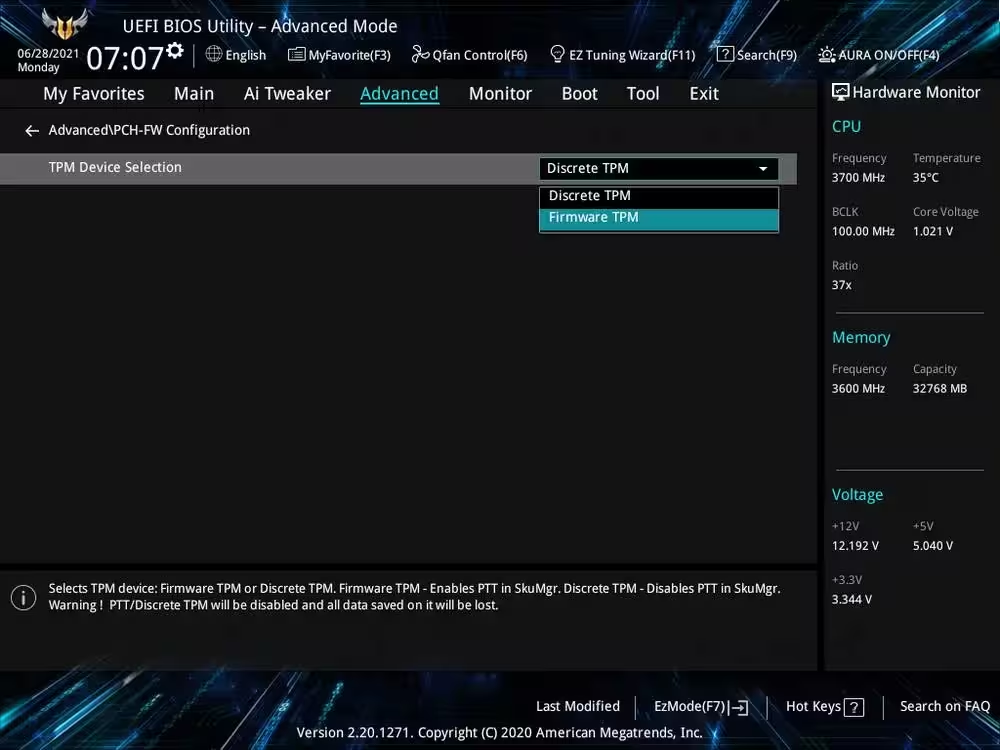
Con esto, aplicamos los cambios, reiniciamos el ordenador, y estaremos listos para instalar Windows 11. Aunque primero tendremos que crear un medio de instalación.
Funciones que necesitan hardware adicional
Cumplir los requisitos mínimos permite instalar Windows 11, pero algunas funciones piden algo más:
- DirectStorage: SSD NVMe y tarjeta gráfica compatible con DirectX 12 Ultimate.
- Auto HDR: monitor HDR y juegos DirectX 11 o 12.
- Windows Hello: cámara de infrarrojos o lector de huellas compatibles.
- Funciones de IA de los Copilot+ PC (Recall, Click to Do, Studio Effects…): procesador con NPU de 40 TOPS o más, 16 GB de RAM y 256 GB de almacenamiento.
- Snap Layouts: funcionan en cualquier pantalla, pero las distribuciones de más ventanas solo aparecen con resoluciones anchas (1920 píxeles o más).
¿Cuánto cuesta Windows 11?
Si ya tenemos Windows 10 con una licencia original, la actualización a Windows 11 es completamente gratuita: la licencia de Windows 10 sirve para activar Windows 11 de la misma edición.
Con Windows 7 y Windows 8 la cosa cambia. Durante años, sus claves se aceptaban para activar Windows 10 y 11, pero Microsoft cerró esa puerta en 2023, así que ya no sirven para activar instalaciones nuevas. Desde estos sistemas habrá que comprar una licencia.
Si se trata de un equipo nuevo sin licencia, en la Microsoft Store la licencia cuesta 145 euros para la versión Home y 259 euros para la versión Pro. En Internet hay tiendas que venden claves OEM por muy poco dinero, pero son un mercado gris: suelen funcionar, aunque no tienen el respaldo de Microsoft y existe el riesgo de que la clave se bloquee más adelante.
Home vs Pro: qué edición de Windows 11 instalar
Windows 11 mantiene las ediciones de su predecesor (Home, Pro, Education y Enterprise). Para un usuario doméstico, la elección está entre Home y Pro:
- Precio oficial: 145 € / 259 €.
- Cifrado BitLocker completo: no / sí. Home solo incluye el «Cifrado de dispositivo» básico, y únicamente en equipos compatibles.
- Escritorio Remoto (como equipo anfitrión): no / sí.
- Hyper-V y Windows Sandbox: no / sí.
- Editor de directivas de grupo (gpedit.msc): no / sí.
- Modo quiosco y unión a dominio: no / sí.
- Cuenta Microsoft en la instalación: obligatoria en ambas para uso personal. En Pro se puede evitar si el equipo se une a una cuenta de trabajo o a un dominio.
En resumen, Windows 11 Home incluye todo lo necesario para jugar, trabajar o usar cualquier aplicación sin problemas. Windows 11 Pro está pensada para usuarios avanzados que necesitan virtualización, Escritorio Remoto, BitLocker o las directivas de grupo.
Paso cero: preparar el PC
Antes de empezar, os recomendamos estas prácticas esenciales para evitar problemas y asegurarnos de que, si algo sale mal, los daños sean los mínimos posibles.
- Realizar una copia de seguridad completa. Respaldamos documentos, fotos y archivos importantes en un disco externo o en la nube (como OneDrive). Una instalación limpia borra todo el contenido del disco.
- Ejecutar la app «Comprobación de estado del PC» (PC Health Check). Es la herramienta oficial de Microsoft para verificar si el equipo cumple todos los requisitos de Windows 11.
- Preparar un USB de 8 GB como mínimo (mejor de 16 GB, porque las ISO actuales rondan ya ese límite). Se borrará todo su contenido.
- Desconectar dispositivos externos. Retiramos discos externos, memorias USB adicionales y tarjetas SD para evitar conflictos y no borrar por error la unidad equivocada.
- Tener a mano los controladores de almacenamiento. En algunos portátiles con Intel RST/VMD el instalador no ve el SSD sin el controlador del fabricante, así que conviene bajarlo antes y copiarlo al USB.
Bajar Windows 11 y crear un USB de instalación
Para crear el medio de instalación necesitamos descargar la ISO de Windows 11 y una memoria USB donde grabarla.
Descargar Windows 11 gratis
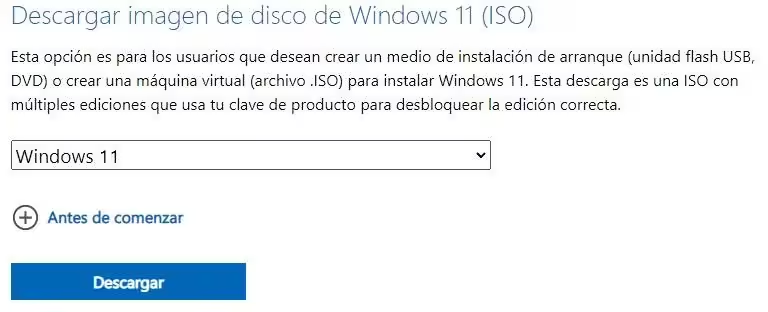
Para bajar la ISO debemos entrar en la web de Windows 11 y, en el apartado «Descargar imagen de disco (ISO) de Windows 11», elegir la edición y el idioma. A diferencia de Windows 10, ya no es necesario pasar por la herramienta de creación de medios para obtener la imagen.
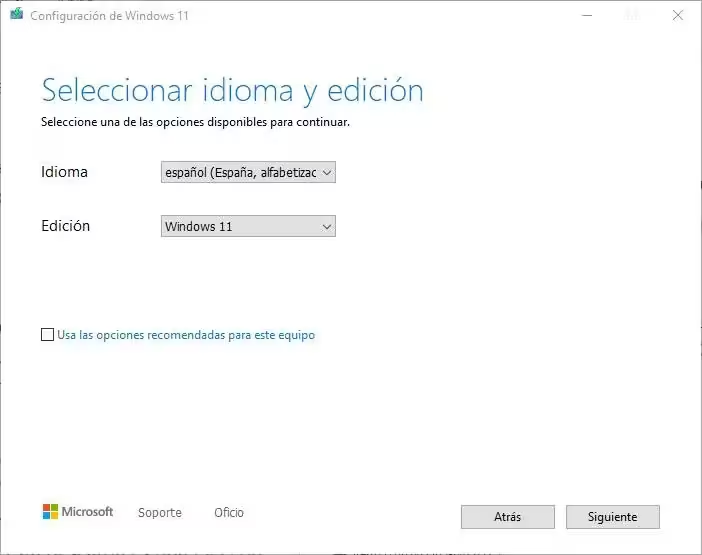
Si lo preferimos, la herramienta de creación de medios sigue disponible en la misma página. Con ella podemos crear directamente el USB de instalación o guardar la ISO en el PC.
Crear un USB para instalar Windows 11
Si hemos bajado la ISO, tendremos que grabarla nosotros en el USB. Una de las mejores herramientas para ello es Rufus.
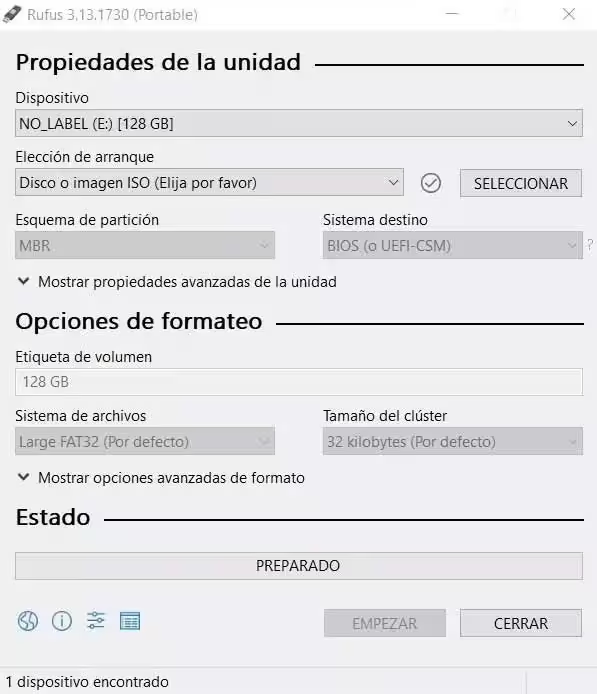
Bajamos el programa de la web de los desarrolladores (tiene versión portable, no hace falta instalarlo). Seleccionamos la memoria USB, cargamos la ISO y comprobamos que el esquema de partición sea GPT y el sistema de destino UEFI (no CSM).
Al pulsar Empezar, Rufus muestra una ventana de personalización con opciones muy útiles: eliminar el requisito de cuenta Microsoft en línea, crear directamente una cuenta local con el nombre que queramos y desactivar las preguntas de recogida de datos. Si no queremos usar una Cuenta Microsoft, esta es la forma más sencilla y fiable de conseguirlo. Esa misma ventana permite saltarse los requisitos de TPM y Secure Boot, pero solo deberíamos marcarlo en equipos no compatibles y sabiendo que es una instalación sin soporte oficial.
Con el USB listo, reiniciamos el ordenador, lo seleccionamos como unidad de arranque (normalmente con F8, F11, F12 o Esc, según el fabricante) y empezamos a instalar Windows 11.
Si el equipo ya tenía Windows 10 o 11 activado, la licencia digital queda asociada al hardware y Windows 11 se activará solo al conectarse a Internet. Si no tenemos licencia, podemos instalarlo y usarlo igualmente, pero aparecerá una marca de agua y no podremos cambiar las opciones de personalización hasta activarlo.
Cómo instalar Windows 11 paso a paso
Desde la versión 24H2, el programa de instalación tiene un aspecto nuevo y algunas pantallas cambian de orden. Los pasos son equivalentes, y en la primera pantalla aparece la opción «Versión anterior del programa de instalación» por si preferimos el asistente clásico, que es el que se ve en las capturas.
Conectamos el USB, arrancamos el PC desde él y comenzará el proceso de instalación.
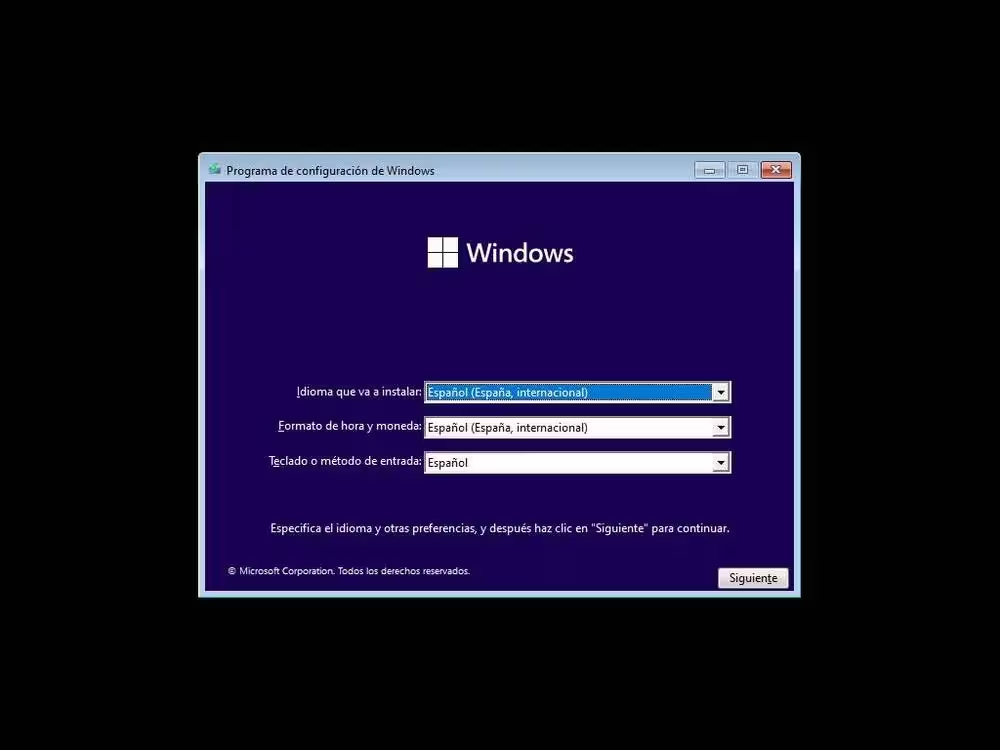
Tras unos segundos veremos la primera pantalla del asistente: la de selección de idioma, formato de hora y teclado.
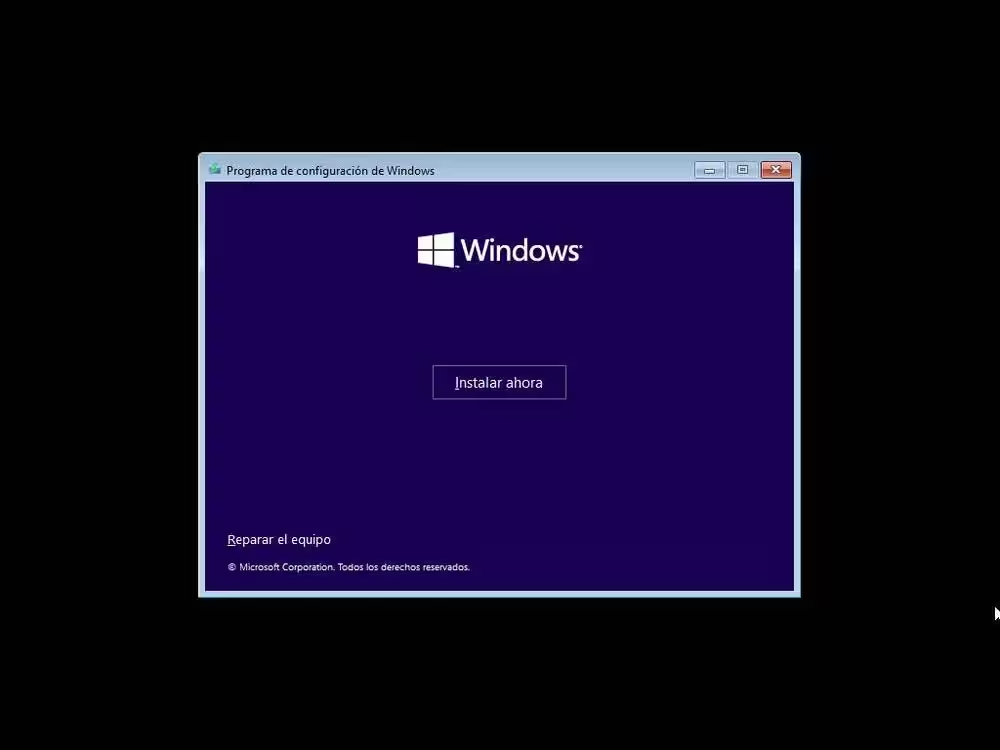
Hacemos clic sobre Instalar ahora (en el instalador nuevo, elegimos Instalar Windows 11 y marcamos la casilla que confirma que se borrará todo).
Esperamos unos segundos mientras el asistente realiza unas comprobaciones iniciales.
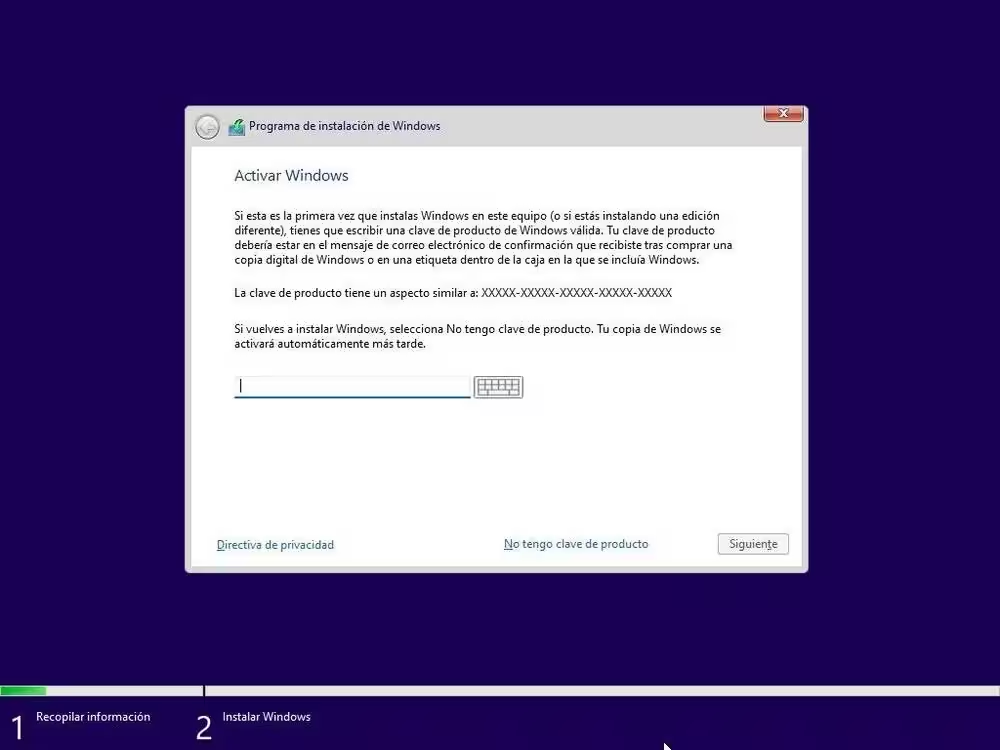
Llegamos a la licencia. Si tenemos una clave de producto la introducimos aquí. Si no, o si el equipo ya tenía Windows 10/11 activado, hacemos clic en No tengo clave de producto: la activación se hará sola más tarde, o podremos introducir la clave desde Configuración. Si esta ventana no aparece, es que hay una clave original de Windows guardada en la UEFI del PC.
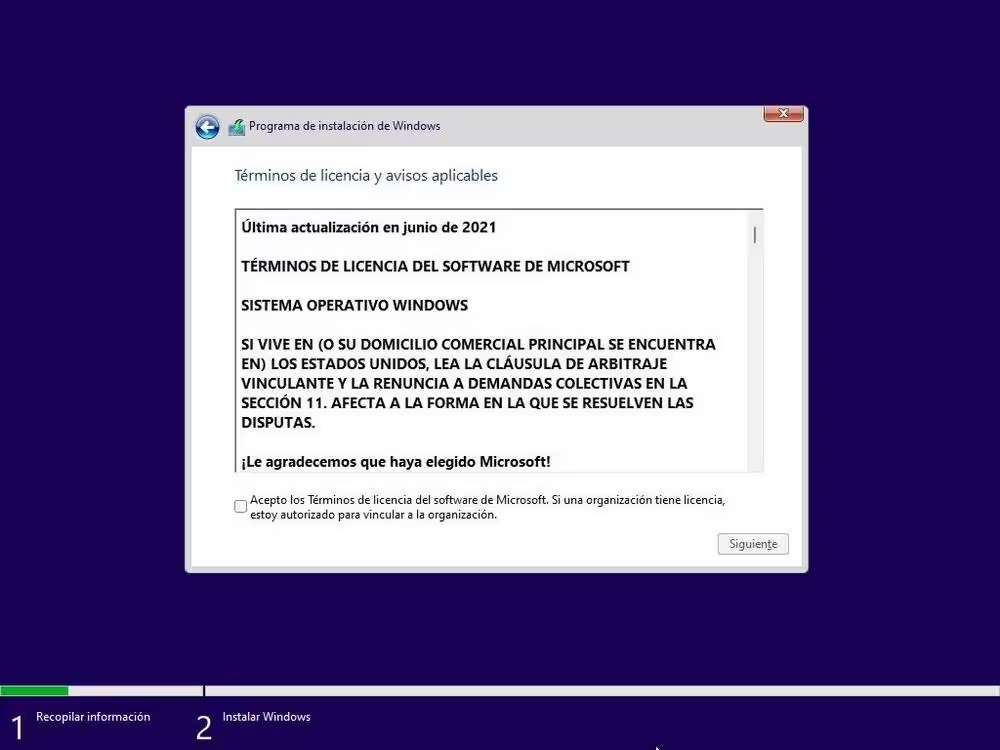
Si hemos omitido la clave, el asistente nos pedirá elegir la edición (Home, Pro…). Es importante elegir la misma que tenía el equipo, o la licencia digital no se activará. Después aceptamos los términos de licencia.
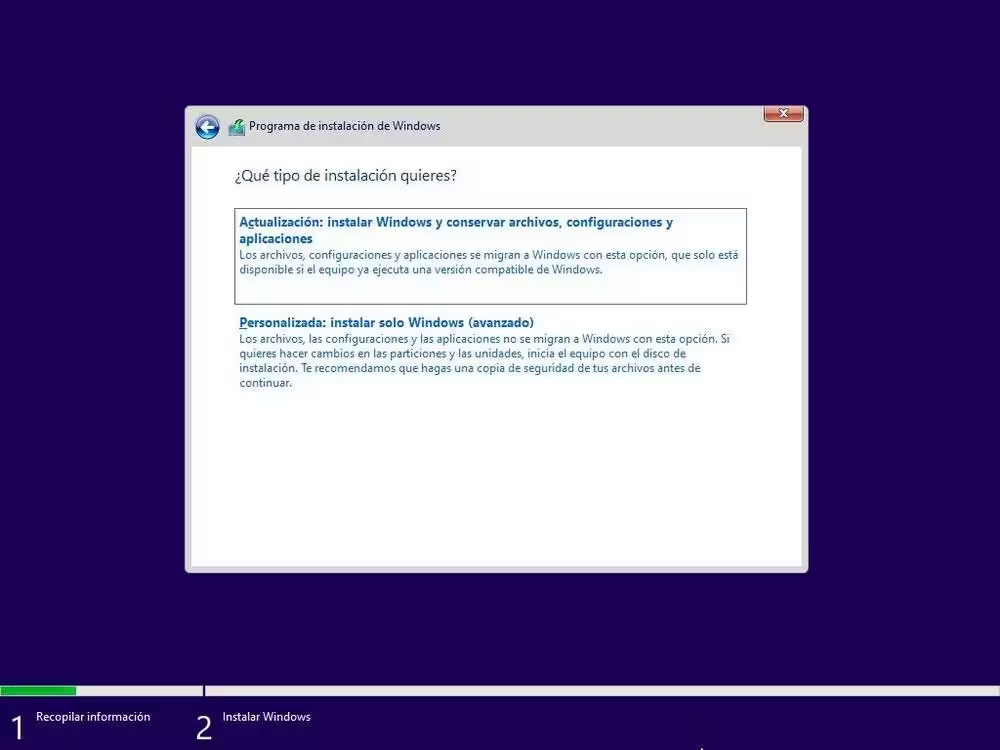
Hacemos clic sobre Siguiente y, en el instalador clásico, elegimos el tipo de instalación. Vamos a ver la opción Personalizada, que borra todo e instala Windows desde cero. Si queremos actualizar conservando archivos y programas, lo correcto es ejecutar setup.exe desde el propio Windows 10, no arrancar desde el USB.
Ahora elegimos la unidad y la partición donde queremos instalar el sistema.
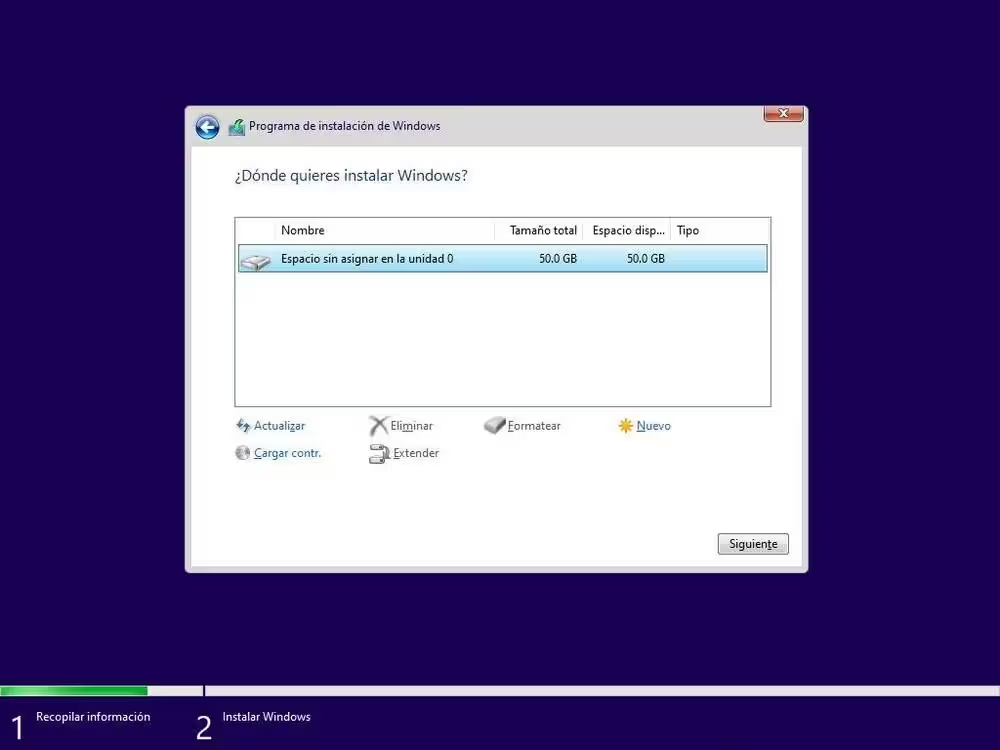
Si no queremos complicarnos, lo mejor es eliminar todas las particiones del disco principal, dejarlo todo como Espacio sin asignar y hacer clic sobre Siguiente para que Windows cree las particiones necesarias (arranque, recuperación, sistema, etc.). Ojo: eliminar particiones borra sus datos, así que hay que asegurarse de que estamos en el disco correcto.
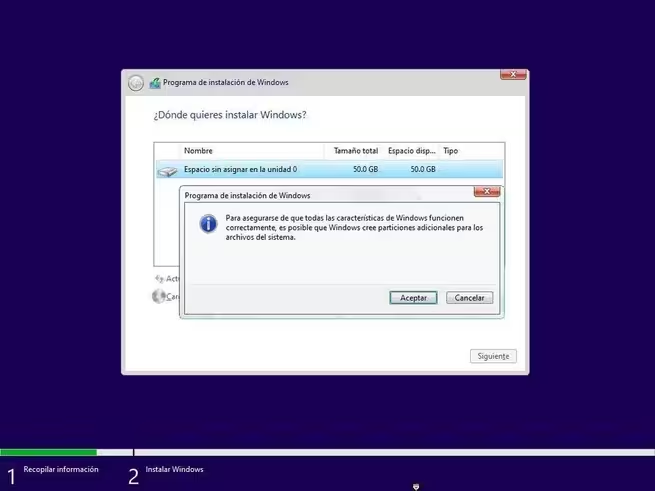
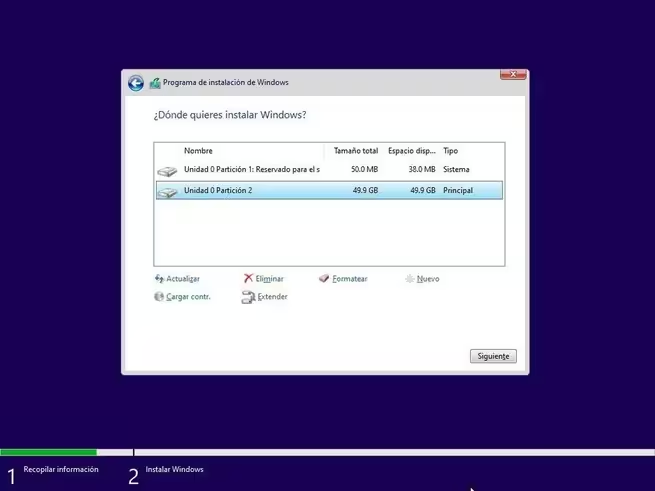
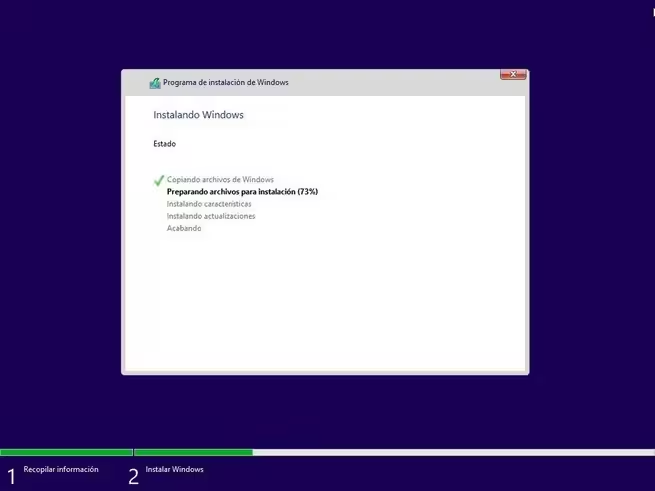
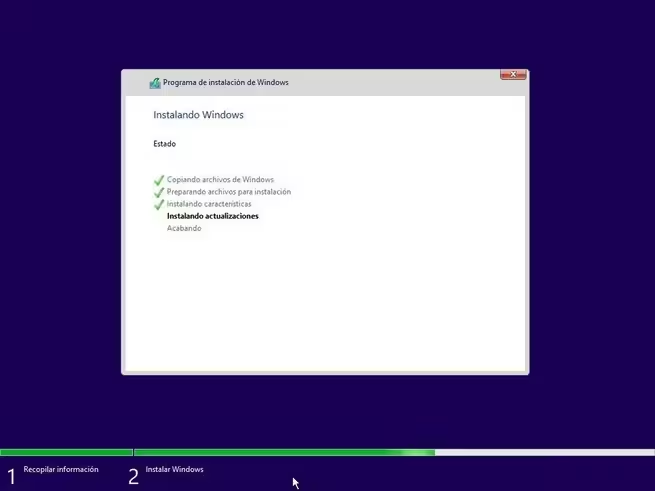
Comenzará la copia del sistema, que se divide en estas fases:
- Copiar los archivos de Windows.
- Preparar los archivos para la instalación.
- Instalar características.
- Instalar actualizaciones.
- Acabar.
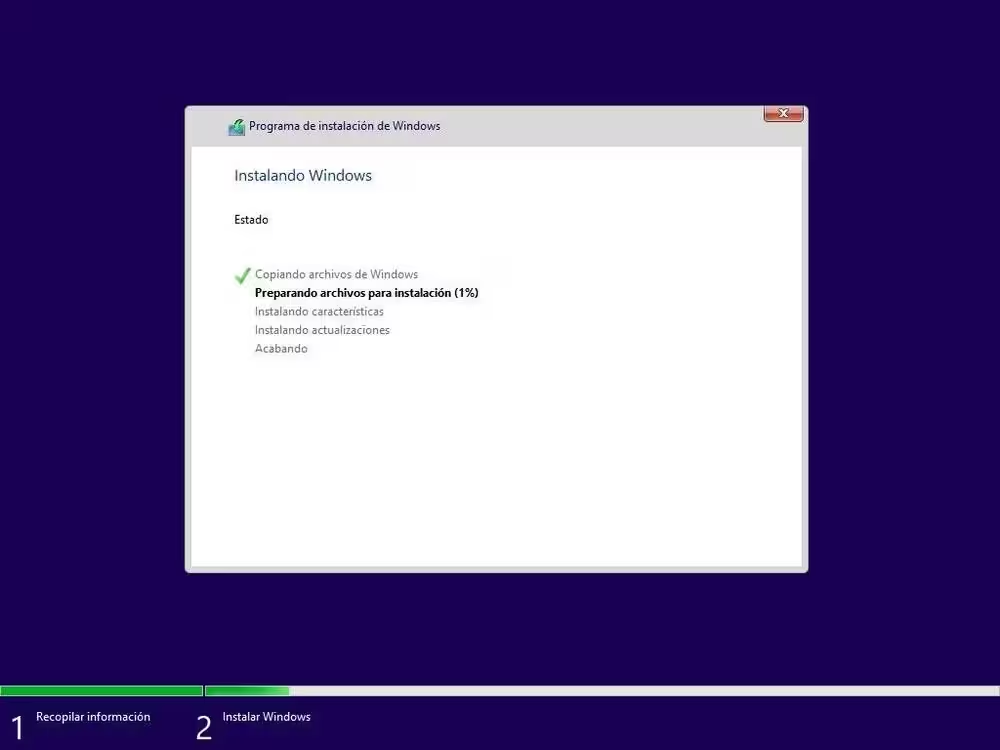
Esperamos a que termine. Puede llevar unos minutos, y el PC se reiniciará varias veces.
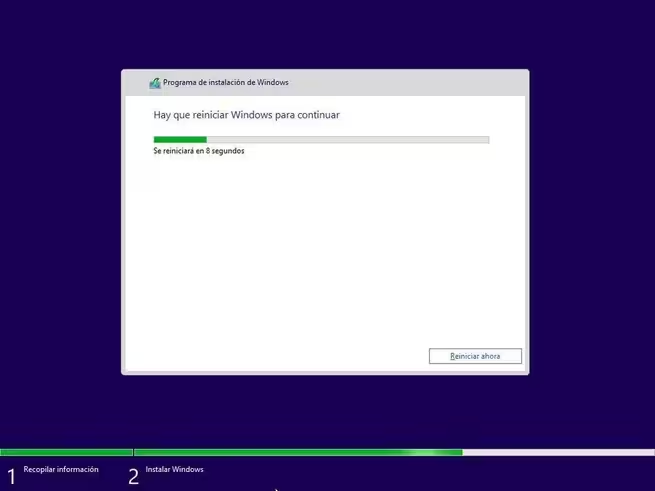
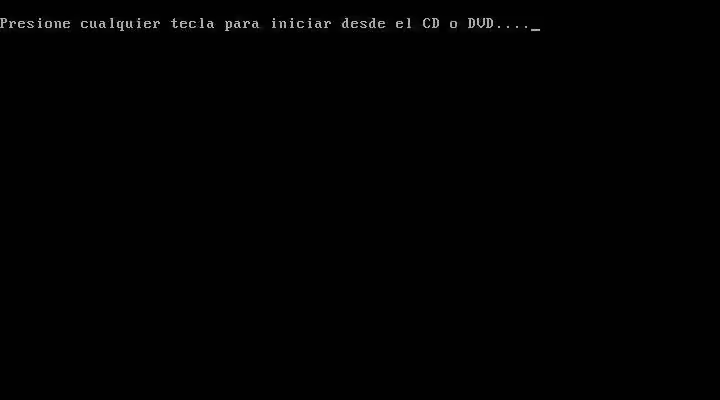
Si en algún reinicio aparece el aviso de pulsar una tecla para arrancar desde el USB, no debemos pulsar nada, o volveremos a empezar la instalación de cero. Dejamos que siga.
Windows preparará servicios, componentes y dispositivos. Este proceso también puede tardar varios minutos y provocar más reinicios.

Windows 11 ya está casi instalado. Ahora toca configurarlo.
Configuración inicial tras la instalación
Las pantallas de este asistente cambian con cada actualización de Windows 11. A grandes rasgos los pasos son los mismos, pero algunas capturas (sobre todo las promocionales) pueden ser diferentes.
Lo primero es elegir el país o región. Elegimos España (en nuestro caso) y, en el siguiente paso, la distribución de teclado: de nuevo, español.
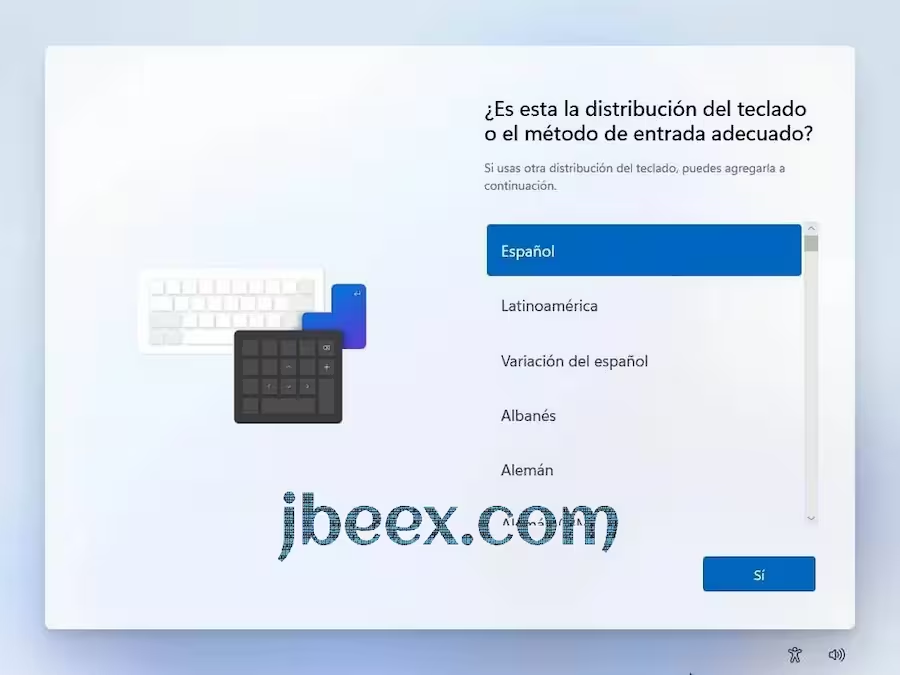
Windows nos preguntará si queremos añadir otra distribución de teclado. Salvo que la necesitemos, omitimos este paso. A continuación, el asistente buscará actualizaciones importantes (si hay conexión a Internet).
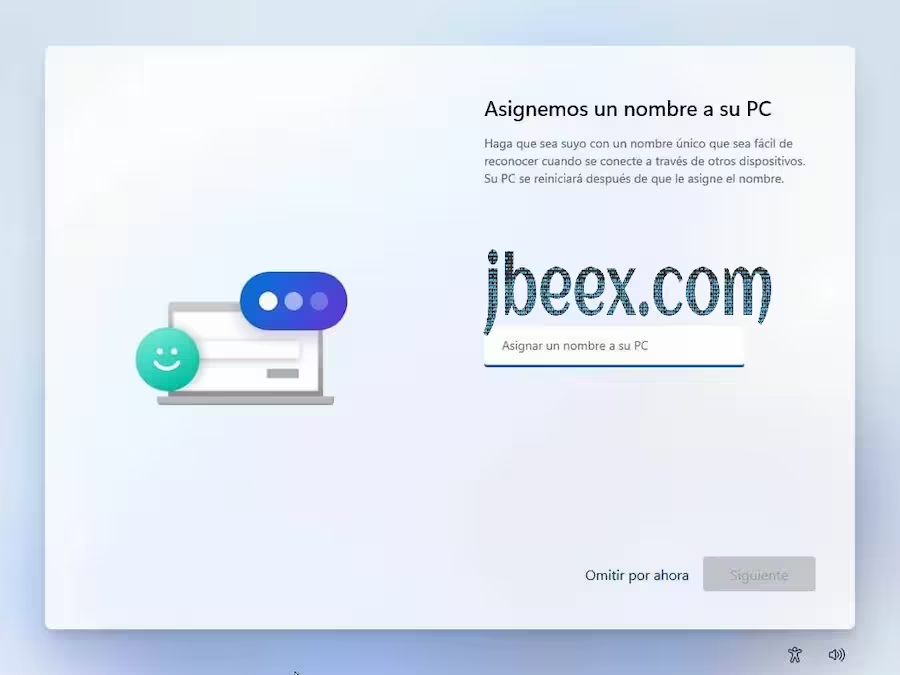
Después tendremos que darle un nombre al PC. Este nombre identifica al ordenador en la red y facilita conectarnos a él desde otros dispositivos.
Ahora llega uno de los puntos que menos gusta de la instalación: iniciar sesión con una Cuenta Microsoft.
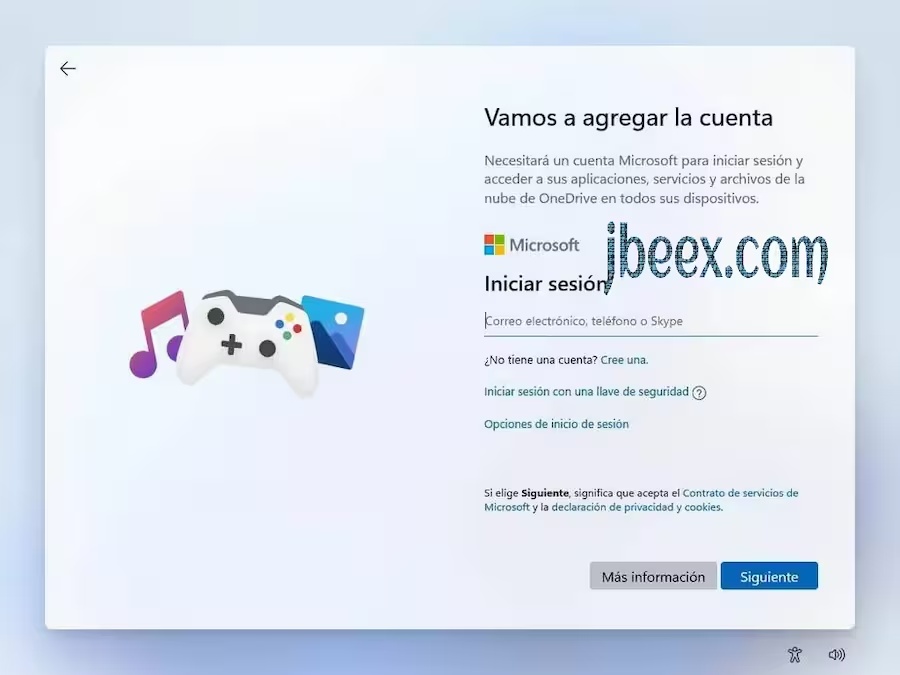
Instalar Windows 11 con una cuenta local
Windows 11 permite usar una cuenta local (no vinculada a Microsoft), pero el asistente lo pone cada vez más difícil, tanto en Home como en Pro. Microsoft ha ido eliminando los atajos que usábamos: el comando oobe\bypassnro ya no existe en las versiones más recientes y el truco del correo falso dejó de funcionar hace tiempo. Hoy quedan dos opciones:
- Preparar el USB con Rufus (recomendado), marcando las opciones de eliminar el requisito de cuenta Microsoft y crear una cuenta local, como vimos antes. El asistente no nos pedirá la cuenta.
- Activar a mano la opción sin red. Con el equipo desconectado de Internet, en esta pantalla pulsamos Mayús + F10 (en algunos portátiles, Mayús + Fn + F10) para abrir la consola, y ejecutamos los dos comandos de abajo. El PC se reiniciará y aparecerá la opción No tengo Internet.
reg add HKLM\SOFTWARE\Microsoft\Windows\CurrentVersion\OOBE /v BypassNRO /t REG_DWORD /d 1 /f
shutdown /r /t 0
Microsoft está cerrando estas vías poco a poco, así que el método del registro puede dejar de funcionar en futuras versiones. Si falla, la opción de Rufus sigue siendo la más fiable. También podemos instalar con una Cuenta Microsoft y, ya en el escritorio, crear una cuenta local desde Configuración.
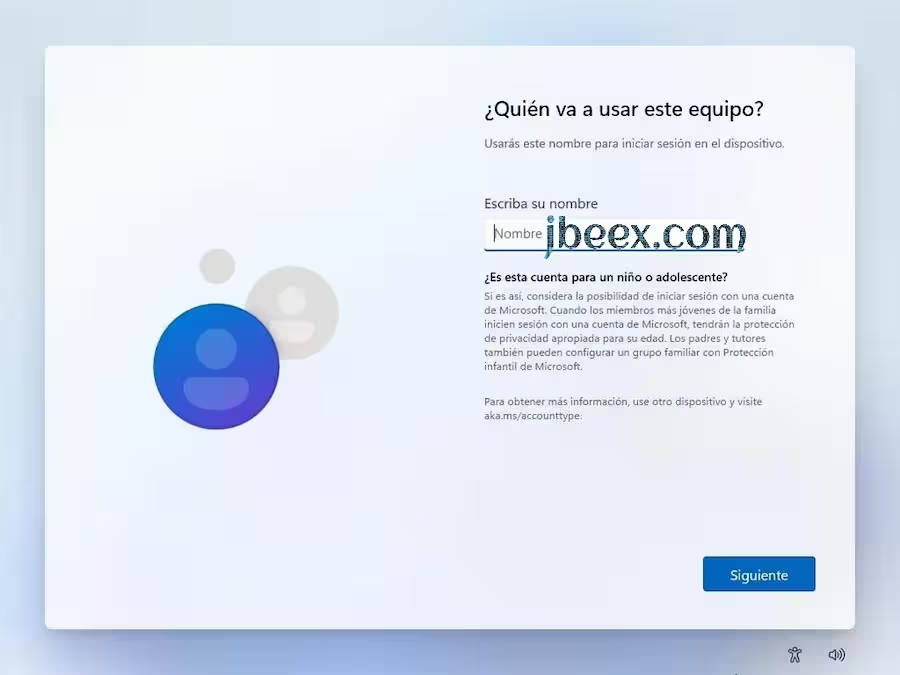
Si usamos una Cuenta Microsoft, introducimos el correo y la contraseña. En una cuenta local, elegimos el nombre de usuario, la contraseña y las preguntas de seguridad para recuperarla.
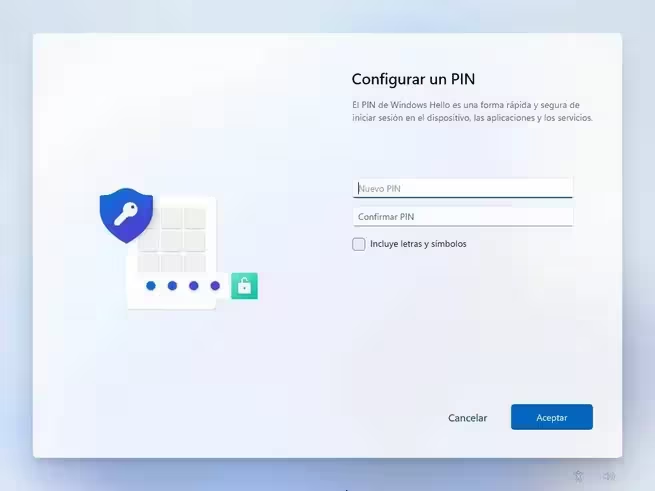
Sea como sea, el siguiente paso será crear un PIN para iniciar sesión rápidamente sin depender de la contraseña.
Con una Cuenta Microsoft, el asistente nos ofrecerá restaurar una copia de seguridad desde OneDrive o configurar el equipo como un PC nuevo. Después llegan las opciones de privacidad:
- Permitir o no el acceso a la ubicación.
- Activar o no «Encontrar mi dispositivo».
- Enviar a Microsoft solo los datos de diagnóstico obligatorios o también los opcionales.
- Mejorar o no las entradas manuscritas y la escritura.
- Recibir o no experiencias personalizadas basadas en nuestros datos.
- Permitir o no que las aplicaciones usen el identificador de publicidad.
Si no queremos compartir nada que no sea imprescindible, podemos responder que no a todas sin ningún problema. Después, el asistente nos preguntará para qué vamos a usar el PC (para sugerir aplicaciones) y si queremos guardar nuestros archivos en OneDrive o solo en el equipo.
Listo. Windows terminará de preparar el equipo en unos minutos. Esperamos sin apagar ni reiniciar el ordenador hasta que aparezca el escritorio.
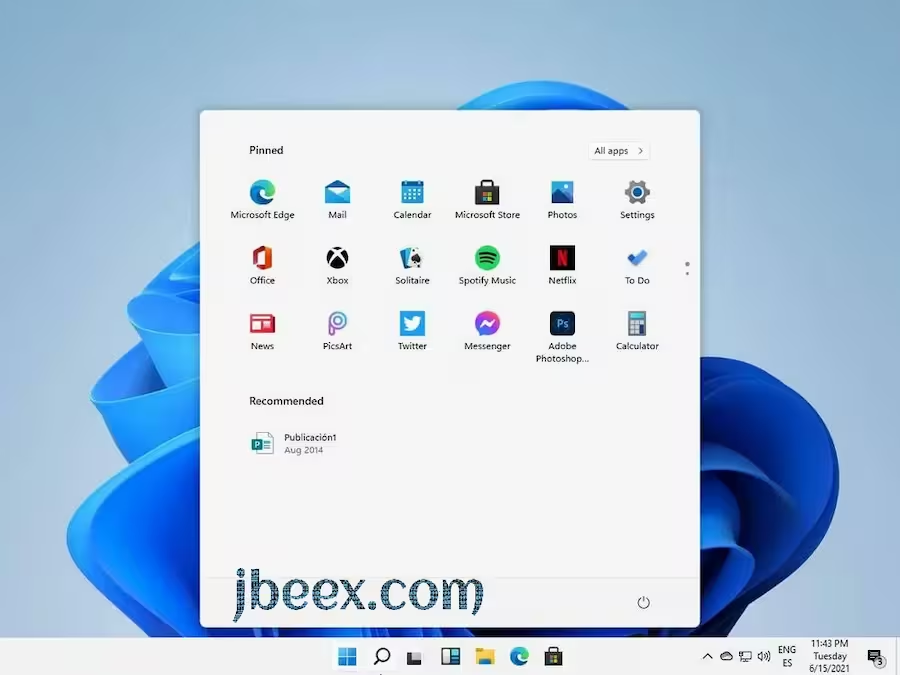
Primeros pasos en Windows 11
Ya tenemos Windows 11 instalado. Ahora solo nos queda terminar de preparar el ordenador.
Lo primero es instalar todas las actualizaciones disponibles desde Configuración > Windows Update. Si falta algún driver, Windows Update también lo bajará e instalará. Para la tarjeta gráfica, de todas formas, conviene instalar el controlador más reciente desde la web de NVIDIA, AMD o Intel.
Con el sistema al día, toca instalar los programas que vayamos a necesitar: por ejemplo, Google Chrome como navegador (aunque Edge, el navegador de Windows 11, es una opción muy interesante y también abre PDF sin instalar nada), VLC para ver vídeos, Spotify, Steam… lo que cada uno use.
Por último, si Windows aún no está activado, tendremos que conseguir una licencia e introducirla en Configuración > Sistema > Activación para quitar la marca de agua y desbloquear la personalización.
Solucionar errores comunes al instalar Windows 11
¿Algo ha ido mal durante la instalación? Casi siempre los errores tienen una solución fácil:
Este PC no puede ejecutar Windows 11. El equipo no cumple los requisitos. Primero verificamos que TPM 2.0 y Secure Boot estén habilitados en la UEFI/BIOS. Si el procesador no es compatible, podemos crear el USB con Rufus marcando la opción de saltar requisitos, pero será una instalación sin soporte oficial y los procesadores muy antiguos (sin instrucciones SSE4.2 y POPCNT) no pueden arrancar las versiones actuales de ninguna forma.
No hay suficiente espacio en disco. Windows 11 necesita, al menos, 64 GB libres. Tendremos que borrar archivos innecesarios, vaciar la papelera, limpiar temporales o desinstalar programas que no usemos.
Windows no se puede instalar en este disco (GPT). El disco tiene formato MBR y el PC arranca en modo Legacy. Debemos cambiar a UEFI en la BIOS y convertir el disco a GPT: en una instalación limpia, basta con borrar sus particiones desde el propio instalador; si queremos conservar los datos, podemos usar mbr2gpt desde Windows 10.
Windows no puede instalar los archivos necesarios. Los archivos de instalación están dañados. Volvemos a descargar la ISO desde la web oficial de Microsoft, recreamos el USB y, si sigue fallando, probamos con otra memoria USB u otro puerto.
Windows no encuentra ninguna unidad. El instalador no detecta el disco o SSD. Comprobamos las conexiones y, en portátiles con Intel RST/VMD, usamos Cargar controlador para cargar el driver del fabricante desde el USB.
Código de error 0xC1900101. Uno de los más comunes al actualizar desde Windows 10, relacionado con controladores incompatibles. Desconectamos los dispositivos USB externos, desinstalamos temporalmente el antivirus de terceros y actualizamos los controladores (sobre todo los de la gráfica) antes de volver a intentarlo.
Preguntas frecuentes sobre la instalación de Windows 11
¿Cuáles son los requisitos más importantes para instalar Windows 11?
Una CPU compatible de 64 bits con 2 núcleos a 1 GHz, 4 GB de RAM, 64 GB de almacenamiento y, sobre todo, UEFI con Secure Boot y el chip TPM 2.0.
¿Es gratis actualizar a Windows 11?
Sí, si tienes una licencia válida de Windows 10. Las claves de Windows 7 y 8 ya no sirven para activar Windows 11, así que en ese caso, o en un equipo nuevo sin sistema, necesitarás comprar una licencia.
¿Puedo instalar Windows 11 sin conexión a Internet o sin una cuenta de Microsoft?
Sí, aunque cada vez es más difícil. La forma más fiable es crear el USB con Rufus y marcar las opciones de quitar el requisito de cuenta Microsoft y crear una cuenta local. El antiguo comando oobe\bypassnro ya no está disponible en las versiones recientes.
¿Qué hago si mi ordenador no tiene el chip TPM 2.0?
Primero verifica en la UEFI/BIOS si el chip está presente pero desactivado (muchas placas lo traen apagado como fTPM o PTT). Si no lo tiene, oficialmente no podrás instalar Windows 11. Existen métodos no oficiales para saltar esta comprobación, como Rufus, pero Microsoft no da soporte a esos equipos y podría dejar de enviarles actualizaciones.
He instalado Windows 11, ¿qué debo hacer ahora?
Ve a Configuración > Windows Update e instala todas las actualizaciones pendientes. Así tendrás los últimos parches de seguridad y los drivers más recientes. Después, ya puedes instalar tus programas habituales.