
En Windows 10 el acceso al modo seguro se realiza a través del entorno de recuperación, no mediante F8 como en versiones anteriores. Aquí tienes los dos métodos principales según el estado de tu equipo.
¿Usas otra versión de Windows? Vuelve a la guía principal: Cómo iniciar Windows en modo seguro.
Método 1: Desde el escritorio con Shift + Reiniciar
Usa este método si Windows 10 todavía arranca con normalidad.
- Pulsa Windows + I para abrir la Configuración.
- Ve a Actualización y seguridad → Recuperación.
- En Inicio avanzado, haz clic en Reiniciar ahora.
- En la pantalla azul que aparece, selecciona Solucionar problemas → Opciones avanzadas → Configuración de inicio → Reiniciar.
- Tras el reinicio, aparecerá una lista numerada. Pulsa 4 para modo seguro básico o 5 para modo seguro con funciones de red.
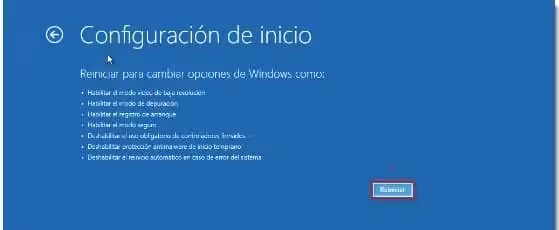
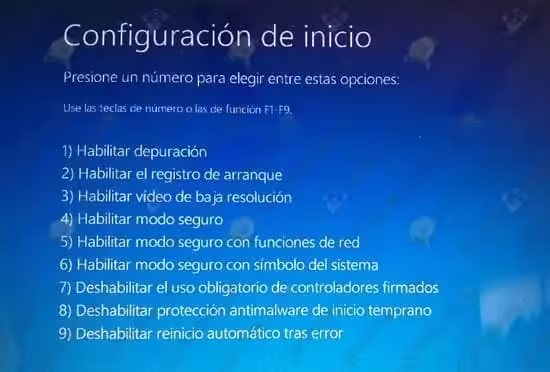
También puedes acceder directamente manteniendo pulsada la tecla Shift mientras haces clic en Inicio → Apagado → Reiniciar, sin necesidad de entrar en la Configuración.
Método 2: Forzar el entorno de recuperación si Windows no arranca
Si Windows 10 no llega a iniciar, puedes forzar la aparición del entorno de recuperación interrumpiendo el arranque varias veces.
Nota: si tu equipo tiene cifrado BitLocker activado, ten a mano la clave de recuperación antes de continuar.
- Enciende el equipo y, en cuanto aparezca el logo de Windows o del fabricante, mantén pulsado el botón de encendido durante 10 segundos para apagarlo.
- Repite este proceso 3 veces.
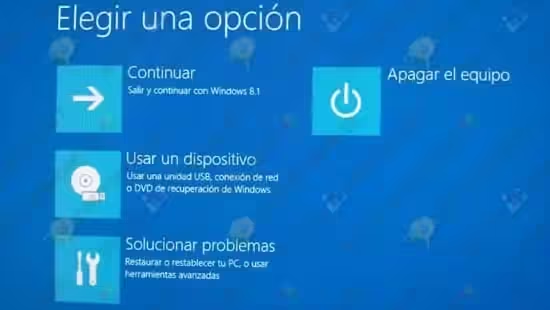
- Tras los arranques interrumpidos, Windows entrará automáticamente en el entorno de recuperación (winRE).
- Selecciona Solucionar problemas → Opciones avanzadas → Configuración de inicio → Reiniciar.
- Pulsa 4 o 5 según el tipo de modo seguro que necesites.
Método 3: Forzar el modo seguro con msconfig
Si puedes acceder al escritorio y quieres asegurarte de que el próximo arranque sea en modo seguro sin intervenir manualmente:
- Pulsa Windows + R, escribe msconfig y pulsa Intro.
- Ve a la pestaña Arranque.
- Marca Arranque a prueba de errores.
- Pulsa Aceptar y reinicia.
Importante: cuando termines, vuelve a msconfig y desmarca esa opción. De lo contrario, Windows seguirá iniciando en modo seguro en cada arranque.
Resumen: teclas del menú de modo seguro
- 4 — Modo seguro básico: para eliminar malware, desinstalar programas o revertir controladores.
- 5 — Modo seguro con funciones de red: igual que el anterior pero con acceso a Internet.
- 6 — Modo seguro con símbolo del sistema: para tareas avanzadas como
chkdskosfc /scannow.
Cómo salir del modo seguro en Windows 10
Si entraste mediante el Método 1 o el Método 2, basta con reiniciar el equipo normalmente. Si usaste el Método 3 con msconfig, asegúrate de desmarcar Arranque a prueba de errores antes de reiniciar.