
Windows Update descarga e instala actualizaciones acumulativas para Windows 11 / 10, actualizaciones de seguridad y también mejoras para el sistema, las denominadas actualizaciones de características, que agregan nuevas funciones y mejoran el rendimiento. Entre estas últimas se encuentran los controladores de dispositivos.
Muchos usuarios se encuentran con el problema de que Windows Update instala, de forma automática, controladores no compatibles u obsoletos, que provocan problemas al sistema, incluso errores graves de detención (BSOD). En muchas ocasiones, el usuario por fin consigue encontrar en la web del fabricante del equipo, o del dispositivo que quiere actualizar, un controlador que realmente funciona bien en Windows 10, aunque éste esté desarrollado para versiones anteriores (W7/8/8.1).
En este escenario, Windows Update detecta este controlador y descarga e instala una nueva versión para ese dispositivo, con lo que se desata el problema y el mal funcionamiento del equipo.
¿Qué se puede hacer para impedir que Windows Update instale un controlador incompatible o actualice un controlador que funciona perfectamente?
Recuerda que el correcto funcionamiento de los componentes de hardware del equipo depende de los controladores instalados. Y son los fabricantes de equipos, o fabricantes de placas base (en equipos clónicos) los responsables de desarrollar controladores compatibles para los dispositivos así como el soporte de los mismos. Por tanto, antes de descargar e instalar cualquier controlador desde Internet, busca los controladores para tu modelo de equipo desde la página web del fabricante.
En este artículo voy a exponer un método de solución a este problema a través de la Directiva de grupo local. Si estás interesado en este problema, puedes seguir los métodos de resolución de este artículo para solucionarlo. El único inconveniente es que en las ediciones domésticas de windows (Windows 11 /10 Home/Home SL), al no incorporar la Directiva de grupo, se debe implementar este método a través del registro.
Implementación de los ajustes a través de la Directiva de grupo
Para las ediciones Profesional, Enterprise y Education de Windows 10/11 se pueden habilitar dos políticas desde la Directiva de grupo para implementar estas restricciones para Windows Update. Sigue estos pasos:
1. Pulsa las teclas Windows+R
2. En la casilla Abrir escribe gpedit.msc y pulsa Aceptar
3. En la consola de directiva abre esta ruta:
- Configuración del equipo
- Plantillas administrativas
- Sistema
- Instalación de dispositivos
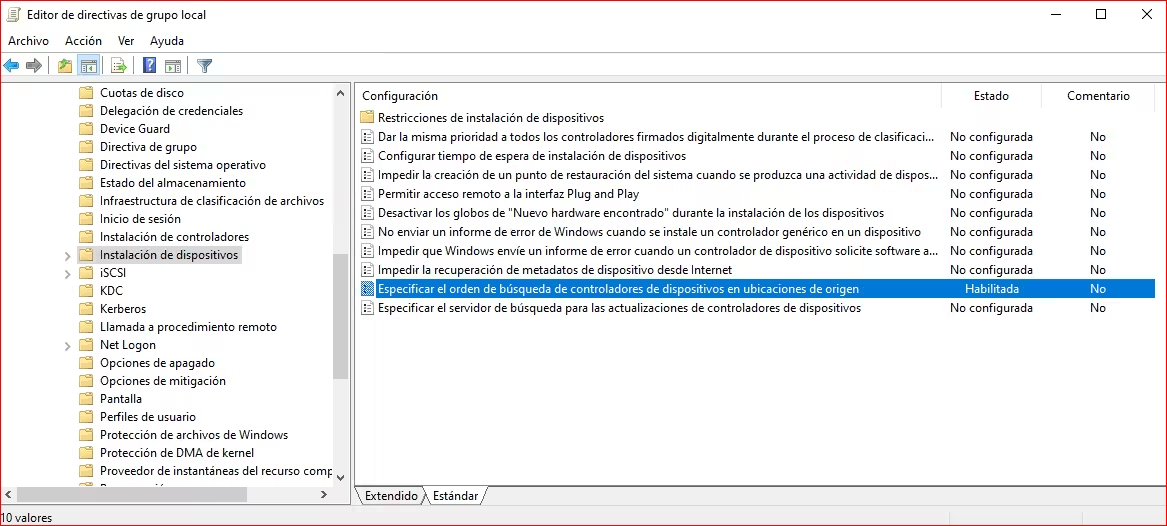
4. En el panel derecho localiza la directiva Especificar el orden de búsqueda de controladores de dispositivos en ubicaciones de origen, como muestra la imagen:
5. Haz doble clic sobre ella para abrir la ventana de Propiedades
6. Marca la opción Habilitada.
7. Abajo, en Seleccione el orden de búsqueda, selecciona la opción No buscar en Windows Update.
8. Pulsa Aplicar y Aceptar para cerrar la ventana de Propiedades.
9. Ahora busca esta otra ruta en la Directiva: Configuración del equipo -> Plantillas administrativas -> Componentes de Windows -> Windows Update
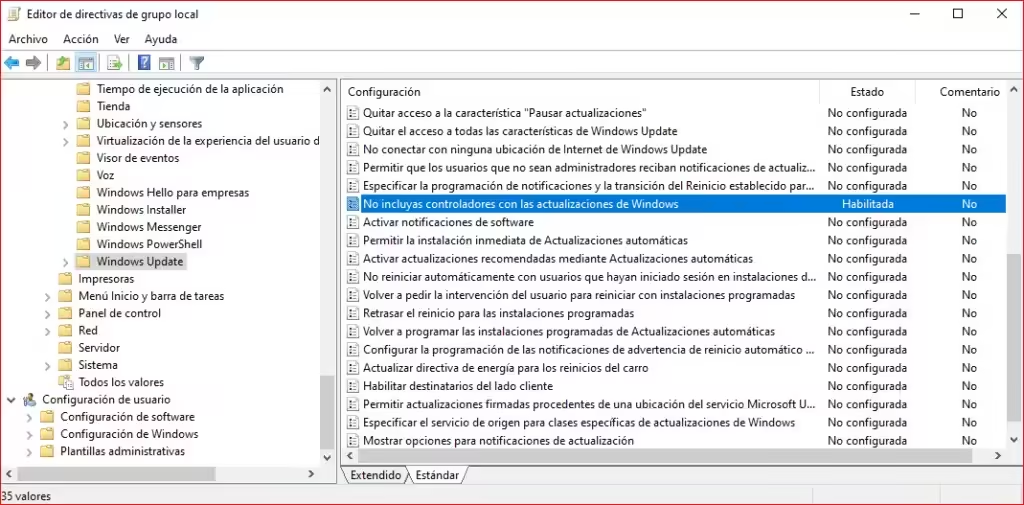
10. En el panel derecho localiza la directiva No incluyas controladores con las actualizaciones de Windows, como muestra la imagen:
11. Haz doble clic sobre ella para abrir la ventana de Propiedades
12. Marca la opción Habilitada.
13. Pulsa Aplicar y Aceptar para cerrar la ventana de Propiedades.
14. Cierra la consola de Directiva de grupo.
15. Reinicia el equipo para implementar los cambios en la Directiva de grupo.
Con estos cambios restringimos que Windows Update pueda descargar e instalar controladores de dispositivos.
Implementación de los ajustes a través del registro de Windows
Los usuarios de ediciones domésticas de Windows, que no disponen de la Directiva de grupo local, tendrán que implementar este ajuste mediante el registro (válido, no obstante, para todas las ediciones). Si éste es tu caso, haz lo siguiente:
1. Pulsa las teclas Windows+R
2. En la casilla Abrir escribe regedit y pulsa Aceptar. Se abrirá el editor del registro.
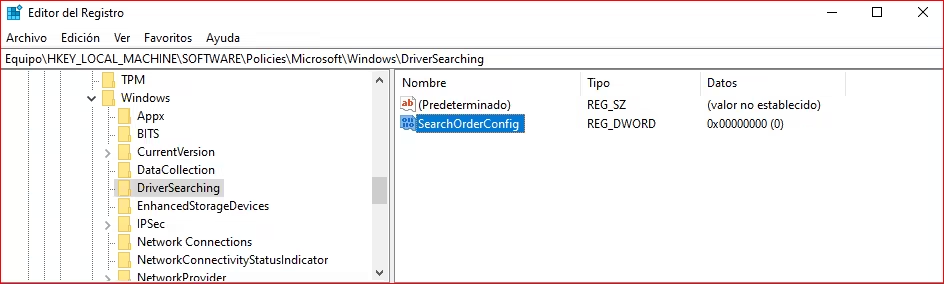
3. Localiza la siguiente clave: HKEY_LOCAL_MACHINESOFTWAREPoliciesMicrosoftWindowsDriverSearching
4. Si la carpeta DriverSearching no existe, tendrás que crearla: selecciona la carpeta Windows y haz clic en Edición > Nuevo > Clave. Renombra la carpeta como DriverSearching y pulsa Intro.
5. Selecciona ahora la carpeta que has creado y en el panel derecho crea o modifica el valor (REG_DWORD) SearchOrderConfig
6. Haz doble clic sobre este valor para editarlo
7. En Información del valor escribe un cero (0) y pulsa Aceptar:
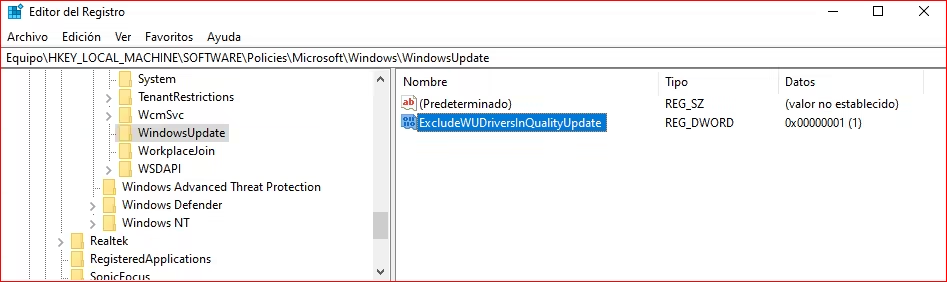
8. Ahora localiza esta otra clave: HKEY_LOCAL_MACHINESOFTWAREPoliciesMicrosoftWindowsWindowsUpdate
9. Si la carpeta Windows Update no existe, tendrás que crearla: selecciona la carpeta Windows y haz clic en Edición > Nuevo > Clave. Renombra la carpeta como WindowsUpdate y pulsa Intro.
10. Selecciona ahora la carpeta que has creado y en el panel derecho crea o modifica el valor (REG_DWORD) ExcludeWUDriversInQualityUpdate
11. Haz doble clic sobre este valor para editarlo
12. En Información del valor escribe un uno (1) y pulsa Aceptar:
13. Cierra el editor del registro
14. Reinicia el sistema.