
Microsoft Copilot fue la característica más novedosa de la última actualización de Windows 11. Y aunque no estaba previsto inicialmente, también terminará llegando a Windows 10 ya que la firma de Redmond quiere monetizar las inversiones en tecnologías de inteligencia artificial.
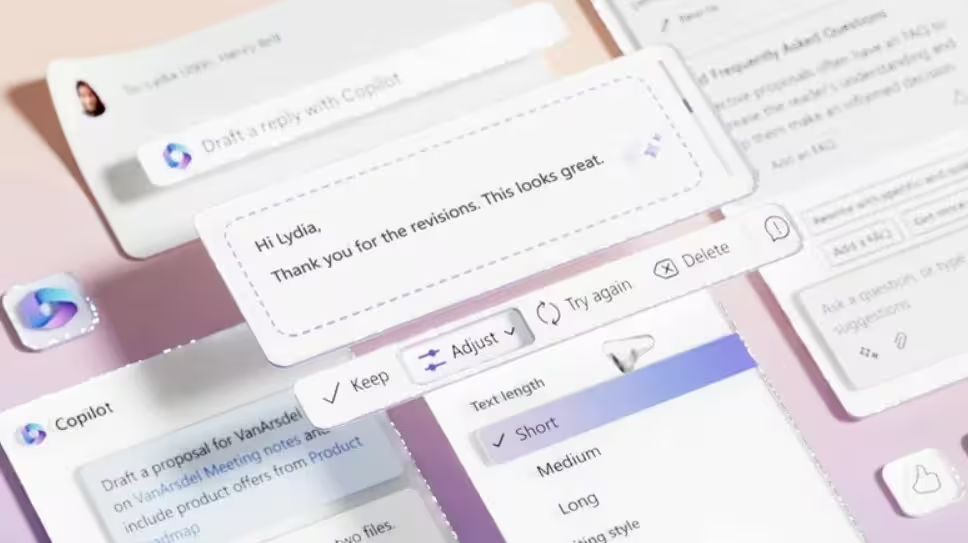
Cuando esté completamente implementado, Microsoft Copilot será una parte integral de Windows 11 y funcionará en múltiples tareas, herramientas internas, aplicaciones propias como el navegador Edge, el buscador Bing, la suite Office y otras. También habrá software externo, ya que Microsoft quiere incentivar a los desarrolladores para que trabajen en complementos y aplicaciones para Copilot.
Copilot, como el resto de asistentes que se apoyan en la IA, tienen la capacidad de brindar respuestas personalizadas en búsquedas web, ayudarte a organizar y buscar mejor los archivos internos o en la nube, analizarlos e incluso escribir correos electrónicos por tí. Para ello, Copilot tiene que acceder a tus datos. Según Microsoft, los grandes modelos de lenguaje que utiliza la IA no se basan en esos datos, y la compañía asegura que cumple con la protección de regiones como el de la Unión Europea en las regulaciones de protección de datos.
Sin embargo, existen varias razones por las que muchos usuarios deciden desactivarlo:
- Prefieren una interfaz de Windows más limpia y sin asistentes.
- Quieren reducir procesos en segundo plano para mejorar el rendimiento.
- Tienen preocupaciones relacionadas con la privacidad y el envío de datos.
- No utilizan funciones de inteligencia artificial en su flujo de trabajo.
- Usan equipos antiguos o de recursos limitados.
Desactivar Copilot no afecta al funcionamiento normal del sistema operativo ni a las funciones esenciales de Windows.
Cómo desactivar el Microsoft Copilot de Windows 11
Aún así, Windows 11 no destaca precisamente por el apartado de la privacidad y la telemetría es abundante. Además, ya estarás viendo el conflicto colosal y la lucha descarnada por el poder en OpenAI, la compañía donde Microsoft lleva invertido 13.000 millones de dólares y cuya tecnología usa para Copilot. Si la idea de que una IA explore tus datos no te resulta atractiva, desactivar Microsoft Copilot en Windows 11 es posible de varias maneras.
Desde la barra de tareas
- Abre la Configuración.
- Haz clic en Personalización.
- Selecciona la página de la barra de tareas en el lado derecho.
- Busca la configuración de los elementos de la barra de tareas y desactiva el interruptor de Copilot.
Políticas de grupo
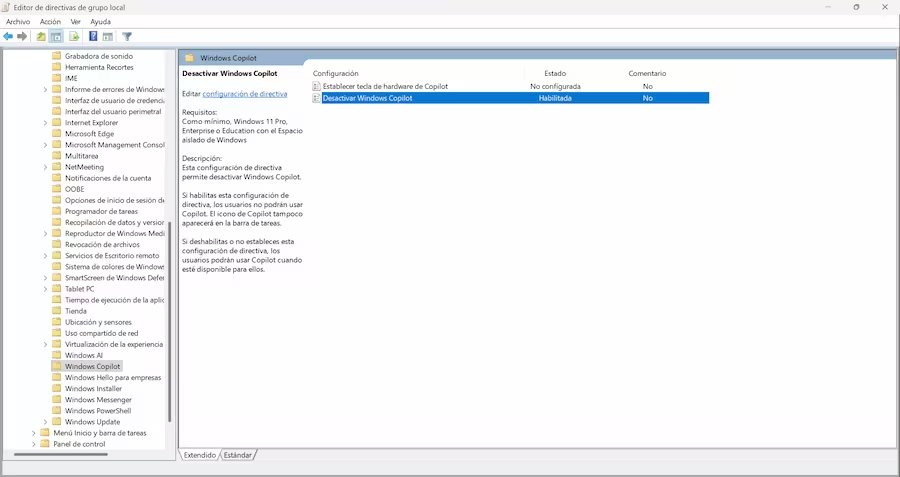
La medida anterior elimina el botón Copilot, pero aún sigue activo y de hecho puedes usarlo simplemente presionando Windows + C. Para deshabilitar completamente el chatbot, puedes usar el editor de políticas de grupo si su dispositivo corre las versiones Pro, Enterprise o Education:
- Pulsa el atajo de teclado Windows + R y escribe el comando gpedit.msc para iniciar el editor.
- Abre la configuración de usuario de política de grupo.
- Selecciona Plantillas administrativas.
- Ve a Componentes de Windows.
- Selecciona el Copilot y fíjalo en deshabilitado.
Windows 11 versión Home
La versión de consumo de Windows no cuenta con directivas de grupo, pero aquí también se puede desactivar Microsoft Copilot, en esta caso usando el siempre socorrido registro de Windows.
- Entra en el registro de Windows con el comando ‘regedit’.
- Ve a la ruta HKEY_CURRENT_USERSoftwarePoliciesMicrosoftWindowsWindowsCopilot.
- Haz doble clic y desactiva el Copilot marcando su valor de DWORD de 0 a 1.
- Guarda los cambios.
Ello deshabilitará por completo el asistente de IA de Windows 11 Home, también de la barra de tareas.
Cómo desactivar Copilot en Microsoft Edge
Copilot también está integrado en el navegador Microsoft Edge bajo el nombre de “Copilot” o “Asistente de IA”.
- Abre Microsoft Edge.
- Haz clic en los tres puntos del menú.
- Accede a Configuración.
- Entra en la sección Barra lateral.
- Selecciona Copilot.
- Desactiva la opción Mostrar Copilot.
De esta forma, Copilot dejará de aparecer en la barra lateral del navegador y no se cargará durante la navegación.
Desactivar Copilot en Microsoft Office
En aplicaciones como Word, Excel o PowerPoint, Copilot puede aparecer integrado si tienes una suscripción compatible.
Para desactivarlo:
- Abre cualquier aplicación de Office.
- Accede a Archivo > Opciones.
- Entra en Privacidad o Inteligencia artificial (según versión).
- Desactiva las opciones relacionadas con Copilot o asistencia de IA.
- Guarda los cambios y reinicia la aplicación.
Esto evita que Copilot se muestre o se ejecute dentro de las aplicaciones de Office.
Qué ocurre después de desactivar Copilot
Una vez desactivado Copilot:
- No aparecerá en la barra de tareas ni en la barra lateral.
- No consumirá recursos del sistema.
- No interferirá con otras funciones de Windows.
- Podrás seguir recibiendo actualizaciones normales del sistema.
Si en algún momento deseas volver a activarlo, solo tendrás que revertir el método utilizado.
Recomendaciones adicionales antes de desactivar Copilot
Antes de desactivar Copilot de forma permanente, ten en cuenta:
- Algunas actualizaciones grandes de Windows pueden reactivar funciones deshabilitadas.
- Si usas un equipo corporativo, puede haber políticas que lo vuelvan a activar.
- Siempre es recomendable crear un punto de restauración antes de modificar el registro.
Estas precauciones garantizan que puedas volver atrás sin riesgos.