
Al configurar una cuenta de correo electrónico, Thunderbird suele ser capaz de hacer la mayor parte de la configuración de forma automática. Sin embargo, tendrás que configurar manualmente tu cuenta si tu proveedor de correo electrónico no aparece en la base de datos de configuración automática de Thunderbird o si la configuración de correo electrónico no es una configuración estándar. Esta página te mostrará la configuración básica que necesitas para enviar y recibir correos electrónicos.
Si has creado una cuenta de correo electrónico a la que, de forma automática, se le ha asignado un servidor IMAP en lugar de servidor POP.
Este tutorial te mostrará cómo configurar una nueva cuenta para acceder a ella mediante el protocolo POP (en lugar de IMAP).
Tienes la opción de elegir entre IMAP y POP como protocolo de entrada de correo. IMAP y POP son los protocolos más habituales para recuperar datos de correos. IMAP, el protocolo más moderno, te permite guardar mensajes en el servidor de correo y en tu dispositivo local al mismo tiempo. El protocolo POP solo te permite guardar los mensajes de forma local. Puede que los proveedores de correo te proporcionen acceso a un protocolo IMAP o a uno POP o incluso a ambos.
Para configurar manualmente una cuenta de correo electrónico, debes conocer los siguientes datos, los cuales los suele proporcionar tu proveedor de correo electrónico:
- Servidor de correo entrante y el puerto correspondiente (por ejemplo, pop.example.com y el puerto 110 o imap.example.com y el puerto 143).
- Servidor de correo saliente y el puerto correspondiente (por ejemplo, smtp.example.com y el puerto 25),
- Los opciones de seguridad necesarias para la conexión con el servidor (por ejemplo, STARTTLS o SSL / TLS y si deseas o no utilizar una autenticación segura).
En primer lugar, abre la configuración de la cuenta: En el menú de Thunderbird, haz clic en el menú Herramientas y selecciona Configuración de la cuenta, o haz clic en el botón de menú de la aplicación  y selecciona Opciones y, en el submenú, elige Configuración de la cuenta. Cada cuenta de correo electrónico o grupo de noticias que ya se han configurado con anterioridad se muestran en el lado izquierdo del cuadro de diálogo de Configuración de la cuenta. Estas cuentas corresponden a las carpetas de nivel superior que están representadas en la lista Todas las carpetas.
En la parte inferior del panel de la izquierda, haz clic sobre el botón Operaciones sobre la cuenta y selecciona Añadir cuenta de correo…
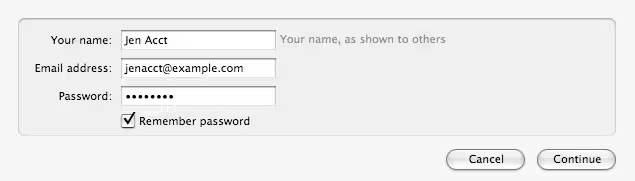
Introduce los datos de tu cuenta de correo electrónico y presiona el botón Continuar. Thunderbird intentará determinar la configuración de la cuenta basándose en la parte que corresponde al dominio de tu dirección de correo electrónico (es decir, la parte después del símbolo «@»).
A continuación, presiona Configuración manual y edita los nombres del servidor, de los puertos y de IMAP/POP para configurar la cuenta de forma manual. Para comprobar la configuración manual, haz clic en Volver a comprobar; debería aparecerte una respuesta rápida que te indica si la configuración es válida.
Si no, presiona Detener para cancelar la búsqueda, vuelve a editar los nombres del servidor, de los puertos y de IMAP/POP y vuelve a hacer clic en Volver a comprobar. También puedes realizar una búsqueda para reunir datos de la cuenta predeterminada y posteriormente cambiar manualmente la configuración.
Configurar el servidor de correo saliente
Puedes utilizar varias cuentas de correo electrónico con el mismo servidor SMTP saliente. Es por este motivo por el que los servidores SMTP se crean por separado de las cuentas de correo electrónico.
En el cuadro de diálogo Configuración de las cuentas, en el panel situado en la parte izquierda, selecciona Servidor de salida (SMTP) en la parte inferior de la lista. Puede que ya exista una entrada que se creó cuando introdujiste los detalles de tu cuenta, ya fuese para editar una entrada o para agregar una nueva.
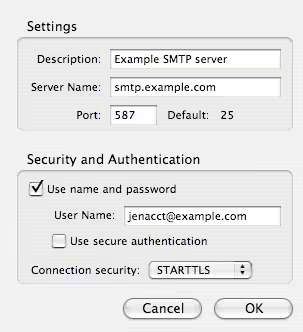
Por poner otro ejemplo, una cuenta de correo electrónico de Gmail se configuraría tal y como se muestra a continuación:
- Nombre del servidor: smtp.gmail.com
- Puerto: 587
- Usar nombre de usuario y contraseña: Checked
- Nombre de usuario: Tu nombre de usuario de Gmail sin la extensión «@gmail.com» (por ejemplo, si la dirección de correo electrónico es [email protected], entonces su nombre de usuario es «Brian»). Si estás utilizando Google Apps para dominios, utiliza tu dirección completa (por ejemplo, «[email protected]»).
- Seguridad: STARTTLS
Después de guardar la información sobre el nuevo servidor de correo saliente, selecciona tu cuenta de correo electrónico de la lista. En el campo servidor de Servidor de salida (SMTP) , selecciona el servidor SMTP de la lista. Los otros elementos de la página se crearon automáticamente cuando se configuraron los detalles de la cuenta. Puedes modificar y ampliar la información de estas opciones cuando quieras.
Haz clic en la opción Configuración del Servidor en tu nueva cuenta. Asegúrate de que los datos introducidos en los siguientes campos de configuración corresponden a los ajustes que te ha asignado tu proveedor de correo electrónico:
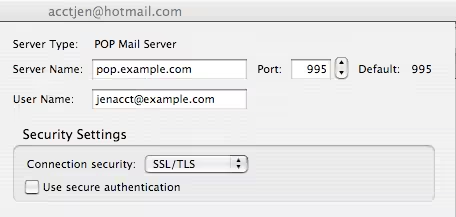
Después de guardar los cambios deberías ser capaz de enviar y recibir correos electrónicos. Las otras opciones de configuración de la cuenta son opcionales y fácilmente comprensibles sin necesidad de explicarlas aquí.
Desactualizado 2008
Una de las mejores características de Thunderbird es el filtro de correo basura (spam). Thunderbird tiene un filtro integrado que puedes configurar y afinar a tu gusto. Quizás necesite una o dos semanas para entrenarlo, diciéndole qué es spam y qué no es spam, pero vale la pena:)
Lo primero que necesita es localizar el panel de opciones del filtro de correo basura. Si va a Herramientas -> Controles de correo basura, verá esta ventana: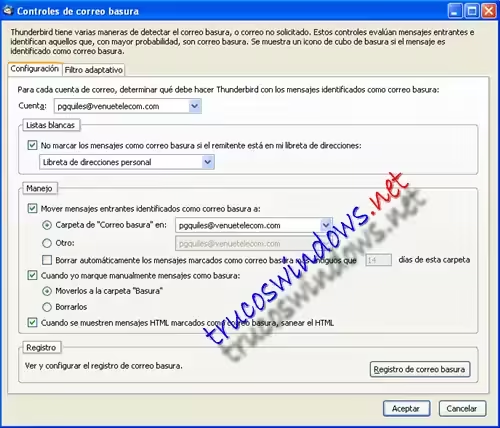
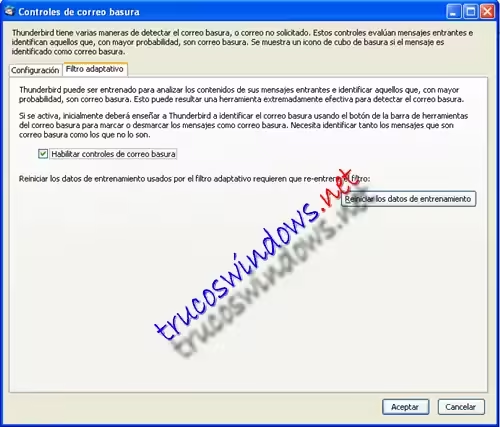
En la parte de arriba de la primera pantalla puede elegir a qué cuenta se aplicará esta configuración (algunas cuentas pueden necesitar una configuración de filtrado particular). En la segunda pantalla de ahí arriba puede usted ver que los controles de correo basura vienen desactivados por defecto, así que lo primero que haremos es marcar la casilla que reza Habilitar controles de correo basura.
El botón Basura

Actualmente, Thunderbird utiliza un sistema de filtrado llamado filtrado bayesiano. En otras palabras, es necesario que usted enseñe al cliente de correo qué es espam y qué no lo es. Puede marcar un mensaje y después presionar el botón Basura, o puede hacer clic con el botón derecho en un mensaje y marcarlo como Basura o No basura. Al marcar y desmarcar los correos, usted le está diciendo a Thunderbird qué mensajes son spam. Después de varias semanas, el programa debería eliminar el 99% (o más) del spam que llega a su bandeja de entrada.
Imágenes
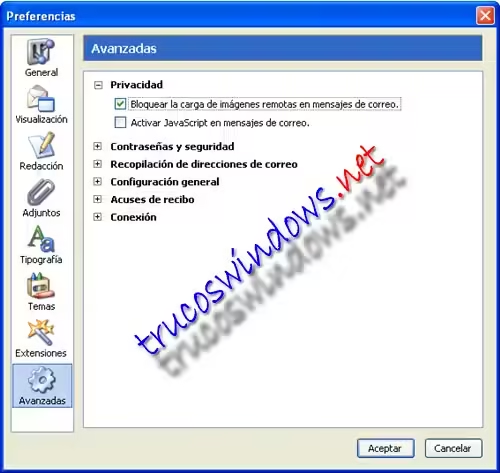
Otro truco para prevenir el spam es impedir que se carguen las imágenes remotas. Esto asegura que los spammers no pueden incluir imágenes secretas en sus correos electrónicos para comprobar cuándo los abre. Vaya a Herramientas -> Configuración -> Avanzadas y active Bloquear la carga de imágenes remotasen mensajes de correo, y aliviará el problema del spam:)
Importar el correo electrónico y la libreta de direcciones
El cambio a un nuevo cliente de correo electrónico no tiene por qué ser difícil, suponiendo que tenga usted una buena guía de ayuda:) En esta parte de la introducción trataré de mostrar cómo importar y migrar toda la información de su antiguo programa de correo electrónico. Los programas de los que voy a hablar son Outlook, Netscape y Eudora. Éste es un gran tema, así que ¡abróchense los cinturones!:)
Si va a Herramientas -> Importar, obtendrá esta ventana, en la que tiene 3 opciones. Hablaré de dos de ellas: importe el correo e importe la libreta de direcciones.
Importar el correo

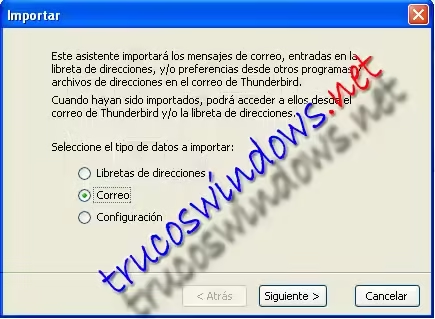
Bien, lo primero que haré será importar el correo de mi otra cuenta. Marco la casilla que dice Correo y pulse Siguiente.
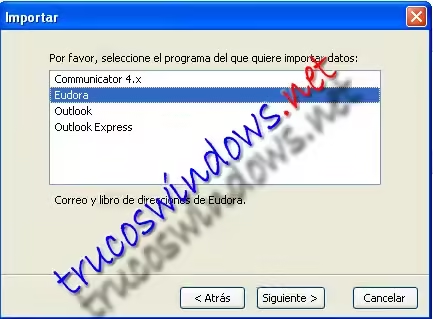
Dependiendo de qué programa de correo utilice usted antes de cambiar a Thunderbird, tendrá que seleccionar una u otra casilla. Para este ejemplo, usaré Eudora. Después, pulsa Siguiente.
Filtros, ordenando sus correos en carpetas diferentes
Recibir una gran cantidad de mensajes puede implicar dedicar mucho tiempo a leer. Para manejarse mejor, ahorrarse algo de tiempo y poder dedicarse a leer los correos electrónicos prioritarios antes, quizás quiera agregar algún filtro, para que Thunderbird coloque los diferentes correos en diferentes carpetas. En este artículo trataré de mostrar cómo crear uno de estos filtros.
Lo primero que tiene que hacer es crear una nueva carpeta. En mi caso, usaré la carpeta Ventas como carpeta de destino del correo.
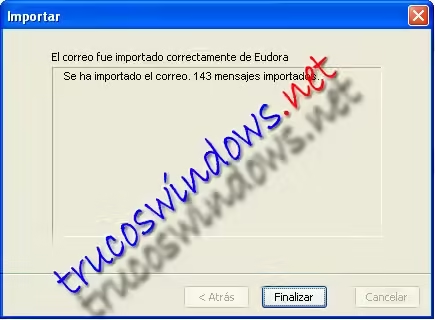
Como puede ver, Thunderbird le notifica qué ha podido importarse de su otro programa de correo. El último paso para terminar la importación es pulsar el botón Finalizar🙂
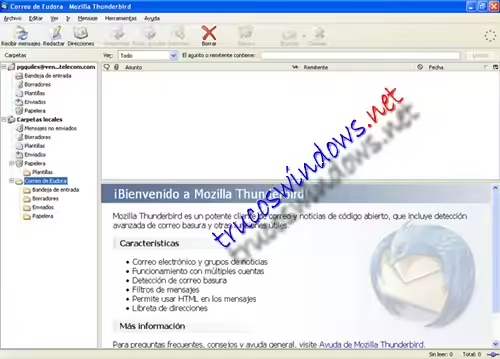
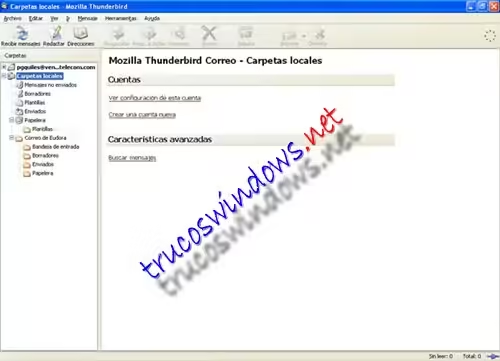
Como puede ver, he seleccionado la carpeta del correo importado. Thunderbird crea una nueva subcarpeta en las carpetas locales, para que el correo no se mezcle con el otro correo. Para importar correo de otro programa de correo sólo tiene que repetir el proceso. No ha sido difícil, ¿no?
Importar la libreta de direcciones
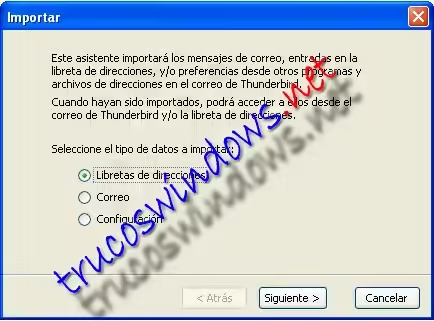
Importar la libreta de direcciones es una necesidad para la mayoría de la gente. Para importar la libreta de direcciones de otro programa de correo, seleccione Libretas de direcciones y pulse Siguient e.
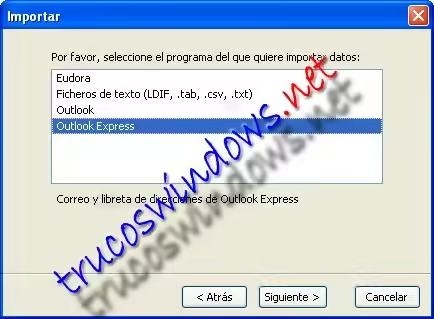
Escoja de qué programa quiere importarla y pulse Siguiente. En este ejemplo, voy a elegir Outlook Express.
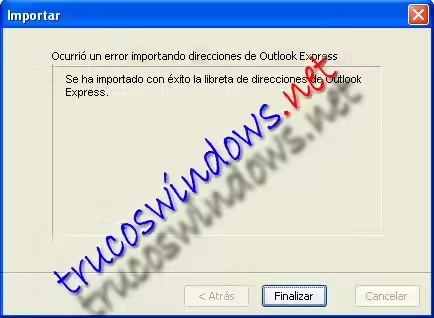
Una vez más, Thunderbird le mostrará una notificación de lo que ha hecho (el mensaje varía dependiendo de qué tipo de libreta de direcciones se ha importado).
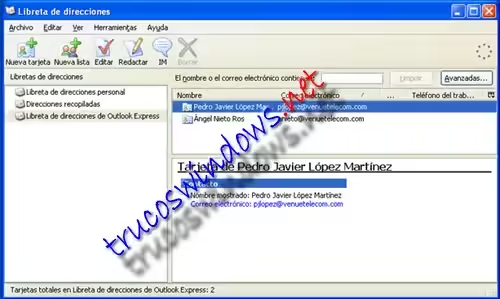
Si abre su libreta de direcciones, verá que Thunderbird ha añadido la libreta importada a su lista de direcciones.
Filtros, ordenando sus correos en carpetas diferentes
Recibir una gran cantidad de mensajes puede implicar dedicar mucho tiempo a leer. Para manejarse mejor, ahorrarse algo de tiempo y poder dedicarse a leer los correos electrónicos prioritarios antes, quizás quiera agregar algún filtro, para que Thunderbird coloque los diferentes correos en diferentes carpetas. En este artículo trataré de mostrar cómo crear uno de estos filtros.
Lo primero que tiene que hacer es crear una nueva carpeta. En mi caso, usaré la carpeta Ventas como carpeta de destino del correo.
Como puede ver, seleccionó Carpetas locales, hizo clic con el botón derecho en el menú Carpetas y escogió Nueva carpeta. Se esta ventana:
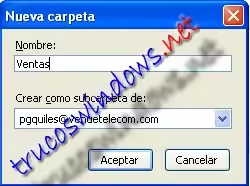
Dé un nombre a su carpeta (yo he usado Ventas pero usted puede usar el que desee), diga dónde debe estar ubicado obtiene y presione Aceptar.
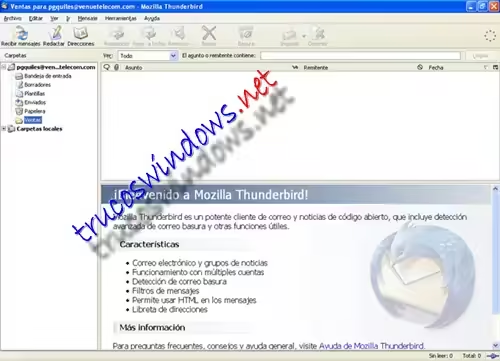
Si lo ha hecho todo bien, ahora debería tener una subcarpeta nueva bajo Carpetas locales. Otra posibilidad es crear una nueva carpeta durante la configuración del filtro, pero a mí me parece que es más fácil crear la carpeta antes.
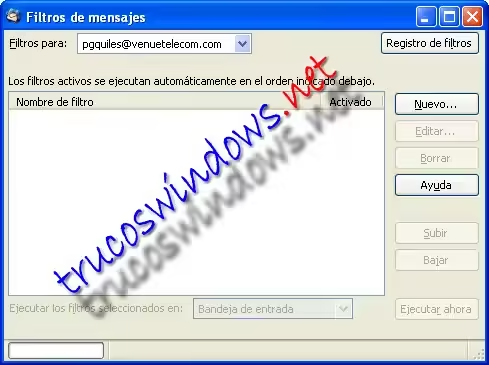
Vaya a Herramientas -> Filtros de mensajes, y verá esta ventana. Para hacer un filtro nuevo, presione Nuevo. Como en la captura de pantalla, se puede elegir a qué cuenta se aplica el filtro. Pulsar Nuevo le llevará a esta ventana:
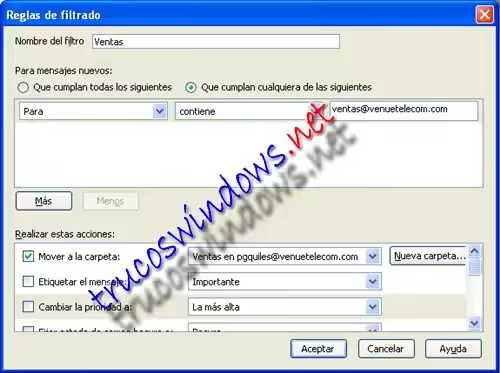
Lo primero es darle un nombre al nuevo filtro, yo he usado Ventas en este ejemplo. Ahora, la configuración es el único límite verdadero a lo que quiere hacer aquí. Lo mejor es que usted mismo explore un poco en busca de los parámetros de configuración que desea. Yo he hecho un filtro que filtra correo que viene con la dirección [email protected] y lo coloca en la carpeta Ventas. Como puede ver en la pantalla, aquí también puede crear una nueva carpeta, si lo desea. Cuando haya terminado, presione OK y obtendrá esta ventana:
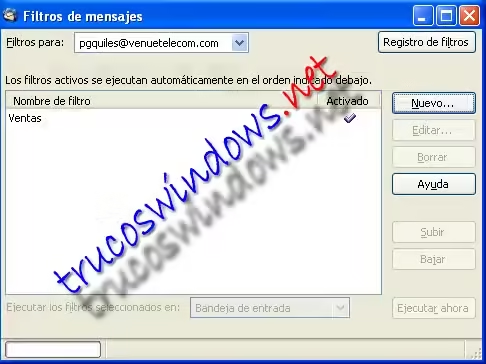
Ahora ya tiene su nuevo filtro:) Puede cambiar la configuración, agregar, quitar, desactivar y activar filtros a su gusto. Juega un poco, explora:)
Con un poco de suerte, llegados a este punto tendremos Thunderbird funcionando. El siguiente paso en el proceso será familiarizarse con el programa. En esta segunda parte de la Introducción a Thunderbird trataremos los botones y opciones básicos, y cómo leer correo.
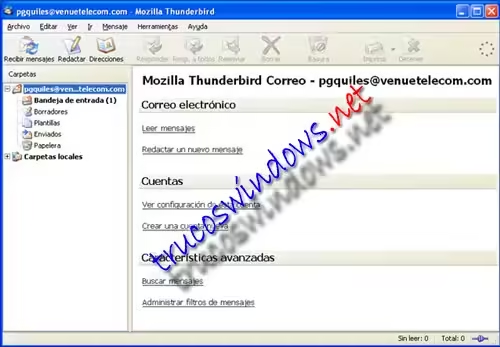
Breve explicación de las opciones de la barra de herramientas de correo:
Recibir mensajes:

El botón Recibir mensajes conecta el cliente Thunderbird al servidor de correo, y busca nuevos mensajes. En la esquina inferir izquierda se muestra un mensaje si se tiene correo electrónico nuevo.
Redactar:

El botón «Redactar» abre una nueva ventana, en la que se puede escribir el correo electrónico, editar adjuntos y enviarlo todo.
Direcciones:

Pulsar el botón de la libreta de direcciones también abre una nueva ventana, en la que se puede ver qué direcciones hay archivadas actualmente, y en la que también se puede añadir nuevas tarjetas de direcciones, enviar mensajes instantáneos o chatear con alguien que está en la libreta de direcciones. Hay más información sobre la libreta de direcciones en la parte 4 de este tutorial.
Responder:

El botón Responder abre una nueva ventana, en la que aparece el texto del correo seleccionado en la bandeja de entrada.
Responder a todos:

Envía la respuesta a todos los receptores del e-mail al que se está respondiendo. Es decir, todos aquellos que están listado en los campos Para: o Copia: recibirán la respuesta.
Reenviar:

El botón Reenviar abre una nueva ventana en la que el mensaje seleccionado va como adjunto o embebido (incluido como texto) en el nuevo mensaje.
Borrar:

El botón Borrar elimina el correo electrónico seleccionado. Si se es aficionado al teclado, pulsar la tecla Borrar tiene el mismo efecto.
Basura:

El botón Basura marca el mensaje seleccionado como basura (también conocido como «spam«).
Imprimir:

El botón Imprimir imprime el mensaje seleccionado.
Detener:

El botón Detener aborta el evento en curso. Es útil por ejemplo si se quiere detener el envío de un mensaje grande, o para dejar de descargarse miles de mensajes de los grupos de noticias.
Cómo leer correo:
Cuando se abre el cliente Thunderbird, automáticamente se conecta al servidor de correo y busca nuevos mensajes de correo electrónico. Estos mensajes se descargan a la bandeja de entrada, que aparece a la izquierda, como una subcarpeta de su dirección de correo electrónico. Haciendo clic en la bandeja de entrada, los mensajes de muestran a la derecha.
Si Thunderbird está inactivo, necesitará pulsar el botón Recibir mensajes para que el cliente descargue los nuevos mensajes. Otra manera es configurar Thunderbird para que compruebe periódicamente si hay nuevos mensajes (se puede hacer en Herramientas -> Configuración de cuentas).
Bueno, ahora debería que ser capaz de recibir correo. En esta parte mostraré cómo escribir y enviar mensajes y adjuntar una firma. Son detalles que añaden un toque distinguido a sus habilidades en el uso del correo electrónico:)
Cómo hacer una firma:
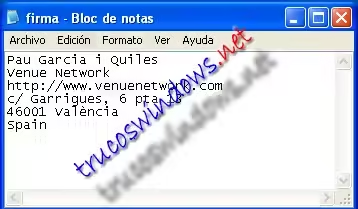
Abra el Bloc de Notas o u otro programa de edición de textos (cualquiera sirve, sólo hay que acordarse de grabar como texto plano). Aunque es decisión suya qué quiere poner en la firma, recomiendo poner su nombre y cómo se puede contactar con usted. También se puede añadir un enlace a su página web personal o de la empresa. Después, grabe su firma como un fichero de texto en el directorio que quiera.
Cómo adjuntar una firma:
Abra Thunderbird y vaya a Herramientas -> Configuración de cuentas.
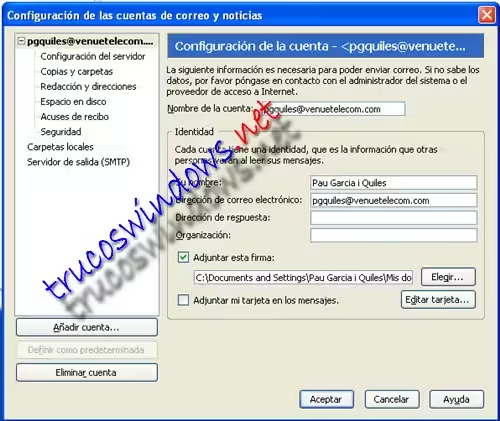
- Seleccione su dirección de correo electrónico en el lado izquierdo.
- Marque la casilla que dice Adjuntar esta firma.
- Presione el botón Elegir que hay a la derecha y busque su fichero firma.txt.
- Pulse Aceptar.
Ya está. Fácil, ¿verdad? Envíese un e-mail a usted mismo para ver el resultado; si no le gusta, siempre puede editar el fichero de texto.
Cómo escribir y enviar correo electrónico:
En esta parte de la introducción, sólo mostraré cómo enviar un e-mail. La libreta de direcciones y otras características más «avanzadas» llegarán en la parte 4.
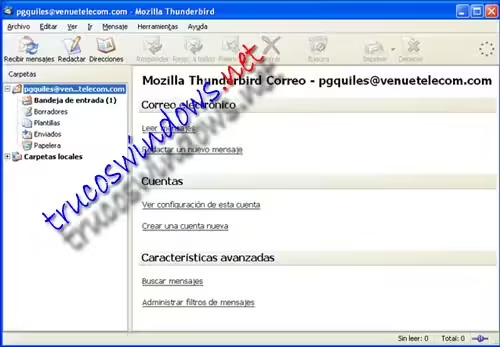
Hay dos maneras de hacerlo: pulsar el botón en la barra de herramientas de correo, o pulsar «Redactar un nuevo mensaje«. Ambas abren una nueva ventana, en la que puede escribir un e-mail y enviarlo.
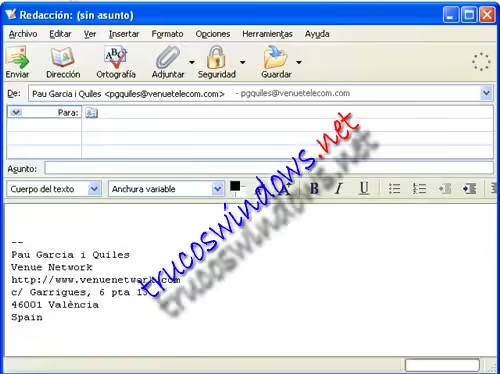
Como ve, mi firma se añade automáticamente en la parte inferior, y lo único que tengo que hacer es escribir el mensaje que quiero enviar. Para que alguien reciba el e-mail, es necesario indicar una dirección de correo electrónico en el campo «Para:» (basta con hacer clic en él y aparecerá el cursor indicando que está en el campo correcto).
En el campo Asunto: puede indicar sobre qué trata su e-mail. Si no indica un tema (no es obligatorio), se le pedirá que lo haga antes de enviar el mensaje.
Pulse enviar.