

Comprueba fácilmente si tu procesador podrá ejecutar el modo de compatibilidad con XP

Aclaramos la confusión más habitual: el modo de compatibilidad con Windows XP no depende del procesador, mientras que el antiguo XP Mode sí necesitaba virtualización por hardware. Te explicamos la diferencia y cómo comprobar cada caso.
Mucha gente confunde dos cosas que suenan parecidas pero que no tienen nada que ver entre sí. Antes de comprobar nada, conviene tener clara la diferencia, porque los requisitos son completamente distintos.
- Modo de compatibilidad: la opción que aparece al hacer clic derecho sobre un
.exe→ Propiedades → pestaña Compatibilidad. Es una simple capa de software que hace creer al programa que se está ejecutando en una versión antigua de Windows. No depende del procesador ni de la virtualización. - Windows XP Mode: una máquina virtual oficial que solo existía en Windows 7 Professional, Ultimate y Enterprise. Ejecutaba un Windows XP completo dentro de Windows 7, y para ello sí requería soporte de virtualización por hardware (Intel VT-x o AMD-V).
El modo de compatibilidad (integrado en Windows 10 y 11)
Esta es la opción que usa casi todo el mundo hoy en día, y la buena noticia es que funciona en cualquier procesador moderno de Intel o AMD desde hace más de 15 años. No necesita virtualización, no requiere activar nada en la BIOS y no depende del modelo de CPU.
Cómo usar el modo de compatibilidad
- Haz clic derecho sobre el archivo
.exedel programa (o sobre su acceso directo) → Propiedades. - Ve a la pestaña Compatibilidad.
- Marca la casilla Ejecutar este programa en modo de compatibilidad para: y elige Windows XP (Service Pack 2 o Service Pack 3) en la lista desplegable.
- Acepta y ejecuta el programa.
Si esa opción aparece en la lista, tu Windows y tu procesador lo soportan sin ningún problema. No hay nada que verificar en el hardware: prácticamente cualquier equipo con Windows 10 u 11 lo permite.
Ver tu modelo de procesador (por curiosidad)
Si aun así quieres saber qué procesador tienes, pulsa Windows + R, escribe msinfo32 y pulsa Enter. En la ventana Información del sistema busca la línea Procesador.
A efectos prácticos, cualquier CPU de escritorio o portátil de la última década ejecuta el modo de compatibilidad sin problema: todos los Intel Core (i3/i5/i7/i9 de cualquier generación reciente) y todos los AMD Ryzen y Threadripper. Solo procesadores realmente antiguos, anteriores a mediados de la década de 2000 (Pentium 4, Athlon XP y similares), podrían quedarse cortos, y es muy improbable que tengas uno de esos hoy.
El antiguo Windows XP Mode y la virtualización
El XP Mode era otra cosa: una máquina virtual con un Windows XP real dentro de Windows 7. Como cualquier virtualización, se apoyaba en las extensiones del procesador (Intel VT-x o AMD-V). Por eso, en aquella época tenía sentido comprobar si la CPU las soportaba.
Hoy el XP Mode oficial ya no está disponible ni tiene soporte, y Windows 7 quedó sin actualizaciones hace años. Si lo que necesitas es ejecutar un Windows XP completo en un equipo actual, la vía moderna es montar tú mismo una máquina virtual.
Comprobar si tu procesador soporta virtualización con SecurAble
Si vas a usar una máquina virtual y quieres verificar de forma rápida si tu procesador admite virtualización por hardware, la pequeña herramienta gratuita SecurAble, de Gibson Research (GRC), te lo dice en segundos.
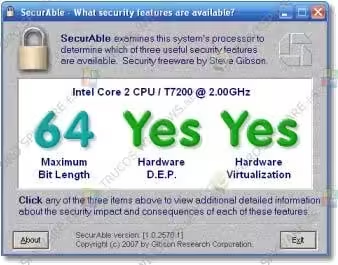
Descarga la aplicación desde la web oficial de GRC. No necesita instalación: al ejecutarla te muestra tres datos sobre tu procesador (compatibilidad con 64 bits, DEP por hardware y virtualización por hardware).
El dato que nos interesa aquí es el tercero, “Hardware Virtualization”. Si indica “Yes” (o “Locked On”), tu procesador admite la virtualización necesaria para ejecutar una máquina virtual. Si aparece como desactivada, revisa la BIOS/UEFI, ya que a menudo la opción viene deshabilitada de fábrica y basta con activarla.
Importante: este dato solo es relevante para máquinas virtuales (XP Mode, VirtualBox, VMware, Hyper-V). El modo de compatibilidad de la sección anterior no necesita virtualización, así que no dependas de SecurAble para eso.
Alternativas actuales para ejecutar programas y juegos antiguos
Si el modo de compatibilidad no basta para que un programa o juego muy antiguo funcione, estas son las soluciones reales hoy en día:
- VirtualBox o VMware Workstation Player: crear una máquina virtual con Windows XP. Es la opción más sencilla y gratuita (aquí sí necesitas la virtualización que comprueba SecurAble).
- 86Box o PCem: emulación de ciclo preciso que recrea hardware de época completo. Más complejo de configurar, pensado para compatibilidad máxima con software muy antiguo.
- dgVoodoo 2 junto con parches de la comunidad: para juegos antiguos de DirectX que dan problemas gráficos en equipos modernos.
Resumen rápido
| Situación | ¿Necesita virtualización? | Qué hacer |
|---|---|---|
| Usar el modo de compatibilidad en Windows 10/11 | No | Activar la opción en Propiedades → Compatibilidad |
| Ejecutar el antiguo XP Mode de Windows 7 | Sí | Ya no está disponible; usar una máquina virtual |
| Montar una máquina virtual con XP (VirtualBox, VMware, Hyper-V) | Sí | Comprobar VT-x/AMD-V con SecurAble y activarlo en la BIOS si hace falta |
| Tu PC es de 2010 o posterior | — | El modo de compatibilidad funciona sin más |