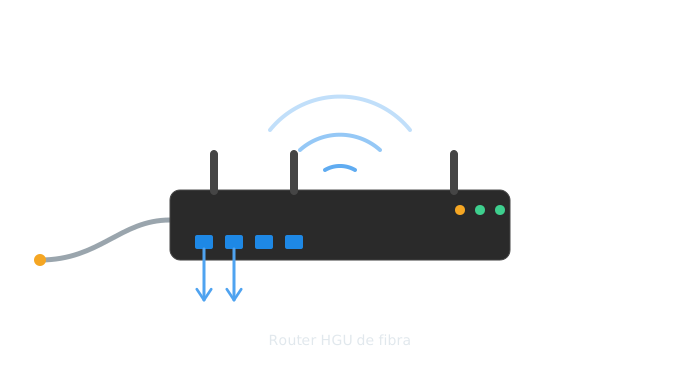
El Askey RTF3505VW es un router HGU (Home Gateway Unit) suministrado por Movistar para sus conexiones de fibra óptica. Integra en un mismo equipo la ONT GPON, que recibe la señal de fibra, y las funciones de router, switch, WiFi y telefonía.
Dispone de cuatro puertos Ethernet Gigabit, un puerto RJ-11 para telefonía fija, WiFi de doble banda en 2,4 GHz y 5 GHz y seis antenas internas. La banda de 5 GHz utiliza el estándar 802.11ac (WiFi 5).
Al integrar la ONT y el router en un único dispositivo, no es necesario instalar una ONT independiente para utilizar la conexión de fibra.
El equipo está preparado para conexiones de fibra mediante GPON y dispone de puertos Ethernet Gigabit, por lo que puede utilizarse con conexiones de hasta 1 Gb/s, dependiendo de la tarifa contratada y de las condiciones de la red.
2. Instalación física
En la parte posterior del RTF3505VW encontrarás los siguientes elementos:
- Entrada de fibra óptica: conecta aquí el cable de fibra procedente de la roseta óptica instalada en la vivienda.
- Puertos Ethernet Eth1-Eth4: cuatro puertos Gigabit Ethernet para conectar ordenadores, televisores, consolas, switches y otros dispositivos.
- Puerto Telf: permite conectar un teléfono fijo para utilizar el servicio de telefonía de Movistar.
- Botón WPS: permite conectar determinados dispositivos a la red WiFi mediante WPS.
- Botón Reset: permite restaurar la configuración del equipo a sus valores de fábrica.
- Conector de alimentación: utiliza el adaptador suministrado con el router, de 12 V.
- Interruptor ON/OFF: permite encender y apagar el equipo.
La documentación de instalación identifica expresamente los cuatro puertos Ethernet, el puerto de telefonía, el botón WPS, el botón Reset, la entrada de fibra y la alimentación de 12 V.
Importante: el cable de fibra óptica es delicado. No lo dobles bruscamente, no tires de él y evita manipular innecesariamente el conector.
Cuando conectes la fibra, asegúrate de que el conector queda correctamente colocado y sin forzarlo.
3. Acceso al panel de configuración
Para acceder a la configuración del router:
- Conecta un ordenador o dispositivo al router mediante Ethernet o WiFi.
- Abre un navegador web.
- Introduce:
http://192.168.1.1 - Introduce las credenciales solicitadas.
La dirección 192.168.1.1 es la utilizada habitualmente para acceder a la interfaz de configuración de los routers HGU de Movistar.
Usuario y contraseña
Las credenciales pueden variar según la configuración y el firmware instalado. En el equipo suministrado por Movistar, la etiqueta situada en la parte inferior contiene los datos de acceso correspondientes al dispositivo.
Si las credenciales originales no funcionan, puede ser necesario restaurar el router a los valores de fábrica.
Consejo: no publiques nunca una fotografía de la etiqueta del router mostrando la contraseña, la clave WiFi, el número de serie u otros datos identificativos.
Una vez dentro de la interfaz web podrás modificar diferentes parámetros de la red, como la configuración WiFi, dispositivos conectados, red local, puertos y otras funciones.
4. Configuración de las redes WiFi
El RTF3505VW dispone de dos redes inalámbricas:
- WiFi 2,4 GHz: ofrece mayor alcance y mejor capacidad para atravesar obstáculos, aunque normalmente proporciona menos velocidad y está más expuesta a interferencias.
- WiFi Plus 5 GHz: ofrece mayor velocidad y suele proporcionar mejores prestaciones a corta y media distancia, aunque su alcance es inferior al de 2,4 GHz.
El manual de Movistar identifica las dos redes inicialmente como MOVISTAR_xxxx y MOVISTAR_PLUS_xxxx. La red WiFi utiliza WPA2-PSK y la WiFi Plus admite WPA2 con AES.
Para modificar la configuración:
- Accede a
192.168.1.1. - Entra en el apartado WiFi.
- Selecciona la banda que quieras configurar.
- Modifica el nombre de la red (SSID) y la contraseña.
- Guarda los cambios.
Los dispositivos que estuvieran conectados a la red tendrán que volver a conectarse utilizando las nuevas credenciales.
¿Conviene separar las dos redes?
Puede ser útil utilizar nombres diferentes para 2,4 y 5 GHz si tienes dispositivos antiguos o equipos que presentan problemas al cambiar automáticamente entre bandas.
En otros casos puede ser más cómodo mantener la gestión automática de las bandas para que el router decida a qué frecuencia conectar cada dispositivo.
5. Acceso a la configuración avanzada
El RTF3505VW dispone de una interfaz de configuración avanzada con opciones adicionales para usuarios con conocimientos de redes.
Dependiendo de la versión de firmware, puedes encontrar opciones relacionadas con:
- Advanced Setup
- WAN Services
- LAN
- DHCP
- NAT
- Redirección de puertos
- DMZ
- Firewall
- Configuración WAN
- Rutas y otros parámetros de red
La documentación del equipo confirma que dispone de funciones de NAT, firewall, redirección de puertos, DMZ, DHCP y diferentes configuraciones WAN.
Precaución: modificar parámetros avanzados sin saber exactamente qué función cumplen puede provocar que determinados servicios dejen de funcionar.
6. Cómo abrir puertos (Port Forwarding)
La redirección de puertos permite hacer accesible desde Internet un servicio que se encuentra dentro de la red local.
Puede ser necesaria, por ejemplo, para determinados servidores, cámaras IP, NAS, aplicaciones o juegos.
Para crear una regla:
- Accede a la configuración avanzada.
- Busca Advanced Setup y la sección relacionada con NAT, Port Forwarding o Virtual Server.
- Crea una nueva regla.
- Introduce la información solicitada: puerto externo, dirección IP local del dispositivo, puerto interno y protocolo (TCP, UDP o ambos).
- Guarda los cambios.
Por ejemplo, si el dispositivo tiene la dirección 192.168.1.35 y el servicio utiliza el puerto 25565/TCP, la regla deberá dirigir ese puerto hacia dicha dirección IP.
Asignar una IP fija al dispositivo
Es recomendable reservar una dirección IP para el dispositivo mediante DHCP estático. De esta forma, la dirección no cambiará cuando el dispositivo se desconecte o reinicie.
Importante: abrir un puerto expone un servicio a Internet. No abras puertos innecesariamente y asegúrate de que el dispositivo y la aplicación que vas a publicar estén correctamente protegidos.
7. Configuración del DHCP
El servidor DHCP permite que el router asigne automáticamente direcciones IP a los dispositivos de la red local.
Por defecto, el RTF3505VW utiliza DHCP para facilitar la configuración automática de los equipos conectados.
Si necesitas que un dispositivo conserve siempre la misma dirección IP, puedes utilizar una reserva DHCP:
- Accede a Configuración avanzada.
- Entra en Advanced Setup → LAN.
- Busca la sección relacionada con DHCP estático o Static DHCP.
- Añade una nueva entrada.
- Introduce la dirección MAC del dispositivo.
- Selecciona la dirección IP que quieres reservar.
- Guarda la configuración.
La dirección elegida debe pertenecer a la red local configurada en el router.
Esta función resulta especialmente útil para servidores, NAS, cámaras IP, impresoras de red y otros dispositivos que necesitan una dirección local conocida.
8. Modo monopuesto
El RTF3505VW dispone de un modo denominado Monopuesto, pensado principalmente para utilizar un router, firewall u otro equipo de red propio detrás del HGU.
Es importante aclarar que el monopuesto de Movistar no equivale exactamente a un bridge completo. Se trata de una configuración específica en la que la interfaz de Internet se entrega al dispositivo situado detrás del HGU, mientras otras funciones del propio equipo pueden continuar funcionando.
Para activarlo:
- Accede a
192.168.1.1. - Abre el menú principal.
- Busca Multipuesto/Monopuesto.
- Selecciona Monopuesto.
- Aplica los cambios.
La documentación disponible para este modelo confirma que la opción Multipuesto/Monopuesto se encuentra en la interfaz del equipo.
Una vez activado, el router o firewall conectado detrás del Askey debe establecer la conexión de Internet mediante PPPoE.
El dispositivo conectado queda directamente expuesto a Internet en lo que respecta a esa conexión, por lo que debe disponer de su propio firewall y estar correctamente configurado.
Importante: si utilizas servicios de Movistar que dependan de otras VLAN o funciones del HGU, como televisión o determinados servicios de telefonía, el funcionamiento puede requerir una configuración adicional. El monopuesto está pensado principalmente para delegar la conexión de Internet en otro router.
9. Cómo restablecer el router de fábrica
Si el router presenta problemas graves o necesitas recuperar la configuración original, puedes restaurarlo mediante el botón Reset.
- Mantén el router encendido.
- Introduce la punta de un bolígrafo o un objeto adecuado en el orificio Reset.
- Mantén pulsado el botón durante al menos 10 segundos.
- Suelta el botón.
- Espera aproximadamente 90 segundos a que finalice el proceso de restauración.
La guía de instalación del RTF3505VW indica específicamente mantener pulsado el botón Reset durante al menos 10 segundos y esperar aproximadamente 90 segundos para recuperar los valores de fábrica.
Tras el proceso se recuperarán los nombres y claves WiFi indicados en la etiqueta del equipo.
Importante: el restablecimiento elimina las configuraciones personalizadas, como:
- Nombre y contraseña WiFi modificados.
- Redirecciones de puertos.
- Reservas DHCP.
- Configuraciones avanzadas.
- Otras modificaciones realizadas por el usuario.
Además, Movistar puede realizar posteriormente una telecarga o actualización remota del software del router.
10. Aplicación Smart WiFi de Movistar
Además de la interfaz web, Movistar ofrece la aplicación Smart WiFi para gestionar determinadas funciones de la red desde el teléfono.
Dependiendo de la versión de la aplicación y de los servicios contratados, permite realizar tareas como:
- Consultar los dispositivos conectados.
- Gestionar determinados dispositivos de la red.
- Modificar algunos parámetros de la WiFi.
- Utilizar funciones de control parental.
- Gestionar determinadas funciones relacionadas con la conexión.
La aplicación resulta más cómoda para tareas habituales, mientras que la interfaz web ofrece un mayor número de opciones de configuración.
11. Problemas comunes y soluciones
La WiFi se desconecta o pierde conexión
Comprueba primero si el problema afecta únicamente a la WiFi o también a los dispositivos conectados por Ethernet.
Si solamente ocurre mediante WiFi, prueba a:
- Separar temporalmente las redes de 2,4 y 5 GHz.
- Comprobar si el problema afecta a todos los dispositivos o solamente a uno.
- Reiniciar el router.
- Comprobar si existe alguna actualización de firmware pendiente.
La utilización de band steering puede provocar incompatibilidades con determinados dispositivos, especialmente algunos equipos domésticos antiguos o dispositivos IoT. Movistar ha documentado casos en los que desactivar esta función solucionaba problemas de conexión.
WiFi conectada pero sin Internet
Si el dispositivo se conecta correctamente a la WiFi pero no tiene acceso a Internet:
- Comprueba si otros dispositivos presentan el mismo problema.
- Reinicia el router.
- Comprueba el indicador de Internet del equipo.
- Si el problema afecta a todos los dispositivos, puede tratarse de una incidencia de la conexión de fibra o de la red del operador.
Cobertura WiFi insuficiente
El RTF3505VW utiliza antenas internas y, como cualquier router, su cobertura real depende de la distribución de la vivienda, paredes, interferencias y ubicación del equipo.
Si la cobertura no es suficiente, puedes recurrir a:
- Un amplificador WiFi.
- Un sistema WiFi Mesh.
- Un punto de acceso conectado mediante Ethernet.
- Un router neutro utilizado detrás del HGU.
Siempre que sea posible, un punto de acceso conectado por cable suele ofrecer mejores resultados que un repetidor inalámbrico.
El router tarda en volver después de un corte eléctrico
Tras un apagado o reinicio, el router necesita tiempo para inicializar la fibra, la conexión a Internet, la telefonía y las redes WiFi.
Si los reinicios se producen continuamente sin que exista un corte eléctrico, conviene comprobar la fuente de alimentación, el estado del equipo y la conexión de fibra antes de atribuir el problema a la instalación eléctrica.
12. Actualizaciones de firmware
El RTF3505VW es un equipo gestionado por Movistar y puede recibir actualizaciones de software de forma remota.
Estas actualizaciones pueden modificar el comportamiento de algunas funciones o de la interfaz de administración. Por este motivo, las opciones y nombres de determinados menús pueden no coincidir exactamente con capturas o tutoriales antiguos.
Antes de seguir una guía publicada hace varios años, comprueba la versión de firmware instalada en tu router.
Esto es especialmente importante en configuraciones avanzadas como monopuesto, apertura de puertos o acceso a determinadas funciones de administración.
13. Datos técnicos resumidos
- Tipo: Router HGU con ONT integrada
- Fabricante: Askey
- Fibra: GPON
- Ethernet: 4 × Gigabit Ethernet
- WiFi: doble banda 2,4 GHz / 5 GHz
- WiFi 5 GHz: IEEE 802.11ac
- Antenas: 6 internas
- Telefonía: 1 × RJ-11
- WPS: sí
- Seguridad WiFi: WPA2-PSK / AES
- DHCP: sí
- NAT: sí
- Firewall: sí
- Redirección de puertos: sí
- DMZ: sí
- Dirección de administración: 192.168.1.1
- Alimentación: 12 V
- Modo monopuesto: sí
El RTF3505VW fue uno de los HGU de fibra de Movistar y, aunque actualmente existen equipos más modernos con WiFi 6, sigue siendo perfectamente funcional para conexiones Gigabit cuando se utiliza en buenas condiciones y con un firmware compatible.