
Qué es el escalado de pantalla y para qué sirve
El escalado de pantalla es una función integrada en todos los sistemas operativos modernos que permite ajustar el tamaño relativo del texto, los iconos, los botones y otros elementos de la interfaz gráfica sin modificar la resolución nativa del monitor. Esta característica resulta fundamental para adaptar la experiencia de uso a las necesidades visuales de cada persona, especialmente en un contexto donde las pantallas de alta resolución, como las 4K o 5K, muestran los elementos cada vez más pequeños para aprovechar la mayor densidad de píxeles.
El propósito principal de esta función es mejorar la legibilidad y reducir la fatiga visual. Forzar la vista para leer textos diminutos en un monitor de 13 o 14 pulgadas con resolución Full HD o superior puede provocar dolores de cabeza, sequedad ocular y una disminución general de la productividad. Aumentar el tamaño del texto no solo beneficia a personas con problemas de visión diagnosticados, sino a cualquier usuario que pase largas jornadas frente a la pantalla y desee una experiencia de lectura más cómoda y relajada.
A lo largo de los años, los sistemas operativos han perfeccionado sus algoritmos de escalado para que el aumento de tamaño no provoque efectos visuales no deseados, como textos borrosos o iconos pixelados. En la actualidad, tanto Windows 11 como macOS y las principales distribuciones de Linux ofrecen opciones de escalado fraccionado que permiten ajustes muy precisos, más allá de los incrementos fijos del 25% que ofrecían las versiones anteriores.
¿La letra de tu ordenador o móvil te parece demasiado pequeña y te obliga a forzar la vista constantemente? A continuación te mostramos cómo aumentar el tamaño del texto en cualquier dispositivo y sistema operativo.
Qué necesitas saber antes de empezar
Antes de modificar la configuración de escalado de tu sistema, conviene entender la diferencia entre cambiar la resolución de pantalla y cambiar la escala. Modificar la resolución para hacer que los elementos parezcan más grandes es una mala práctica en las pantallas LCD y LED modernas. Cada monitor tiene una resolución nativa para la que ha sido diseñado, y cualquier otra resolución producirá una imagen interpolada, inevitablemente más borrosa y de menor calidad. La forma correcta de agrandar los elementos es mantener la resolución nativa y aumentar el porcentaje de escalado.
En entornos Windows, algunos programas antiguos o mal diseñados pueden no ser plenamente compatibles con valores de escalado altos, mostrando textos cortados, ventanas desproporcionadas o una nitidez deficiente. Windows 11 ha mejorado enormemente este aspecto con tecnologías como Hacer que el texto y otros elementos sean más nítidos, pero aún pueden encontrarse aplicaciones heredadas que no se comportan correctamente. Si experimentas problemas con una aplicación concreta, puedes ajustar su configuración de compatibilidad de forma individual sin afectar al resto del sistema.
En dispositivos móviles como Android e iOS, el aumento del tamaño del texto es aún más crítico debido al reducido tamaño físico de las pantallas. Afortunadamente, ambos sistemas ofrecen controles de accesibilidad muy avanzados que permiten no solo aumentar el tamaño de la fuente, sino también aplicar estilos de alto contraste, negrita universal o incluso lupas de ampliación para casos de baja visión severa. Estos ajustes suelen encontrarse en el apartado de Accesibilidad o Visión dentro de los Ajustes del sistema.
Cómo aumentar el tamaño del texto
En Windows 11
- Haz clic derecho sobre un espacio vacío del escritorio y selecciona Configuración de pantalla en el menú contextual. También puedes acceder a través de Configuración > Sistema > Pantalla.
- En la sección Escala y diseño, localiza el desplegable junto a Escala.
- Haz clic en el desplegable y elige uno de los valores predefinidos: 100% (Recomendado), 125%, 150% o 175%. El sistema aplicará el cambio de inmediato.
- Si necesitas un valor más específico, haz clic en Escala personalizada e introduce un porcentaje entre 100% y 500%. Ten en cuenta que algunos valores personalizados pueden provocar que ciertas aplicaciones no se muestren correctamente.
- Para aumentar solo el tamaño del texto sin modificar el resto de elementos, ve a Configuración > Accesibilidad > Tamaño del texto. Allí encontrarás un control deslizante que te permite ajustar el tamaño de la fuente de forma independiente, con una vista previa en tiempo real.
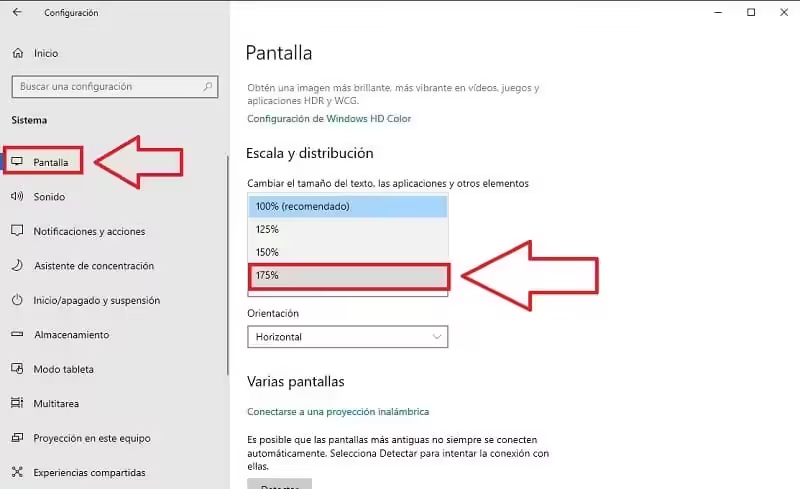
En Windows 10
- Haz clic derecho sobre un espacio vacío del escritorio y selecciona Configuración de pantalla.
- En el apartado Escala y distribución, localiza la opción Cambiar el tamaño del texto, las aplicaciones y otros elementos.
- Selecciona el porcentaje deseado en el menú desplegable. Los valores disponibles son 100%, 125%, 150% y 175%.
- Para un ajuste más fino, haz clic en Configuración de escala avanzada e introduce un tamaño personalizado entre 100% y 500%.
- También puedes acceder a Configuración > Accesibilidad > Pantalla y utilizar el control deslizante Agrandar texto para modificar únicamente el tamaño de la fuente en todo el sistema.
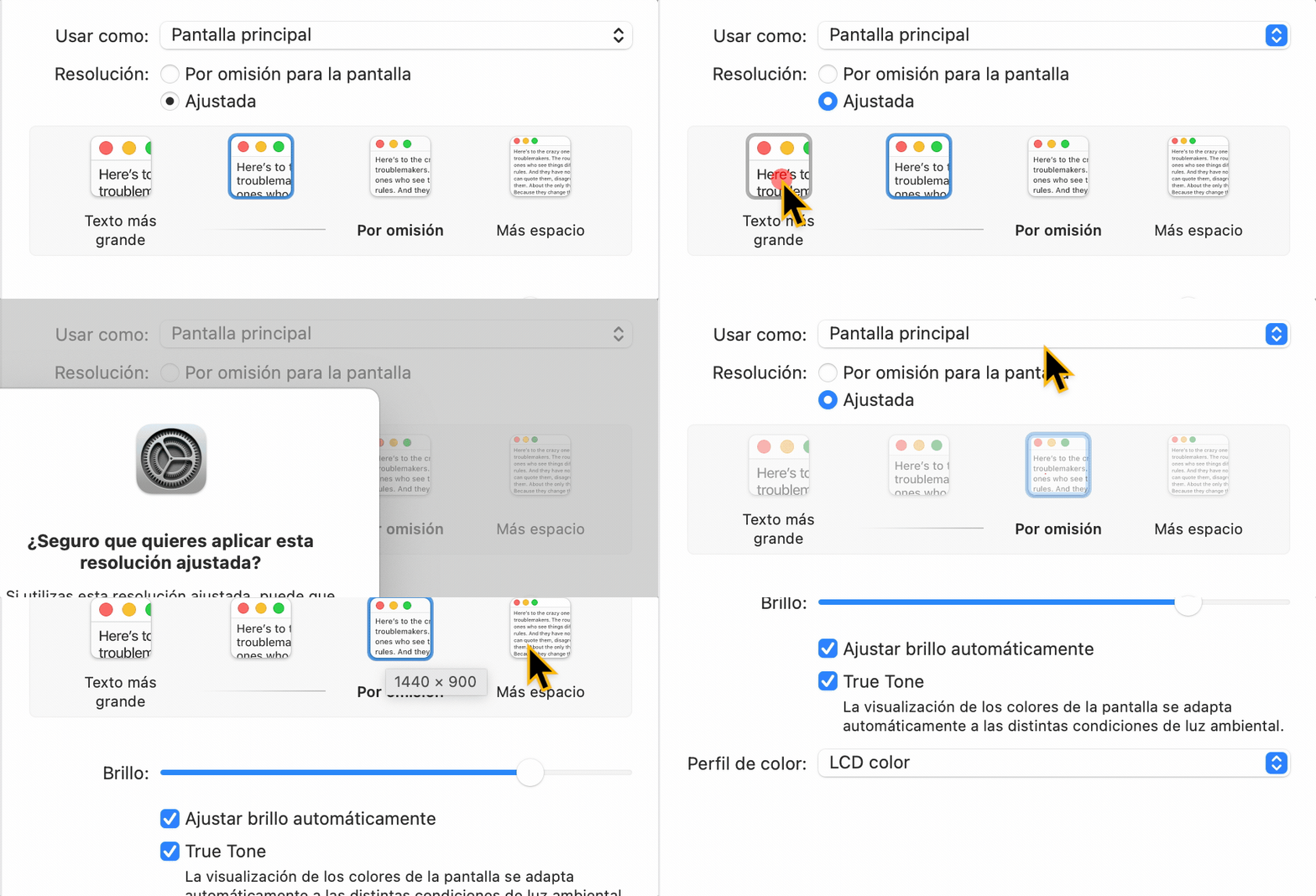
En macOS
- Haz clic en el menú de Apple en la esquina superior izquierda de la pantalla y selecciona Ajustes del Sistema (o Preferencias del Sistema en versiones anteriores).
- Selecciona la categoría Pantallas en el panel lateral izquierdo.
- Dentro de la configuración de pantalla, localiza la opción Resolución y asegúrate de que está marcada la casilla Por omisión para la pantalla.
- Junto a la resolución, encontrarás un control etiquetado como Tamaño del texto. macOS ofrece varias opciones representadas visualmente, desde Más grande hasta Más espacio. Selecciona la que mejor se adapte a tu comodidad visual.
- Si deseas aumentar el tamaño del puntero del ratón, ve a Ajustes del Sistema > Accesibilidad > Pantalla y utiliza el control deslizante Tamaño del puntero.
En Linux
- El proceso varía ligeramente según el entorno de escritorio. En GNOME, abre Configuración desde el menú de aplicaciones.
- Selecciona la categoría Pantallas en el panel lateral.
- Localiza la opción Escala y selecciona 100%, 200% o 300%. GNOME también permite valores fraccionados si se activa la opción experimental correspondiente.
- Para un control más preciso sobre el tamaño de la fuente, ve a Configuración > Accesibilidad y activa el interruptor Texto grande. Esto aumentará el tamaño de la letra en todo el sistema sin modificar la escala de los iconos y las ventanas.
- En KDE Plasma, el control de escalado se encuentra en Preferencias del sistema > Pantalla y monitor > Escala global, y permite un ajuste fino mediante un control deslizante con incrementos del 5%.
En Android
- Abre la aplicación de Ajustes en tu dispositivo móvil.
- Desplázate hasta encontrar la categoría Pantalla o Visualización y pulsa sobre ella.
- Busca la opción Tamaño de fuente o Tamaño del texto y pulsa sobre ella.
- Utiliza el control deslizante que aparece para ajustar el tamaño de la letra a tu gusto. El cambio se aplica de inmediato y podrás ver una vista previa en la misma pantalla.
- Si también deseas aumentar el tamaño de los iconos y otros elementos de la interfaz, busca la opción Tamaño de pantalla o Zoom de pantalla dentro del mismo menú de Pantalla.
Para verificar que el cambio se ha aplicado correctamente, simplemente observa el tamaño del texto en cualquier ventana del sistema o en el menú de inicio. En Windows, los cambios en la escala se aplican al instante, aunque es posible que algunas aplicaciones soliciten cerrar sesión y volver a iniciarla para adaptarse completamente. En macOS y Linux, el ajuste también es inmediato y reversible en cualquier momento sin necesidad de reiniciar.
Problemas frecuentes y cómo resolverlos
Algunas aplicaciones muestran el texto borroso o pixelado tras aumentar la escala
Este es un problema clásico en Windows que afecta principalmente a aplicaciones antiguas que no han sido actualizadas para soportar el escalado de alto DPI. La solución consiste en ajustar la configuración de compatibilidad de esa aplicación específica. Localiza el archivo ejecutable del programa, haz clic derecho sobre él, selecciona Propiedades > Compatibilidad > Cambiar configuración de alto DPI. Marca la casilla Invalidar el comportamiento de ajuste de alto DPI y selecciona Aplicación o Sistema en el menú desplegable para corregir el renderizado.
El botón de Configuración de pantalla no aparece al hacer clic derecho en el escritorio
Este problema puede ocurrir si la configuración del menú contextual se ha corrompido o si estás utilizando una versión de Windows en modo tableta. La alternativa más fiable es acceder a la configuración a través del menú de Inicio. Haz clic en el icono de engranaje para abrir Configuración y navega manualmente hasta Sistema > Pantalla. También puedes abrir directamente la configuración de pantalla escribiendo ms-settings:display en el cuadro de diálogo Ejecutar, accesible con Windows + R.
Aumenté la escala al máximo y ahora no veo el botón para restaurarla
Si has aplicado un valor de escala tan alto que los controles de la ventana de configuración han quedado fuera de la pantalla y no puedes alcanzarlos con el ratón, no te alarmes. Utiliza la tecla Windows + I para abrir Configuración. Luego, pulsa la tecla Tab varias veces para mover el foco por los diferentes elementos de la ventana hasta que llegues al desplegable de escala. Usa las teclas de flecha para seleccionar un valor menor y pulsa Enter. Si aun así no puedes, reinicia el equipo en Modo seguro, donde la escala se restablece temporalmente a los valores predeterminados.
El escalado en macOS no ofrece tantas opciones como en Windows
macOS adopta un enfoque diferente al escalado, priorizando la nitidez visual sobre la flexibilidad. Si las opciones predefinidas de Tamaño del texto no son suficientes para tu caso, puedes recurrir a la configuración de Accesibilidad. Ve a Ajustes del Sistema > Accesibilidad > Zoom y activa la función de zoom. Podrás ampliar cualquier zona de la pantalla utilizando gestos en el trackpad o atajos de teclado, ofreciendo un control mucho más granular que el escalado global.
Consejos para sacar más partido a la legibilidad del sistema
Además del escalado global, los sistemas operativos ofrecen herramientas de accesibilidad complementarias que pueden marcar una gran diferencia. En Windows 11, activa el Tema de contraste alto desde Configuración > Accesibilidad > Temas de contraste. Estos temas no solo agrandan el texto, sino que modifican la paleta de colores para que los bordes de las letras y los botones sean mucho más nítidos y fáciles de distinguir, algo especialmente útil para personas con baja visión o daltonismo.
Aprovecha los atajos de teclado universales para ampliar contenido de forma puntual. En cualquier navegador web, como Mozilla Firefox, Google Chrome o Safari, la combinación Ctrl + + o Cmd + + aumenta el zoom de la página actual, mientras que Ctrl + – lo reduce. Ctrl + 0 restablece el zoom al 100%. Esta funcionalidad es independiente del escalado del sistema y te permite ajustar rápidamente la legibilidad de una web concreta sin afectar al resto del escritorio.
En dispositivos Android, explora la opción Tamaño de pantalla junto con el Tamaño de fuente. Modificar ambos parámetros de forma equilibrada produce un resultado más armonioso que maximizar solo uno de ellos. Si activas el Modo de pantalla dividida manteniendo pulsado el icono de la aplicación en la vista de recientes, el texto puede volver a hacerse pequeño. En ese caso, considera usar el Modo de una mano o el zoom temporal con una triple pulsación en la pantalla, configurable en Ajustes > Accesibilidad.
Por último, si utilizas varios monitores con resoluciones muy diferentes, como un portátil 4K junto a un monitor externo Full HD, configura el escalado de cada pantalla por separado. Tanto Windows 11 como macOS permiten definir un porcentaje de escala independiente para cada monitor conectado. Accede a la configuración de pantalla, selecciona el monitor que deseas ajustar y modifica su escala sin afectar al otro. Esto evita que las ventanas cambien drásticamente de tamaño al arrastrarlas de una pantalla a otra.
Compatibilidad con diferentes versiones y sistemas operativos
La función de escalado de pantalla está presente en Windows 10 y Windows 11 con un funcionamiento prácticamente idéntico. La principal diferencia es que Windows 11 ofrece una interfaz visual más refinada y un mejor soporte para escalado fraccionado en aplicaciones modernas. En versiones anteriores como Windows 7 u 8.1, la opción de escalado existe pero es menos precisa y puede provocar más problemas de compatibilidad con aplicaciones de terceros.
En macOS, el escalado ha sido una prioridad desde la introducción de las pantallas Retina en 2012. El sistema gestiona el escalado de forma transparente para las aplicaciones, que «ven» una resolución lógica menor de la que realmente tiene el panel físico. Esto garantiza que el texto y los elementos de la interfaz se muestren siempre nítidos, independientemente del factor de escala seleccionado. Las versiones más recientes, como Ventura, Sonoma y Sequoia, mantienen esta filosofía sin cambios significativos.
En el ecosistema de Linux, el soporte para escalado fraccionado ha sido históricamente uno de sus puntos débiles, pero la situación ha mejorado drásticamente en los últimos años. GNOME, a partir de la versión 40, y KDE Plasma, desde la versión 5.20, ofrecen un escalado fraccionado robusto y fiable en la mayoría de configuraciones de hardware. Para hardware más antiguo o controladores propietarios, puede ser necesario recurrir a ajustes manuales mediante herramientas como xrandr.
Preguntas frecuentes
¿Aumentar la escala afecta al rendimiento del ordenador?
En la gran mayoría de los equipos modernos, el impacto en el rendimiento es imperceptible. El escalado es una operación que realiza la tarjeta gráfica y está altamente optimizada. Solo en equipos muy antiguos con gráficos integrados muy básicos podría notarse una ligera ralentización al arrastrar ventanas o reproducir animaciones. En cualquier equipo fabricado en los últimos diez años, puedes modificar la escala sin preocuparte por el rendimiento.
¿Puedo aumentar solo el tamaño del texto sin modificar los iconos?
Sí, tanto Windows como macOS y Android ofrecen esta posibilidad. En Windows 11, ve a Configuración > Accesibilidad > Tamaño del texto y usa el control deslizante. En macOS, se encuentra en Ajustes del Sistema > Accesibilidad > Pantalla > Tamaño del texto. Esta opción modifica exclusivamente la tipografía del sistema, dejando intactos los iconos, los botones y el resto de elementos gráficos.
¿El zoom del navegador afecta a todo el sistema o solo a la página web?
El zoom del navegador, que se activa con Ctrl + + o Cmd + +, afecta exclusivamente al contenido de la página web que estás visualizando en ese momento. No modifica el tamaño del texto en otras aplicaciones ni en el propio sistema operativo. Es una herramienta puntual para mejorar la legibilidad de una web concreta sin alterar la configuración global de tu equipo.
¿Qué hago si el texto se ve bien en el sistema pero muy pequeño en una aplicación concreta?
Muchas aplicaciones profesionales, como suites de diseño gráfico o entornos de desarrollo, tienen sus propios ajustes de tamaño de fuente independientes del sistema. Accede al menú de Preferencias o Configuración de la aplicación en cuestión y busca apartados como Apariencia, Interfaz de usuario o Fuentes. Allí podrás aumentar el tamaño del texto solo para ese programa sin afectar al resto del escritorio.
¿Es recomendable usar valores de escala personalizados o es mejor ceñirse a los predefinidos?
En general, es preferible utilizar los valores predefinidos (125%, 150%, 175%, 200%) que ofrece el sistema operativo. Estos valores han sido probados exhaustivamente y garantizan la máxima compatibilidad con todas las aplicaciones. Los valores personalizados, como 110% o 133%, pueden provocar problemas de renderizado en algunos programas. Si los predefinidos no se ajustan exactamente a tu necesidad, prueba a combinarlos con el ajuste independiente del tamaño del texto desde el apartado de Accesibilidad.