1. ¿Qué es este router?
El MitraStar GPT-2541GNAC es un dispositivo HGU (Home Gateway Unit) que integra en una sola caja la ONT GPON, el router, el switch Ethernet, la conexión WiFi y el adaptador para telefonía VoIP.
Esto significa que puedes conectar directamente la fibra óptica al equipo y disponer de Internet, WiFi y teléfono fijo sin necesidad de utilizar una ONT independiente.
El router dispone de cuatro puertos Ethernet Gigabit, WiFi de doble banda en 2,4 GHz y 5 GHz, un puerto RJ-11 para telefonía y antenas internas. Es compatible con el estándar 802.11ac (WiFi 5). La conexión de fibra utiliza tecnología GPON.
2. Instalación física
En la parte trasera del router encontrarás los siguientes elementos:
- Entrada de fibra óptica (GPON): conecta aquí el cable de fibra instalado por el técnico. El conector es delicado, por lo que no debes forzarlo.
- Botones WiFi/WPS: el equipo cuenta con dos botones físicos diferenciados: WiFi/WPS para la red de 2,4 GHz y WiFi Plus / 5GHz para la red de 5 GHz. Permiten realizar diferentes funciones según la pulsación y la versión del firmware.
- Botón Reset: pequeño orificio que permite restaurar el router a los valores de fábrica.
- Puertos Ethernet (Eth1-Eth4): cuatro puertos Gigabit Ethernet para conectar ordenadores, televisores, consolas, NAS, switches y otros dispositivos.
- Puerto Telf: permite conectar un teléfono fijo para utilizar la línea VoIP de Movistar.
- Conector de alimentación: utiliza el adaptador suministrado con el equipo, de 12 V y 2 A.
- Interruptor ON/OFF: permite encender o apagar el router.
Consejo práctico: el cable de fibra óptica es especialmente delicado. Evita doblarlo bruscamente, tirar de él o manipular repetidamente el conector.
Después de conectar el router, espera unos minutos para que complete la inicialización y establezca la conexión con la red del operador.
3. LEDs del panel frontal
Los indicadores luminosos del frontal permiten comprobar rápidamente el estado del equipo:
- Power: indica que el router está encendido.
- PON: indica el estado de la conexión GPON con la red de fibra.
- LOS: cuando se ilumina en rojo indica una pérdida de señal óptica.
- Internet: indica el estado de la conexión a Internet.
- LAN 1-4: muestran la actividad de los dispositivos conectados mediante Ethernet.
- WiFi 2,4 GHz / 5 GHz: indican el estado de las redes inalámbricas.
- WPS: indica el estado del proceso de emparejamiento WPS.
- Telf: muestra el estado de la conexión de telefonía VoIP.
Los colores y patrones de parpadeo pueden variar según el estado del servicio y la versión de firmware instalada.
Si el LED LOS permanece encendido en rojo, comprueba primero que el cable de fibra esté correctamente conectado y no esté doblado. Si el problema continúa, puede existir una incidencia en la conexión de fibra.
4. Acceso al panel de configuración básico
Para acceder al router:
- Conecta un ordenador al equipo mediante Ethernet o WiFi.
- Abre un navegador web.
- Introduce
http://192.168.1.1 - Introduce el usuario y la contraseña solicitados.
La dirección 192.168.1.1 es la dirección IP predeterminada de administración del GPT-2541GNAC.
Credenciales de acceso
En el firmware original del GPT-2541GNAC, el manual indicaba usuario admin y contraseña 1234.
Sin embargo, el propio manual también documenta que las versiones de firmware posteriores pueden utilizar una contraseña aleatoria específica de cada dispositivo, indicada en la etiqueta situada en la parte inferior del router. Por ello, para un equipo suministrado por Movistar es preferible utilizar las credenciales que aparecen en su etiqueta en lugar de asumir que 1234 sigue siendo válida.
Una vez dentro del panel básico podrás consultar y modificar diferentes parámetros del equipo, aunque en muchos despliegues de Movistar este panel viene deliberadamente limitado por el operador.
5. Configuración de las redes WiFi
El GPT-2541GNAC dispone de dos redes inalámbricas, diferenciadas comercialmente en el firmware de Movistar como WiFi (para 2,4 GHz) y WiFi Plus (para 5 GHz):
- 2,4 GHz (WiFi): proporciona mayor alcance, aunque normalmente ofrece menos velocidad y está más expuesta a interferencias.
- 5 GHz (WiFi Plus): proporciona mayor velocidad, pero su alcance es inferior. Es especialmente recomendable para streaming, videollamadas y juegos cuando el dispositivo se encuentra relativamente cerca del router.
Para modificar la configuración WiFi:
- Accede a
192.168.1.1. - Entra en la sección correspondiente (Wireless para 2,4 GHz o Wireless 5GHz para 5 GHz).
- Modifica el SSID (nombre de la red) y la WPA/WAPI passphrase (contraseña).
- Pulsa Apply/Save para guardar los cambios.
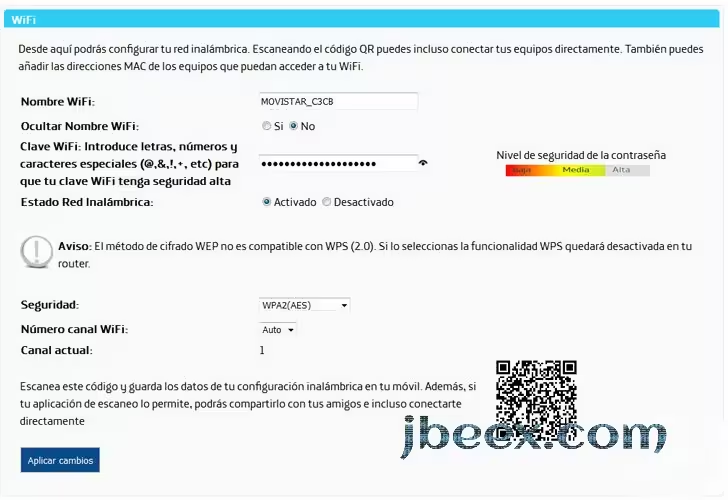
El equipo admite diferentes sistemas de seguridad. Para una red doméstica, WPA2 con AES es la opción recomendable. WEP debe evitarse por estar obsoleto.
6. Acceso a la configuración avanzada
A diferencia de lo que ocurre en otros routers, en el GPT-2541GNAC la configuración avanzada no suele estar detrás de un simple enlace dentro del panel de 192.168.1.1. Según coinciden numerosos hilos de usuarios en la Comunidad Movistar y en otros foros técnicos, el acceso avanzado se hace normalmente por una dirección distinta, en el puerto 8000:
http://192.168.1.1:8000(ohttps://192.168.1.1:8000en firmwares más recientes)
Esta pantalla suele pedir un usuario específico, normalmente Support, distinto del usuario que se emplea para el panel básico. La contraseña, según el firmware y la versión del equipo, puede coincidir con la de la etiqueta del router o ser una contraseña propia de esa configuración concreta.
Ten en cuenta que este acceso ha cambiado más de una vez entre actualizaciones de firmware según reportan los propios usuarios, y que puede variar según el país y el operador que gestione el equipo. Si el acceso por el puerto 8000 no funciona con las credenciales de la etiqueta, lo más fiable es contactar con el soporte técnico del operador o consultar el hilo de tu firmware concreto en la Comunidad Movistar.
Una vez dentro, entre las funciones disponibles se encuentran:
- Device Info: información sobre el estado del equipo y las conexiones.
- WAN: configuración de las conexiones WAN, incluyendo PPPoE, IPoE y Bridging.
- LAN: configuración de la red local y DHCP.
- NAT: redirección de puertos, DMZ y Port Triggering.
- Firewall: reglas de filtrado y seguridad.
- Parental Control: control parental.
- QoS: configuración de calidad de servicio.
- Wireless / Wireless 5GHz: configuración avanzada de las redes WiFi.
- Voice: configuración relacionada con la telefonía VoIP.
- Management: administración, firmware y otros parámetros del equipo.
- VPN: determinadas funciones relacionadas con VPN.
Precaución: modificar parámetros avanzados sin conocer su función puede provocar problemas de conectividad.
7. Cómo abrir puertos (Port Forwarding)
La redirección de puertos permite enviar conexiones procedentes de Internet hacia un dispositivo concreto de la red local.
Puede ser necesaria para determinados servidores, cámaras IP, NAS, aplicaciones, juegos o servicios que necesiten aceptar conexiones entrantes.
Para crear una regla:
- Entra en la configuración avanzada (puerto 8000).
- Ve a Advanced Setup → NAT → Virtual Servers.
- Pulsa Add.
- Introduce los datos solicitados: Server IP Address (IP local del dispositivo), External Port Start / End (puerto o rango accesible desde Internet), Internal Port Start / End (puerto usado por el dispositivo en la red local) y Protocol (TCP, UDP o TCP/UDP).
- Guarda los cambios mediante Apply/Save.
Por ejemplo, si un servidor utiliza la IP 192.168.1.35 y necesita recibir conexiones TCP por el puerto 25565, la regla deberá dirigir ese tráfico hacia dicha dirección.
Consejo: es recomendable reservar una dirección IP para el dispositivo mediante DHCP estático. De esta manera, la dirección IP no cambiará y la regla de redirección seguirá apuntando al equipo correcto.
Importante: abrir un puerto significa hacer accesible un servicio desde Internet. No abras puertos que no necesites y asegúrate de que el servicio publicado dispone de las medidas de seguridad adecuadas.
8. Configuración del DHCP
El servidor DHCP asigna automáticamente direcciones IP a los dispositivos conectados a la red local.
Si quieres que un determinado dispositivo conserve siempre la misma dirección IP, puedes crear una reserva DHCP:
- Ve a Configuración avanzada → Advanced Setup → LAN.
- Busca DHCP Static IP Lease.
- Pulsa Add Entry.
- Introduce la dirección MAC del dispositivo.
- Introduce la dirección IP que quieres reservar.
- Guarda los cambios.
Esta función es especialmente útil para NAS, cámaras IP, impresoras de red, servidores y cualquier ordenador con servicios accesibles desde otros dispositivos.
9. Modo bridge
El modo bridge o puente permite utilizar otro router para gestionar la conexión a Internet, dejando al MitraStar como puente entre la conexión de fibra y el dispositivo situado detrás.
El GPT-2541GNAC incluye oficialmente Bridging entre los tipos de servicio WAN disponibles, junto con PPPoE e IPoE.
Para configurarlo desde la interfaz avanzada:
- Accede a la configuración avanzada (puerto 8000).
- Entra en WAN → WAN Service.
- Selecciona o crea el servicio WAN correspondiente.
- Selecciona Bridging como tipo de servicio.
- Configura los parámetros VLAN que correspondan a tu operador.
- Guarda los cambios.
Una vez configurado el puente, el router neutro conectado al MitraStar deberá encargarse de establecer la conexión de Internet según la configuración requerida por el operador, normalmente mediante PPPoE en las instalaciones de Movistar que utilizan este método.
Importante: la configuración concreta puede depender del firmware instalado y de los servicios contratados. Además, existen casos documentados por usuarios del GPT-2541GNAC en los que una configuración manual del bridge vuelve a la configuración PPPoE después de reiniciar el equipo. Por tanto, no conviene presentar el procedimiento como universal para todas las versiones del firmware.
Si utilizas televisión o telefonía de Movistar, modificar la configuración WAN puede afectar a estos servicios.
10. Cómo restablecer de fábrica
Si has olvidado la contraseña o el router presenta problemas que no puedes solucionar mediante su configuración, puedes restaurarlo a los valores de fábrica.
- Mantén el router encendido.
- Introduce la punta de un bolígrafo en el orificio Reset situado en la parte posterior.
- Mantén pulsado el botón durante al menos 10 segundos.
- Suelta el botón.
- Espera a que el router complete el proceso de reinicio.
El proceso elimina las configuraciones personalizadas y devuelve el equipo a sus valores predeterminados. Esto significa que tendrás que volver a configurar, entre otras cosas: nombre y contraseña WiFi modificados, redirecciones de puertos, reservas DHCP, reglas de firewall y configuraciones avanzadas.
11. Control parental
El GPT-2541GNAC incorpora funciones básicas de control parental:
- Time Restriction: permite establecer horarios de acceso a Internet.
- URL Filter: permite crear reglas para bloquear o permitir determinadas direcciones web.
Para acceder a estas funciones: Configuración avanzada → Parental Control.
12. Calidad de servicio (QoS)
La función QoS (Quality of Service) permite establecer prioridades para determinados tipos de tráfico de red. Puede resultar útil en redes con muchos dispositivos cuando varias actividades utilizan simultáneamente la conexión, por ejemplo para dar prioridad a comunicaciones sensibles a la latencia frente a descargas que consumen mucho ancho de banda.
Para acceder a esta función: Configuración avanzada → QoS. El GPT-2541GNAC dispone de una sección específica con opciones para configurar colas y reglas de clasificación del tráfico.
13. Problemas comunes y soluciones
No tengo señal WiFi de 5 GHz
Comprueba que la red de 5 GHz esté activada desde la configuración WiFi. El botón físico WiFi/WPS también puede afectar al estado de la red inalámbrica dependiendo de la pulsación utilizada y del firmware.
El teléfono fijo no funciona
Comprueba que el teléfono esté conectado al puerto Telf, que el router haya terminado de arrancar, el estado del indicador Telf, y si otros servicios del router funcionan correctamente. Si el teléfono no consigue registrarse en la red VoIP, puede existir un problema de configuración o de la propia línea.
WiFi conectada pero sin Internet
Comprueba si otros dispositivos presentan el mismo problema, reinicia el router y revisa los indicadores Internet y LOS. Si el LED LOS permanece en rojo, puede existir un problema con la señal óptica de la fibra.
Cobertura WiFi insuficiente
El GPT-2541GNAC utiliza antenas internas y la cobertura real depende de la distribución de la vivienda, las paredes, interferencias y la ubicación del router. Si la cobertura no es suficiente puedes utilizar un repetidor WiFi, un sistema WiFi Mesh, un punto de acceso conectado mediante Ethernet o un router neutro. Siempre que sea posible, un punto de acceso conectado por cable Ethernet suele ofrecer mejores resultados que un repetidor inalámbrico.
No puedo acceder a determinadas opciones avanzadas
Las opciones disponibles pueden variar según el firmware instalado, el país y la configuración aplicada por el operador. Si el acceso por 192.168.1.1:8000 no te muestra el usuario «Support» o las credenciales de la etiqueta no funcionan, es probable que el firmware de tu equipo use un esquema distinto: en ese caso conviene consultar el hilo específico de tu versión en la Comunidad Movistar antes de dar por hecho que el equipo está totalmente bloqueado.
14. Datos técnicos resumidos
- Tipo: HGU GPON (ONT + router integrado)
- Fabricante: MitraStar
- Fibra: GPON
- Ethernet: 4 × Gigabit Ethernet (10/100/1000 Mbps)
- WiFi: doble banda 2,4 GHz / 5 GHz
- Estándar WiFi: IEEE 802.11ac (WiFi 5)
- Telefonía: 1 × RJ-11 para VoIP
- WPS: sí
- DHCP: sí
- NAT: sí
- Firewall: sí
- Redirección de puertos: sí
- DMZ: sí
- QoS: sí
- Control parental: sí
- VPN: funciones disponibles en la interfaz avanzada
- Modo bridge: sí
- Dirección de administración: 192.168.1.1 (básica) / 192.168.1.1:8000 (avanzada)
- Alimentación: 12 V / 2 A