¿Necesitas cambiar la letra de una unidad de disco y no sabes cómo hacerlo? Este proceso puede parecer complicado si nunca lo has hecho, pero en realidad es una tarea sencilla cuando conoces dónde se encuentra la configuración correcta en tu sistema operativo.
Cambiar la letra de una unidad es útil cuando conectas nuevos discos, cuando una unidad externa entra en conflicto con otra, o cuando quieres organizar mejor tus discos y particiones. En esta guía completa aprenderás cómo modificar la letra de una unidad en Windows, Linux y macOS, incluyendo herramientas gráficas y comandos avanzados que funcionan en prácticamente cualquier entorno.
Por qué cambiar la letra de una unidad
Antes de entrar en los pasos concretos, es importante entender qué significa realmente la letra de unidad.
En sistemas como Windows, cada unidad o partición se identifica con una letra seguida de dos puntos, por ejemplo:
- C:
- D:
- E:
- F:
La unidad C: normalmente es el sistema operativo. Las demás letras suelen corresponder a discos secundarios, particiones o unidades externas.
Cambiar la letra puede ser necesario por varias razones:
- Evitar conflictos entre discos.
- Mantener rutas de programas funcionando correctamente.
- Organizar discos externos o particiones.
- Asignar letras específicas a discos de trabajo.
- Resolver errores al conectar discos duros o memorias USB.
En Linux y macOS el concepto es distinto, ya que no utilizan letras sino puntos de montaje, pero el objetivo es similar: decidir dónde aparece el disco dentro del sistema.
Cambiar la letra de una unidad en Windows
Windows incluye una herramienta integrada llamada Administración de discos que permite modificar la letra de cualquier partición o unidad conectada.
Método gráfico con Administración de discos
Sigue estos pasos:
- Pulsa Win + X.
- Selecciona Administración de discos.
- Busca la unidad cuyo nombre deseas cambiar.
- Haz clic derecho sobre la partición.
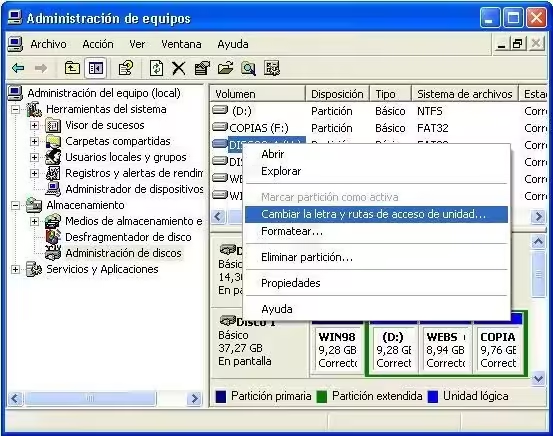
- Selecciona Cambiar la letra y rutas de acceso de unidad.
- Pulsa Cambiar.
- Elige la nueva letra disponible.
- Confirma con Aceptar.
Windows mostrará un aviso indicando que algunos programas podrían dejar de funcionar si dependen de rutas antiguas.
En la mayoría de los casos no ocurre ningún problema si la unidad no contiene programas instalados.
Cambiar la letra con CMD (DiskPart)
También puedes hacerlo desde la consola utilizando DiskPart, una herramienta avanzada incluida en Windows.
- Abre el Símbolo del sistema como administrador.
- Escribe:
diskpart
- Lista los volúmenes disponibles:
list volume
- Selecciona el volumen que deseas modificar:
select volume X
(Reemplaza X por el número del volumen)
- Asigna una nueva letra:
assign letter=G
- Sal de DiskPart:
exit
La unidad aparecerá inmediatamente con la nueva letra en el explorador.
Cambiar la letra con PowerShell
PowerShell también permite hacerlo mediante un comando sencillo:
Set-Partition -DriveLetter D -NewDriveLetter G
Este método es útil si quieres automatizar cambios en scripts o tareas de administración.
Cambiar la letra de unidad en Linux
Linux no usa letras de unidad como Windows. En su lugar utiliza puntos de montaje dentro del sistema de archivos.
Por ejemplo:
//home/mnt/disco/media/usb
Cambiar la “letra” equivale realmente a cambiar el punto de montaje.
Método gráfico con GNOME Disks
En muchas distribuciones (Ubuntu, Fedora, Mint) puedes usar la herramienta Disks.
Pasos:
- Abre Disks o Utilidad de discos.
- Selecciona el disco o partición.
- Haz clic en el icono de engranaje.
- Selecciona Editar opciones de montaje.
- Cambia el punto de montaje.
Ejemplo:
/mnt/datos
o
/media/backup
Guarda los cambios y reinicia el montaje.
Método manual editando fstab
También puedes hacerlo editando el archivo de configuración del sistema.
Abre la terminal y ejecuta:
sudo nano /etc/fstab
Dentro verás entradas como esta:
UUID=XXXX /mnt/disco ext4 defaults 0 2
Puedes cambiar /mnt/disco por otro punto de montaje:
/datos
Guarda el archivo y ejecuta:
sudo mount -a
El disco se montará en la nueva ubicación.
Cambiar la letra o punto de montaje en macOS
macOS tampoco utiliza letras de unidad como Windows. Los discos se montan automáticamente en la carpeta:
/Volumes
Cada disco aparece con su nombre.
Ejemplo:
/Volumes/MiDisco
Por lo tanto, cambiar la “letra” consiste realmente en renombrar el volumen.
Método gráfico con Finder
- Conecta el disco.
- Abre Finder.
- Haz clic en el disco en la barra lateral.
- Pulsa Enter.
- Cambia el nombre del volumen.
El sistema actualizará automáticamente su punto de montaje.
Método usando Terminal
También puedes hacerlo con un comando:
diskutil rename /Volumes/MiDisco NuevoNombre
Esto cambiará el nombre del volumen y su ruta en el sistema.
Cambiar la letra de unidades externas (USB, SSD o HDD)
Cuando conectas discos externos, el sistema suele asignar automáticamente una letra o punto de montaje.
Si conectas muchos dispositivos, puede ocurrir:
- Conflictos de letras.
- Cambios constantes de asignación.
- Problemas con programas que esperan rutas específicas.
La solución es asignar letras fijas.
En Windows puedes hacerlo desde Administración de discos y elegir letras como:
- X:
- Y:
- Z:
Estas suelen reservarse para discos externos.
En Linux puedes definir puntos de montaje permanentes en fstab usando el UUID del disco.
En macOS basta con mantener el mismo nombre del volumen.
Problemas comunes al cambiar letras de unidad
Aunque el proceso es seguro, pueden aparecer algunos inconvenientes.
Programas que dejan de funcionar
Si un programa está instalado en una unidad cuya letra cambias, puede dejar de encontrar sus archivos.
Solución:
- Reinstalar el programa.
- Corregir la ruta en la configuración.
Accesos directos rotos
Los accesos directos de Windows apuntan a rutas específicas.
Ejemplo:
D:ProgramasApp
Si cambias la unidad a E: el acceso dejará de funcionar.
Discos del sistema
Nunca debes cambiar la letra de:
- La unidad del sistema (C:)
- Particiones del sistema EFI
- Particiones de recuperación
Esto puede impedir que Windows arranque correctamente.
Consejos para organizar letras de unidades
Muchos administradores usan esquemas ordenados para evitar conflictos.
Un ejemplo común:
- C: Sistema operativo
- D: Programas o juegos
- E: Datos
- F: Copias de seguridad
- X: Discos externos
- Z: Unidades de red
Esto facilita la organización cuando hay múltiples discos conectados.
Diferencias entre letras de unidad y puntos de montaje
Es importante entender que Windows y los sistemas Unix funcionan de forma distinta.
Windows:
- Usa letras (C:, D:, E:)
- Cada disco tiene una letra única
Linux / macOS:
- Todo forma parte de un mismo sistema de archivos
- Los discos se montan en carpetas
- No existen letras de unidad
Por esta razón, cuando cambias la letra en Windows estás modificando la identificación del volumen, mientras que en Linux o macOS cambias dónde aparece dentro del sistema.
Conclusión
Cambiar la letra de una unidad es una tarea útil para mantener organizado el sistema y evitar conflictos entre discos. En Windows se realiza fácilmente desde Administración de discos, mientras que en Linux y macOS se trabaja con puntos de montaje y nombres de volumen.
Conocer estos métodos te permite gestionar discos duros, SSD, memorias USB y particiones de forma mucho más eficiente. Además, dominar herramientas como DiskPart, PowerShell o fstab puede ayudarte a automatizar configuraciones en equipos personales o servidores.
Si utilizas múltiples discos o trabajas con almacenamiento externo con frecuencia, aprender a cambiar y organizar las letras o puntos de montaje puede mejorar notablemente la administración de tu sistema.
Original 2003: Cambiar la letra de unidad
Para cambiarle la letra de unidad a un dispositivo en Windows XP, iniciaremos la consola de administración de sistema, pulsando con el ratón derecho sobre Mi PC y seleccionando Administrar.
Una vez allí, seleccionaremos el Administrador de discos y haremos clic con el ratón derecho sobre el dispositivo al que queramos cambiarle la letra de unidad, seleccionando la opción Cambiar letra de unidad y ruta y especificando la nueva letra de unidad que queramos darle