
Linux
1. Seleccione el dispositivo de bucle invertido.
Al usar PulseAudio (opción predeterminada para Ubuntu, Linux Mint y otros sistemas):
Instala PulseAudio Volume Control (pavucontrol). Este ya debería estar en tu repositorio.
Utilice la barra de herramientas de Configuración de audio para seleccionar ALSA como host de audio y PulseAudio como dispositivo de grabación.Si su sistema utiliza Pulse de forma predeterminada, el dispositivo Pulse puede llamarse default.
Habilite el medidor de grabación seleccionando Iniciar monitorización.
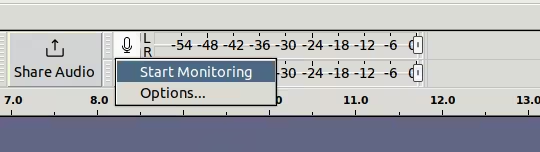
Haz clic en el icono del micrófono para comenzar a monitorizar el nivel de grabación.
Abra PulseAudio Volume Control y seleccione la pestaña Grabación.
En el menú desplegable Capturar desde, seleccione la opción Monitor del dispositivo de reproducción utilizado por la aplicación que desea grabar.
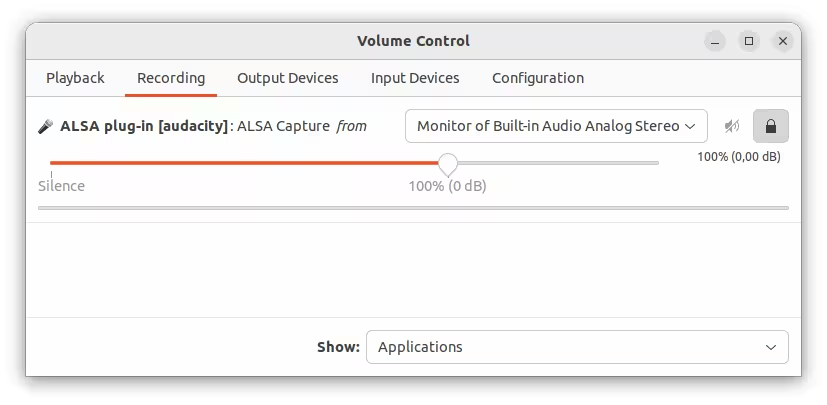
Control de volumen de PulseAudio: seleccione Capturar desde: Monitor del dispositivo
Inicie la aplicación que desea grabar y comience la reproducción.
En la pestaña «Grabación» del control de volumen de PulseAudio, arrastre los controles deslizantes de volumen de modo que el nivel de grabación en el medidor de grabación de Audacity se sitúe a la izquierda de 0 dB (un buen nivel al que aspirar es -6 dB).
2. Comprueba que todo esté configurado correctamente.
Al grabar el audio del escritorio, se grabará todo el audio del escritorio, incluyendo las notificaciones, los juegos y el propio Audacity (por ejemplo, otras pistas en la línea de tiempo si usas la función de sobregrabación). Así que, a menos que quieras específicamente estos sonidos, asegúrate de desactivarlos.
NO utilice la reproducción de software al grabar audio de escritorio. Asegúrese de que esté desactivada en el menú: Transporte > Opciones de transporte > Reproducción de software (activada/desactivada). La marca de verificación ✔️ que aparece junto a ella debe estar desactivada. También puede desactivar la sobregrabación aquí.
3. Registrar
Pulsa el botón de reproducción para asegurarte de que se está reproduciendo el audio y, a continuación, el botón de grabación para grabar el audio de tu escritorio.
Asegúrese de que primero se esté reproduciendo audio al grabar el audio del escritorio, ya que, si bien WASAPI puede grabar una transmisión de audio silenciosa, no puede grabar cuando no hay ninguna transmisión de audio.
macO
1. Seleccione el dispositivo de bucle invertido
Nota: macOS no incluye funciones integradas para grabar audio de escritorio. Necesitarás descargar Soundflower para grabar el audio de tu escritorio.
Flor sonora
Precaución: Soundflower no es compatible con máquinas basadas en Apple Silicon («M1», «M2»,…)
- Descarga Soundflower y sigue las instrucciones que allí se proporcionan para instalarlo.
- Abra la aplicación Configuración de Audio MIDI (que se encuentra en
/Applications/Utilities). - Pulse el botón «+» situado en la esquina inferior izquierda y seleccione » Crear dispositivo de salida múltiple «.
- En el panel que aparece a la derecha, seleccione Salida integrada y Soundflower (2 canales).
- Pulsa el botón de engranaje en la esquina inferior izquierda y selecciona «Usar este dispositivo para la salida de sonido». Nota: Si no seleccionas ninguna opción, no oirás nada después de seguir estos pasos.
- Iniciar Audacity
- Haz clic en el botón Configuración de audio y selecciona Soundflower (2 canales) como dispositivo de grabación.
2. Comprueba que todo esté configurado correctamente.
Al grabar el audio del escritorio, se grabará todo el audio del escritorio, incluyendo las notificaciones, los juegos y el propio Audacity (por ejemplo, otras pistas en la línea de tiempo si usas la función de sobregrabación). Así que, a menos que quieras específicamente estos sonidos, asegúrate de desactivarlos.
NO utilice la reproducción de software al grabar audio de escritorio. Asegúrese de que esté desactivada en el menú: Transporte > Opciones de transporte > Reproducción de software (activada/desactivada). La marca de verificación ✔️ que aparece junto a ella debe estar desactivada. También puede desactivar la sobregrabación aquí.
3. Registrar
Pulsa el botón de reproducción para asegurarte de que se está reproduciendo el audio y, a continuación, el botón de grabación para grabar el audio de tu escritorio.
Asegúrese de que primero se esté reproduciendo audio al grabar el audio del escritorio, ya que, si bien WASAPI puede grabar una transmisión de audio silenciosa, no puede grabar cuando no hay ninguna transmisión de audio.
Windows
1. Seleccione el dispositivo de bucle invertido.
- Haz clic en Configuración de audio y selecciona Windows WASAPI como host.
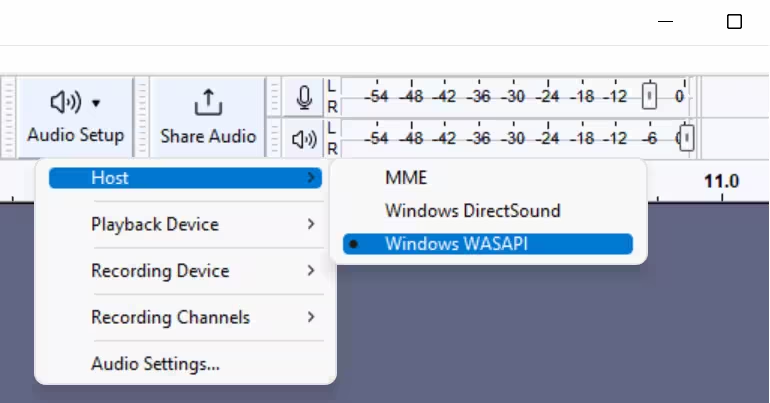
Seleccione Windows WASAPI en Configuración de audio > Host.
- Seleccione la salida que desea usar (el dispositivo que está utilizando para escuchar) como entrada. Estará marcada con una (loopback) después de su nombre.
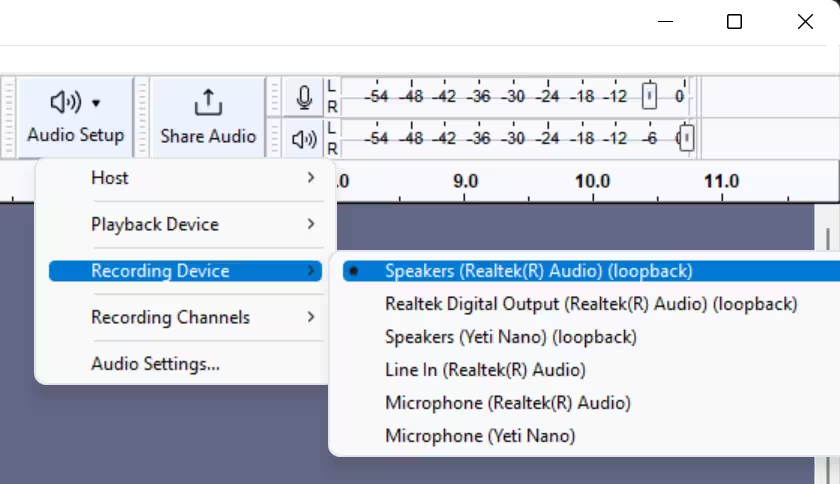
Seleccione la opción de bucle para el dispositivo desde el que desea grabar audio.
Al usar el dispositivo MME (predeterminado), es posible que encuentre un micrófono virtual llamado Mezcla estéreo, Lo que escucha o similar. Este también grabará el audio de su escritorio.
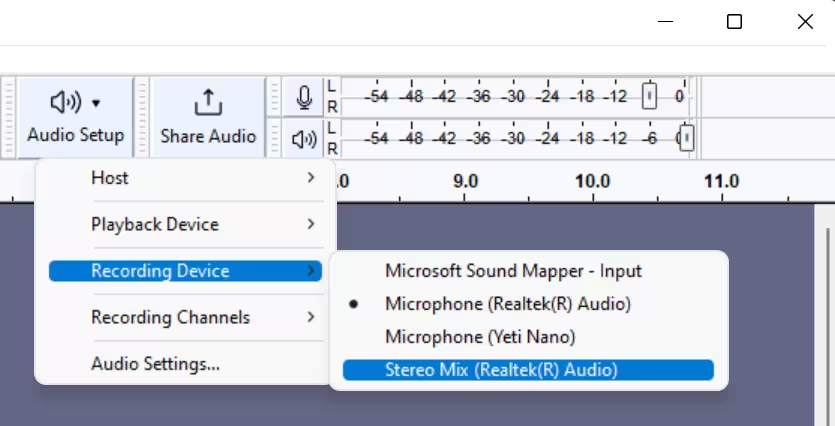
Seleccionar Mezcla estéreo como alternativa para grabar audio de escritorio
>2. Comprueba que todo esté configurado correctamente.
Al grabar el audio del escritorio, se grabará todo el audio del escritorio, incluyendo las notificaciones, los juegos y el propio Audacity (por ejemplo, otras pistas en la línea de tiempo si usas la función de sobregrabación). Así que, a menos que quieras específicamente estos sonidos, asegúrate de desactivarlos.
NO utilice la reproducción de software al grabar audio de escritorio. Asegúrese de que esté desactivada en el menú: Transporte > Opciones de transporte > Reproducción de software (activada/desactivada). La marca de verificación ✔️ que aparece junto a ella debe estar desactivada. También puede desactivar la sobregrabación aquí.
3. Registrar
Pulsa el botón de reproducción para asegurarte de que se está reproduciendo el audio y, a continuación, el botón de grabación para grabar el audio de tu escritorio.
Asegúrese de que primero se esté reproduciendo audio al grabar el audio del escritorio, ya que, si bien WASAPI puede grabar una transmisión de audio silenciosa, no puede grabar cuando no hay ninguna transmisión de audio.