SUPERAntiSpyware es un programa para Windows que analiza el equipo en busca de spyware, adware, troyanos, keyloggers, secuestradores del navegador, falsos antivirus (rogues) y otros programas no deseados, y los elimina. Está pensado como segunda opinión: no sustituye al antivirus, sino que se usa a demanda junto a él para revisar el equipo cuando sospechas que algo va mal. Es uno de los veteranos del sector y sigue actualizándose.
Ficha del programa
- Web oficial: superantispyware.com.
- Desarrollador: SUPERAntiSpyware, de la empresa estadounidense Support.com.
- Versión: rama 10 (actualizada en 2026).
- Ediciones: Free (gratuita) y Professional X (de pago).
- Sistemas: Windows 10 y Windows 11.
- Licencia: la Free es gratuita para uso personal. Solo analiza a demanda: no tiene protección en tiempo real, análisis programados ni actualizaciones automáticas, que son exclusivos de la Professional.
- Idioma: incluye español.
Instalación
- Descarga la edición Free desde la web oficial.
- Ejecuta el instalador y acepta la licencia.
- Si el instalador te ofrece una prueba de la versión Professional, puedes rechazarla para quedarte con la gratuita.
- Al terminar, deja que busque actualizaciones de la base de datos.
Con la versión gratuita no tiene sentido que arranque con Windows, porque no protege en tiempo real. Puedes desactivarlo en Preferencias > General e inicio > Iniciar SUPERAntiSpyware cuando se inicie Windows.
Cómo analizar el equipo
- Abre el programa y pulsa primero Buscar actualizaciones. En la versión gratuita las actualizaciones no son automáticas, así que este paso es importante.
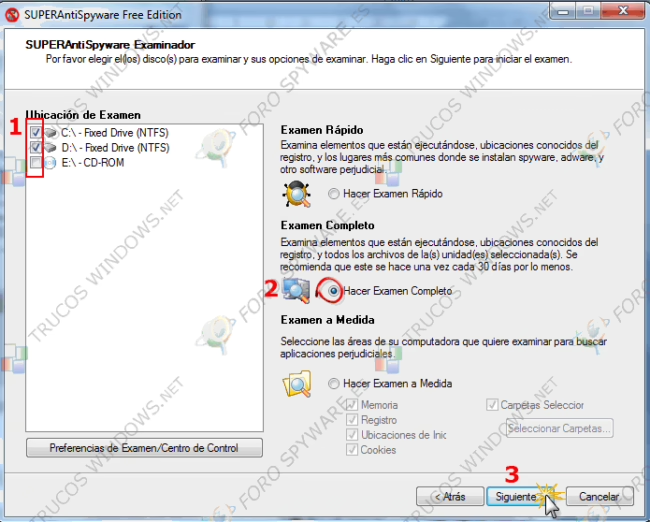
- Pulsa Examinar su computadora (Scan This Computer).
- Elige el tipo de análisis (ver la lista de abajo) y pulsa para empezar.
- Al terminar te enseña lo encontrado. Deja marcados los elementos y pulsa para eliminarlos: en realidad los mueve a la cuarentena.
- Si te pide reiniciar, hazlo. Algunas amenazas solo se pueden quitar durante el arranque.
Tipos de análisis:
- Rápido: revisa la memoria, el registro, los programas de inicio y las carpetas del sistema donde suele esconderse el malware. Ideal como mantenimiento.
- Completo: revisa todos los archivos de las unidades elegidas. Recomendado la primera vez; tarda más cuantos más archivos tengas.
- Personalizado: eliges qué revisar (memoria, registro, inicio, cookies) y qué carpetas.
- Punto crítico (Critical Point): un análisis muy rápido de lo que está en ejecución y se carga al arrancar.
- Rescate (Rescue Scan): para equipos muy infectados, en los que el malware impide que el programa funcione con normalidad.
Ver el informe (log)
Si te piden el informe en un foro de ayuda, ve a Preferencias > pestaña Estadísticas/Registros, selecciona el más reciente y pulsa Ver registro. Se abre en el Bloc de notas: Ctrl + E para seleccionarlo todo y Ctrl + C para copiarlo.
Ajustes recomendados
En Preferencias (desde la ventana principal o con clic derecho en el icono junto al reloj):
- General e inicio: activa Buscar actualizaciones antes de examinar.
- Control de examen: aquí eliges qué revisar en cada análisis y puedes excluir carpetas que sabes que están limpias (por ejemplo, una carpeta enorme de fotos) con Manejar carpetas excluidas.
- Protección contra secuestro (Hijack protection): sirve para avisar o impedir que otros programas cambien la página de inicio del navegador.
- Actualizaciones: marca Buscar actualizaciones del programa al iniciar.
La cuarentena
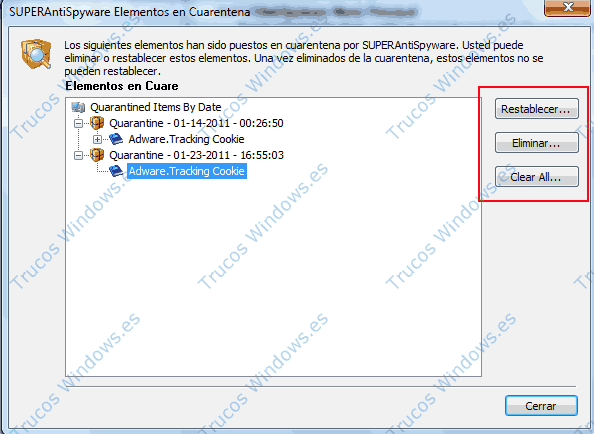
SUPERAntiSpyware no borra directamente lo que encuentra: lo mueve a la cuarentena, por si es un falso positivo y necesitas recuperarlo. Para gestionarla, pulsa Manejar cuarentena en la ventana principal:
- Restablecer: devuelve un elemento a su ubicación original, si estás seguro de que es legítimo.
- Eliminar: borra definitivamente el elemento seleccionado.
- Clear All: vacía toda la cuarentena. Hazlo cuando lleves unos días comprobando que el equipo funciona bien.
Preguntas frecuentes
¿Puedo usarlo junto a mi antivirus?
Sí. La versión gratuita solo actúa cuando la abres, así que no choca con Microsoft Defender ni con otros antivirus. Con la Professional y su protección en tiempo real también está pensado para convivir con otro antivirus, aunque tener dos protecciones residentes siempre consume más recursos.
¿Es mejor que Malwarebytes?
Hacen lo mismo y se complementan: si sospechas de una infección, pasar los dos es una buena idea, porque cada uno detecta cosas que el otro no. Tienes la guía de Malwarebytes. Para infecciones serias, en foros de ayuda suelen pedir además un informe de FRST.
¿Funciona en Windows 7 u 8?
Las versiones actuales están pensadas para Windows 10 y 11. En sistemas más antiguos puede que no instale o que deje de recibir actualizaciones.
Versiones anteriores
Capturas de la guía original del foro de trucoswindows, de cuando el programa funcionaba en Windows XP, Vista y 7. El funcionamiento básico es el mismo que hoy, aunque la interfaz ha cambiado.