
Qué es una instalación limpia y cuándo es necesaria
Una instalación limpia de Windows 98 consiste en borrar por completo el contenido del disco duro y realizar una instalación nueva del sistema operativo, sin conservar ningún dato, programa o configuración de la instalación anterior. Este proceso elimina cualquier rastro de software previo, controladores obsoletos o configuraciones problemáticas que pudieran estar causando inestabilidad en el equipo. A diferencia de una actualización o una instalación sobre una versión existente, el método limpio garantiza que el sistema operativo quede en el mismo estado que cuando salió de fábrica.
La necesidad de realizar una instalación limpia suele surgir en varias situaciones concretas. La más común es cuando el sistema acumula errores progresivos que no se resuelven con las herramientas de reparación estándar, como el System File Checker o la restauración manual de archivos. También es el procedimiento recomendado cuando se va a instalar un disco duro nuevo, cuando el equipo ha estado infectado por un virus que dañó archivos del sistema, o simplemente cuando se desea partir de cero para optimizar el rendimiento del equipo.
Cabe destacar que Windows 98 requiere ciertas condiciones específicas para funcionar correctamente. El disco duro debe estar formateado en FAT32 o FAT16, ya que este sistema operativo no reconoce las particiones NTFS utilizadas por versiones posteriores como Windows 2000 o XP. Asimismo, es importante verificar que el hardware del equipo sea compatible: Windows 98 necesita al menos un procesador 486DX a 66 MHz, 16 MB de RAM y 500 MB de espacio en disco, aunque un Pentium con 24 MB de RAM ofrece un rendimiento mucho más aceptable.
¿Quieres dejar tu equipo con Windows 98 como recién salido de fábrica, sin errores ni restos de software antiguo? A continuación encontrarás todos los pasos para realizar una instalación limpia y correcta.
Qué necesitas saber antes de empezar
Antes de comenzar el proceso de instalación limpia, es imprescindible que prepares varios elementos con antelación. Necesitarás el CD de instalación de Windows 98 (Original o Segunda Edición) o una imagen ISO funcional del sistema.
También es fundamental contar con un disquete de inicio de Windows 98 (Startup Disk) que incluya soporte para CD-ROM, o en su defecto, un CD de instalación que sea booteable. Si tu equipo no tiene disquetera, algunas versiones del CD de Windows 98 permiten arrancar directamente desde el CD, siempre que configures la BIOS para ello.
El proceso que vas a realizar implica el borrado completo del disco duro, por lo que todos los datos personales, documentos, fotos y programas se perderán irreversiblemente.
Antes de comenzar, realiza una copia de seguridad de cualquier archivo importante en un medio externo como un disquete, un CD grabable o un disco duro auxiliar.
Asimismo, asegúrate de tener a mano los controladores de los dispositivos de tu equipo (tarjeta gráfica, sonido, red, etc.), preferiblemente en disquetes o en un CD aparte, ya que Windows 98 no incluye controladores para hardware moderno o poco común.
En cuanto a los requisitos técnicos, el disco duro debe ser compatible con Windows 98. Los discos PATA (IDE) funcionan sin problemas, mientras que los discos SATA no son compatibles de forma nativa.
También debes acceder a la BIOS del equipo al inicio (normalmente pulsando Supr, F2 o F10 durante el arranque) para configurar el orden de inicio, asegurándote de que la unidad de CD-ROM o disquetera tenga prioridad sobre el disco duro.
Por último, ten en cuenta que las versiones de Windows 98 Original y Segunda Edición siguen el mismo procedimiento de instalación, aunque los archivos en el CD pueden estar en carpetas ligeramente diferentes (WIN98 en lugar de WIN9X).
Cómo hacer una instalación limpia de Windows 98
El proceso de instalación limpia consta de varias fases bien diferenciadas: preparación del disco duro con FDISK, formateo de las particiones, ejecución del instalador y configuración inicial del sistema. A continuación se detalla cada paso con instrucciones verificadas para Windows 98 Segunda Edición.
Fase 1: Arranque desde el disquete o CD de instalación
- Inserta el disquete de inicio de Windows 98 en la unidad A: o el CD de instalación en la lectora de CD-ROM.
- Reinicia el ordenador. Si has configurado correctamente la BIOS, el sistema arrancará desde el disquete o el CD.
- Si utilizas un disquete de inicio, aparecerá un menú con varias opciones. Selecciona Start computer with CD-ROM support (Iniciar el equipo con soporte para CD-ROM).
- Espera a que se carguen los controladores. Al finalizar, verás el símbolo del sistema
A:>.
Fase 2: Particionado del disco duro con FDISK
FDISK es la herramienta que permite crear, eliminar y gestionar las particiones del disco duro. Si el disco es nuevo o quieres borrar todas las particiones existentes, sigue estos pasos.
- En el símbolo
A:>, escribefdisky pulsa Enter. - Aparecerá la pregunta: Do you wish to enable large disk support? (¿Desea activar la compatibilidad con discos grandes?). Responde Y (Yes) para utilizar el sistema de archivos FAT32, que permite particiones de más de 2 GB.
- En el menú principal de FDISK, verás varias opciones. Si es un disco nuevo o quieres eliminar todo, selecciona primero la opción 3. Delete partition or Logical DOS Drive para borrar las particiones existentes.
- Elimina primero las particiones lógicas (opción 3 dentro del submenú), luego las unidades lógicas y por último la partición primaria (opción 1).
- Una vez eliminadas todas las particiones, vuelve al menú principal y selecciona la opción 1. Create DOS partition or Logical DOS Drive.
- Selecciona 1. Create Primary DOS Partition y pulsa Enter.
- FDISK verificará la integridad del disco y preguntará si deseas usar todo el espacio disponible. Responde Y (Yes) para utilizar todo el disco como una sola partición C:.
- Cuando finalice, aparecerá un mensaje indicando que la partición se ha creado y que debes reiniciar el sistema. Pulsa cualquier tecla para salir de FDISK.
- Reinicia el ordenador con el disquete de inicio insertado para que los cambios surtan efecto.
Fase 3: Formateo de la partición C:
Antes de instalar Windows, la partición recién creada debe formatearse para que pueda almacenar archivos.
- Una vez reiniciado y de vuelta en el símbolo
A:>, escribe el siguiente comando:format c:y pulsa Enter. - El sistema mostrará una advertencia: WARNING, ALL DATA ON NON-REMOVABLE DISK DRIVE C: WILL BE LOST! Proceed with Format? (¡ATENCIÓN! TODOS LOS DATOS EN EL DISCO DURO C: SE PERDERÁN). Escribe Y y pulsa Enter para confirmar.
- El formateo comenzará y mostrará el progreso en porcentaje. Dependiendo del tamaño del disco, este proceso puede tardar varios minutos.
- Cuando finalice, se te pedirá que introduzcas una etiqueta de volumen (hasta 11 caracteres). Puedes escribir un nombre como
WIN98o simplemente pulsar Enter sin escribir nada. - El formateo mostrará un resumen con el espacio total disponible. El disco C: ya está listo para recibir el sistema operativo.
Fase 4: Ejecución del instalador de Windows 98
- Si has arrancado desde un disquete con soporte para CD-ROM, la unidad de CD ya debería tener asignada una letra (normalmente D: o E:). Para verificarlo, escribe
d:y pulsa Enter, luego escribediry pulsa Enter. Si ves el contenido del CD, has acertado. - Accede a la carpeta donde se encuentran los archivos de instalación. En Windows 98, escribe
cd win98y pulsa Enter. - Una vez dentro de la carpeta
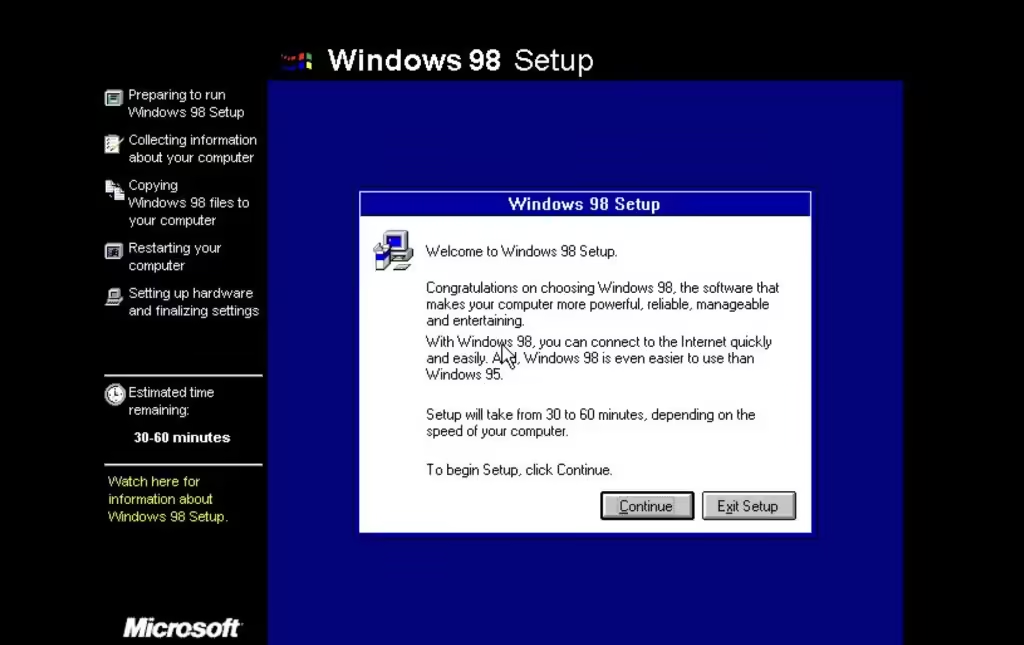
D:WIN98>, escribesetupy pulsa Enter para iniciar el instalador. - El sistema ejecutará ScanDisk (herramienta de comprobación del disco) para verificar que no hay errores. Este proceso es automático y puede tardar unos minutos.
- Cuando ScanDisk finalice sin errores, aparecerá la pantalla de bienvenida azul de Instalación de Windows 98. Pulsa Continuar.
- Sigue las instrucciones en pantalla: acepta el contrato de licencia (pulsa Siguiente), introduce la clave de producto (se encuentra en la carátula del CD o en el folleto original).
- En la pantalla Tipo de instalación, selecciona Típica para la mayoría de los usuarios o Portátil si estás instalando en un ordenador portátil. La opción Personalizada es recomendable solo para usuarios avanzados que deseen seleccionar componentes específicos.
- En la pantalla Directorio de destino, acepta la ubicación por defecto
C:WINDOWSy pulsa Siguiente. - El instalador copiará los archivos necesarios al disco duro. Este proceso puede durar entre 20 y 45 minutos dependiendo de la velocidad del equipo.
- Cuando la copia de archivos finalice, el sistema se reiniciará automáticamente. No retires el disquete ni el CD durante el reinicio.
Fase 5: Configuración final y primer arranque
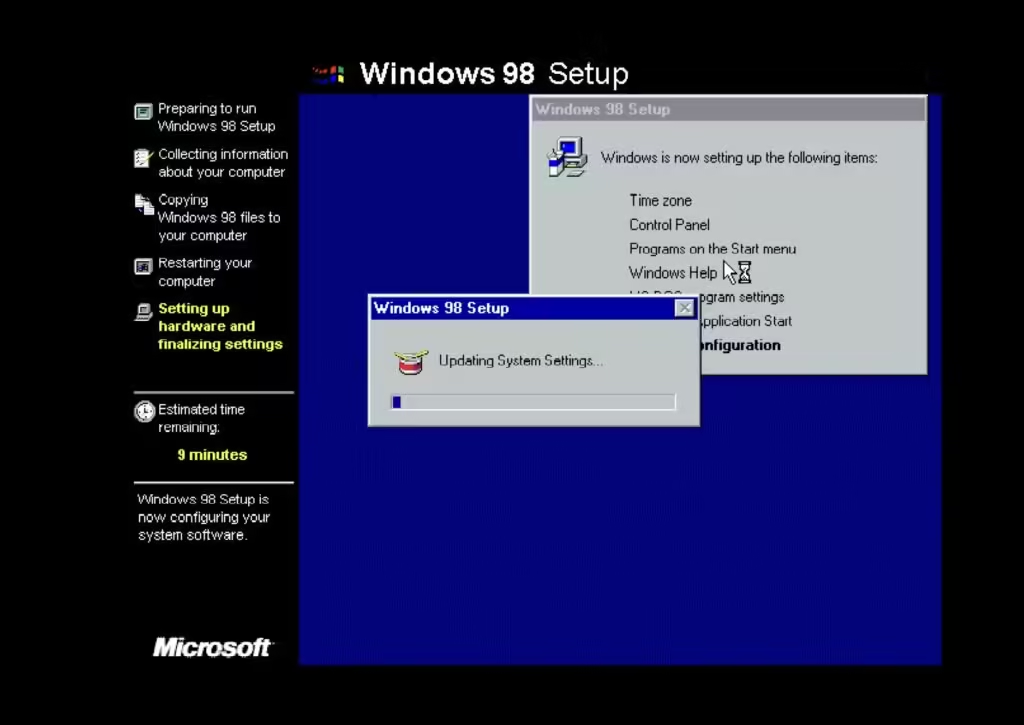
- Tras el reinicio, Windows 98 continuará con la configuración del hardware y los dispositivos. El sistema detectará automáticamente la mayoría de los componentes.
- Aparecerá el cuadro de diálogo Configuración de la hora y fecha. Ajusta la fecha, la hora y la zona horaria correctas, luego pulsa Cerrar.
- A continuación, se configurarán los dispositivos Plug and Play. Es posible que la pantalla parpadee varias veces; esto es completamente normal.
- Cuando se solicite, introduce el nombre de usuario y el nombre del equipo. Estos datos se utilizarán para identificar el equipo en la red (si aplica).
- Finalmente, Windows 98 mostrará el escritorio por primera vez. Felicidades, la instalación limpia ha finalizado correctamente.
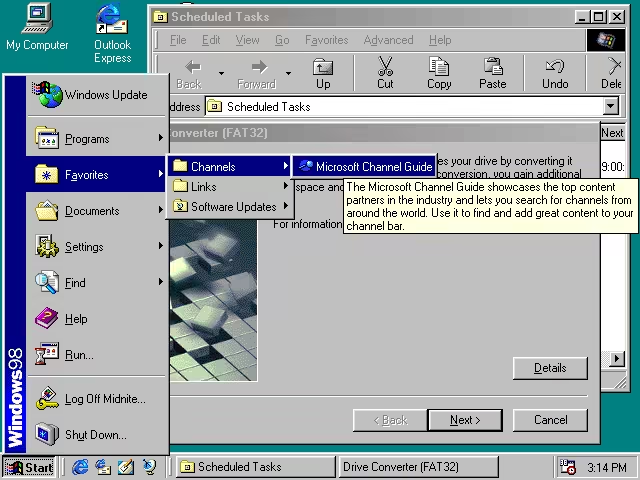
Párrafo de verificación: Para comprobar que la instalación limpia ha funcionado correctamente, abre el Panel de control y haz doble clic en Sistema. En la pestaña General, deberías ver la versión de Windows 98 (4.10.1998 o 4.10.2222) y la cantidad de memoria RAM reconocida. El escritorio debe aparecer limpio, sin accesos directos a programas de terceros, y el menú Inicio > Programas solo debe mostrar los accesorios estándar de Windows. Si el sistema arranca sin mensajes de error y permite abrir el explorador de archivos, la instalación es correcta.
Problemas frecuentes y cómo resolverlos
El ordenador no arranca desde el CD de Windows 98
Este problema ocurre cuando la BIOS no está configurada para iniciar desde la unidad de CD-ROM o cuando el CD de instalación no es booteable. La causa más probable es que el ordenador esté intentando arrancar desde el disco duro, que aún no tiene sistema operativo.
Para resolverlo, accede a la BIOS reiniciando el equipo y pulsando la tecla correspondiente (Supr, F2, F10 o Esc según el fabricante). Busca la opción Boot Order o Boot Sequence y establece la unidad de CD-ROM como primer dispositivo de arranque. Guarda los cambios (normalmente F10) y reinicia. Si el CD sigue sin arrancar, es posible que el CD esté dañado o que necesites un disquete de inicio alternativo.
FDISK no reconoce el tamaño completo del disco duro
Cuando trabajas con discos duros grandes (superiores a 64 GB), FDISK puede mostrar un tamaño incorrecto o incluso fallar al crear la partición. La causa es una limitación de la versión de FDISK incluida en Windows 98 Original, que no maneja correctamente discos de gran capacidad.
La solución consiste en utilizar una versión actualizada de FDISK, disponible en las actualizaciones de Windows 98 o descargable desde sitios de soporte. Otra alternativa es utilizar herramientas de terceros como GDISK o particionar el disco en un ordenador con Windows 2000 o XP, creando una única partición FAT32 y luego trasladando el disco al equipo con Windows 98. También puedes limitar el tamaño del disco visible en la BIOS si esta opción está disponible.
El instalador muestra el error «Cannot create a temporary directory»
Si durante la instalación aparece este error, significa que el disco duro no se ha formateado correctamente o que la partición no está activa. La causa más frecuente es haber omitido el paso de formateo después de crear la partición con FDISK.
Para resolverlo, vuelve a arrancar desde el disquete de inicio y ejecuta format c: nuevamente. Si el error persiste, verifica que la partición esté marcada como activa. Vuelve a ejecutar fdisk, selecciona la opción 2. Set active partition y asegúrate de que la partición 1 (C:) esté marcada como activa. Reinicia y repite el formateo antes de volver a ejecutar setup.
La instalación se congela durante la detección de hardware
Este síntoma es frecuente cuando el equipo tiene hardware incompatible con Windows 98, especialmente tarjetas gráficas o de sonido muy modernas. La causa es que el instalador intenta detectar un dispositivo y falla, entrando en un bucle infinito.
Para resolverlo, reinicia el equipo y cuando aparezca el mensaje Starting Windows 98…, mantén pulsada la tecla F8. En el menú de inicio, selecciona Safe Mode (Modo seguro). Una vez en modo seguro, abre el Panel de control y luego Sistema.
En la pestaña Administrador de dispositivos, busca cualquier dispositivo con un signo de exclamación amarillo o rojo. Deshabilítalo temporalmente haciendo clic derecho y seleccionando Propiedades y luego Deshabilitar.
Reinicia normalmente; la instalación debería continuar. Una vez finalizada, podrás buscar controladores específicos para ese hardware.
El sistema no reconoce la unidad de CD-ROM después de la instalación
Si después de instalar Windows 98 la unidad de CD-ROM no aparece en Mi PC, el problema es que los controladores real-mode del disquete de inicio no se transfirieron al sistema instalado. La causa es que Windows 98 no encontró un controlador protegido para tu CD-ROM.
Para resolverlo, abre el Panel de control, haz doble clic en Agregar hardware y sigue el asistente para detectar la unidad. Si esto no funciona, necesitarás instalar manualmente los controladores de CD-ROM proporcionados por el fabricante.
Como alternativa temporal, puedes copiar los archivos de instalación de Windows 98 desde el CD a una carpeta del disco duro (por ejemplo C:WIN98) utilizando el disquete de inicio, y luego ejecutar setup desde esa carpeta. Así no dependerás del CD-ROM durante la instalación.
Consejos para sacar más partido a Windows 98 después de la instalación
Una vez completada la instalación limpia, hay varios ajustes que mejorarán notablemente la experiencia de uso. El primero y más importante es instalar los controladores de dispositivos. Aunque Windows 98 incluye controladores genéricos para muchos componentes, el rendimiento será limitado hasta que instales los controladores específicos de tu tarjeta gráfica, tarjeta de sonido, módem o tarjeta de red. Busca los discos de controladores que vinieron con el equipo o descárgalos desde un ordenador con acceso a internet y transfiérelos mediante un CD grabable o un disquete.
Otro consejo práctico es crear un disquete de inicio de emergencia inmediatamente después de la instalación. Abre el Panel de control, haz doble clic en Agregar o quitar programas, selecciona la pestaña Disco de inicio y pulsa Crear disco. Este disquete te permitirá arrancar el sistema si algo sale mal en el futuro e incluye herramientas como FDISK, FORMAT y controladores para la unidad de CD-ROM. Guárdalo en un lugar seguro junto con el CD de instalación.
Además, puedes acelerar el arranque del sistema eliminando programas innecesarios que se cargan automáticamente. Abre Inicio > Ejecutar, escribe msconfig y pulsa Enter. En la pestaña Inicio, desmarca las casillas de cualquier programa que no necesites que se ejecute al encender el equipo. Esto es especialmente útil en equipos con poca memoria RAM, ya que libera recursos para las aplicaciones que realmente utilizas. Deja marcados solo SystemTray (el icono del reloj) y tu antivirus si tienes uno instalado.
Compatibilidad con diferentes versiones de Windows
El procedimiento de instalación limpia descrito en este artículo es válido tanto para Windows 98 Original (versión 4.10.1998) como para Windows 98 Segunda Edición (versión 4.10.2222). En ambos casos, los comandos FDISK, FORMAT y SETUP funcionan de manera idéntica, aunque la carpeta de instalación en el CD puede variar ligeramente: WIN98 en la mayoría de los CDs, o WIN9X en algunas versiones OEM.
En Windows Millennium Edition (Windows Me) el procedimiento es muy similar, pero con algunas diferencias. La herramienta FDISK de Windows Me soporta discos de mayor capacidad que la versión de Windows 98, y el asistente de instalación tiene una interfaz ligeramente actualizada. Sin embargo, los comandos básicos y la estructura de particionado y formateo siguen siendo los mismos. Si tu objetivo es instalar Windows Me, puedes seguir los mismos pasos sustituyendo el CD de Windows 98 por el de Windows Me.
En cuanto a sistemas operativos posteriores como Windows 2000 o Windows XP, el proceso de instalación limpia es completamente diferente. Estos sistemas utilizan NTFS como sistema de archivos preferente y ofrecen herramientas gráficas para particionar y formatear durante la propia instalación, sin necesidad de usar FDISK desde MS-DOS.
Por lo tanto, las instrucciones de este artículo no aplican a esas versiones. Asimismo, ten en cuenta que no es posible instalar Windows 98 en un equipo que ya tiene Windows XP instalado en una partición NTFS a menos que se utilicen herramientas de terceros o se convierta la partición a FAT32, proceso que conlleva riesgos de pérdida de datos.
Preguntas frecuentes
¿La instalación limpia funciona igual en Windows 98 Original y en Windows 98 Segunda Edición?
Sí, el procedimiento es prácticamente idéntico en ambas versiones. Los pasos de particionado con FDISK, formateo con FORMAT C: y ejecución del instalador con SETUP son los mismos. La única diferencia es que la carpeta en el CD puede llamarse WIN98 en la mayoría de los casos, y los archivos CAB dentro de ella pueden tener nombres ligeramente distintos. Si tienes Windows 98 Segunda Edición, durante la instalación se copiarán componentes adicionales como versiones más actualizadas de Internet Explorer y DirectX.
¿Necesito permisos especiales para realizar una instalación limpia?
Windows 98 no gestiona permisos de usuario como los sistemas modernos. Al arrancar desde un disquete o CD, tienes control total sobre el disco duro sin necesidad de contraseñas ni privilegios especiales. Sin embargo, necesitarás acceso físico al equipo y la capacidad de modificar la configuración de la BIOS. Si el equipo pertenece a una empresa o institución, es posible que la BIOS esté protegida con contraseña; en ese caso, deberás contactar al administrador del sistema antes de proceder.
¿Qué hago si mi ordenador no tiene disquetera ni unidad de CD-ROM?
Si tu equipo carece de ambos dispositivos, la instalación se complica pero no es imposible. Una opción es utilizar una unidad de CD-ROM externa conectada por USB, siempre que la BIOS permita arrancar desde dispositivos USB.
Otra alternativa es crear una memoria USB booteable con los archivos de instalación de Windows 98 utilizando herramientas como Rufus o WinSetupFromUSB en un ordenador moderno.
La tercera opción es extraer el disco duro, conectarlo a otro ordenador como disco secundario, copiar los archivos de instalación de Windows 98 en una carpeta (por ejemplo C:WIN98) y luego volver a colocarlo en el equipo original para ejecutar SETUP desde MS-DOS.
¿Puedo conservar mis archivos personales durante una instalación limpia?
No, una instalación limpia implica el borrado completo de todas las particiones del disco duro, lo que elimina todos los archivos personales, programas y configuraciones sin posibilidad de recuperación. Si deseas conservar tus documentos, fotos o cualquier otro dato, debes realizar una copia de seguridad antes de comenzar el proceso.
Puedes copiar los archivos a disquetes (si son pequeños), a un CD grabable (si tienes una grabadora), a un disco duro externo o a otro ordenador a través de una red local. Una vez realizada la copia de seguridad y verificada, puedes proceder con la instalación limpia sin preocupaciones.
¿Existe alguna alternativa a FDISK para particionar el disco?
Sí, aunque FDISK es la herramienta estándar incluida con Windows 98, existen alternativas de terceros que ofrecen más opciones y una interfaz más amigable. GDISK (parte de Norton Ghost) es una herramienta muy popular en la época que permite crear, eliminar y redimensionar particiones FAT32 de forma más rápida que FDISK.
También puedes utilizar un disco de inicio de Partition Magic (de PowerQuest) si tienes acceso a él. Sin embargo, para una instalación estándar de Windows 98, FDISK es más que suficiente y tiene la ventaja de estar siempre disponible en el disquete de inicio del sistema.