
Qué es el System File Checker y para qué sirve
El System File Checker (SFC) es una herramienta incluida en Windows 98 y Windows Millennium Edition que permite verificar la integridad de los archivos del sistema y restaurar aquellos que se han dañado, eliminado o reemplazado por versiones incorrectas. Este componente, cuyo archivo ejecutable es SFC.EXE, actúa como un guardián de los archivos críticos del sistema operativo, comparando cada archivo protegido con una base de datos de referencia que almacena información sobre su versión original, tamaño y suma de verificación.
Cuando un programa de terceros, un virus o una acción accidental del usuario modifica o elimina un archivo del sistema, Windows puede volverse inestable o mostrar comportamientos erróneos. La función principal del SFC es detectar estas discrepancias y ofrecer una solución rápida y eficaz: reemplazar el archivo dañado por una copia funcional extraída directamente de los archivos originales de instalación. Esto resulta especialmente útil después de instalar software incompatible, eliminar virus que han dañado archivos del sistema, o cuando Windows muestra mensajes de error al iniciar o al ejecutar determinadas funciones.
Cabe destacar que el SFC en Windows 98 se ejecuta en modo gráfico con una interfaz sencilla y accesible, a diferencia de versiones posteriores de Windows donde esta herramienta funciona exclusivamente desde la línea de comandos. El programa se integra además con la base de datos Default.sfc, que almacena la información de referencia de los archivos del sistema tal como estaban en el momento de la instalación original de Windows. Si has aplicado actualizaciones oficiales de Microsoft después de instalar el sistema, es posible que necesites actualizar esta base de datos para evitar falsos positivos.
¿Quieres recuperar archivos del sistema dañados sin tener que reinstalar completamente Windows 98 o Windows Me? A continuación encontrarás todos los pasos para utilizar el System File Checker de forma eficaz.
Qué necesitas saber antes de empezar
Antes de utilizar el System File Checker, es imprescindible que localices los archivos originales de instalación de Windows. Necesitarás el CD de Windows 98 o Windows Me, o en su defecto, la carpeta donde se almacenaron los archivos CAB durante la instalación original. En muchos equipos de fábrica, estos archivos se encuentran en C:WindowsOptionsCABS o C:WindowsOptionsInstall. Si no dispones de ninguna de estas fuentes, el SFC no podrá restaurar los archivos dañados porque no tendrá de dónde extraer las copias originales.
El proceso de escaneo y restauración no conlleva riesgos para tus datos personales ni para la estabilidad general del sistema, pero existe una precaución importante que debes tener en cuenta. Cuando el SFC detecta un archivo modificado, por defecto lo reemplaza automáticamente sin preguntar al usuario.
Esto es adecuado para la mayoría de los casos, pero si has instalado actualizaciones oficiales de Microsoft (como Service Packs o parches de seguridad), algunos archivos modificados son en realidad versiones más recientes y legítimas que no deben ser reemplazadas. Para evitar este problema, es recomendable configurar el SFC para que pregunte antes de restaurar cada archivo, o bien actualizar la base de datos de referencia después de aplicar actualizaciones.
En cuanto a las diferencias entre Windows 98 y Windows Me, el acceso a la herramienta varía notablemente. En Windows 98, el SFC se ejecuta directamente escribiendo SFC en Inicio > Ejecutar. En Windows Me, Microsoft eliminó el acceso directo a SFC.EXE y la funcionalidad de extracción de archivos se integró en la herramienta Msconfig (Configuración del sistema). Por lo tanto, si utilizas Windows Me, no podrás ejecutar SFC directamente; deberás usar el botón Extraer archivo dentro de MSCONFIG. Ambos métodos se explican detalladamente en la siguiente sección.
Cómo recuperar archivos con SFC en Windows 98 y Me
El proceso de recuperación de archivos mediante el System File Checker puede realizarse de dos formas distintas: un análisis completo del sistema que detecta y repara automáticamente todos los archivos dañados, o la extracción manual de un archivo específico cuando ya sabes cuál es el problema. A continuación se detallan ambos métodos para cada versión del sistema operativo.
Método 1: Análisis completo del sistema (Windows 98)
Este método escanea todos los archivos protegidos del sistema y reemplaza automáticamente aquellos que están dañados o han sido modificados incorrectamente.
- Haz clic en Inicio y luego en Ejecutar.
- En el cuadro Abrir, escribe
SFCy pulsa Enter. - En la ventana del System File Checker, selecciona la opción Escanear archivos alterados.
- Haz clic en el botón Configuración para revisar las opciones antes de comenzar.
- En la pestaña Configuración, marca la casilla Comprobar archivos alterados si deseas que el programa te pregunte antes de restaurar cada archivo. Esta opción es recomendable si has instalado actualizaciones oficiales.
- En la misma pestaña, verifica que la carpeta de respaldo sea
C:WindowsHelpdeskSFCo la que prefieras. - Haz clic en Aceptar para volver a la ventana principal.
- Haz clic en Inicio para comenzar el análisis.
- Espera a que el proceso finalice. El SFC examinará los archivos en las carpetas
Windows,WindowsSystem,WindowsCommand,Program Filesy otras ubicaciones críticas. - Si se encuentran archivos alterados y has configurado la opción de preguntar, aparecerá un cuadro de diálogo Archivo alterado. Selecciona una de las siguientes opciones:
- Actualizar información de verificación: para confirmar que la modificación es legítima (por ejemplo, tras una actualización oficial).
- Restaurar archivo: para reemplazar el archivo por la versión original.
- Ignorar: para dejar el archivo como está en esta ocasión.
- Cuando finalice el análisis, haz clic en Aceptar y reinicia el ordenador si el sistema lo solicita.
Párrafo de verificación: Para comprobar que el análisis ha funcionado correctamente, abre nuevamente el SFC y selecciona Escanear archivos alterados. Si el proceso se completa rápidamente sin mostrar mensajes de advertencia, significa que todos los archivos del sistema están en su versión correcta. También puedes revisar el archivo de registro C:WindowsSfclog.txt, donde el SFC registra todas las acciones realizadas durante el análisis.
Método 2: Extraer un archivo específico (Windows 98)
Si ya sabes qué archivo está dañado o eliminado (por ejemplo, porque un mensaje de error te lo ha indicado), este método es más rápido y eficiente que analizar todo el sistema.
- Abre Inicio > Ejecutar, escribe
SFCy pulsa Enter. - Selecciona la opción Extraer un archivo del disco de instalación.
- En el cuadro Especificar el archivo del sistema que desea restaurar, escribe el nombre del archivo que necesitas recuperar (por ejemplo,
shell32.dllouser.exe). - Haz clic en Examinar si no estás seguro del nombre exacto y busca el archivo en la lista.
- Haz clic en Iniciar para continuar.
- En el campo Restaurar desde, escribe o navega hasta la ubicación de los archivos CAB de Windows. Las rutas más comunes son:
- CD de instalación:
D:WIN98(cambia D por la letra de tu unidad lectora) - Archivos en disco duro:
C:WindowsOptionsCABSoC:WindowsOptionsInstall
- CD de instalación:
- En el campo Guardar archivo en, asegúrate de que aparece
C:WindowsSystem(para archivos DLL, EXE y VXD) o la carpeta correspondiente según el tipo de archivo. - Haz clic en Aceptar. El sistema extraerá el archivo y mostrará el mensaje El archivo se ha extraído correctamente.
- Haz clic en Aceptar y cierra el System File Checker.
- Reinicia el ordenador para que los cambios surtan efecto.
Método 3: Extraer un archivo específico (Windows Me)
En Windows Me, Microsoft eliminó el acceso directo a SFC.EXE y la funcionalidad de extracción se encuentra dentro de la herramienta Msconfig.
- Haz clic en Inicio y luego en Ejecutar.
- Escribe
MSCONFIGy pulsa Enter. - En la ventana de la Utilidad de configuración del sistema, haz clic en el botón Extraer archivo.
- En el cuadro Especificar el archivo del sistema que desea restaurar, escribe el nombre del archivo que necesitas recuperar.
- Haz clic en Iniciar.
- En el campo Restaurar desde, escribe la ubicación de los archivos CAB. En Windows Me, las rutas típicas son
C:WindowsOptionsCABSoC:WindowsOptionsInstallCABS. - En el campo Guardar archivo en, selecciona la carpeta de destino (normalmente
C:WindowsSystem). - Haz clic en Aceptar. El sistema extraerá el archivo y confirmará la operación.
- Cierra Msconfig y reinicia el ordenador.
Método 4: Extracción desde MS-DOS con Extract.exe
Si Windows no arranca correctamente y no puedes acceder al entorno gráfico, este método te permite extraer archivos directamente desde el símbolo del sistema.
- Reinicia el ordenador y mantén pulsada la tecla Ctrl (en Windows 98) o arranca desde un disquete de inicio de Windows Me.
- Selecciona la opción Command Prompt Only o Símbolo del sistema únicamente.
- En el prompt, navega hasta la carpeta que contiene el archivo
EXTRACT.EXE. Este archivo suele estar enC:WindowsCommand. - Si tu CD de Windows tiene otra letra (por ejemplo
D:), escribeD:y pulsa Enter para cambiar a esa unidad. - Navega hasta la carpeta que contiene los archivos CAB. En Windows 98, esta carpeta suele ser
D:WIN98. - Para extraer un archivo específico, utiliza el siguiente comando:
extract /a D:WIN98 precopy1.cab shell32.dll /L C:WindowsSystem
(Reemplaza las rutas y nombres de archivo según tu caso). - Para buscar en qué archivo CAB se encuentra un archivo concreto, utiliza:
extract /a /d D:WIN98win98_21.cab nombrearchivo.dll - Una vez extraído el archivo, reinicia el equipo escribiendo
exity pulsando Enter.
Problemas frecuentes y cómo resolverlos
El SFC no encuentra el archivo en los archivos CAB
Este problema ocurre cuando el nombre del archivo que has escrito no coincide exactamente con el nombre que tiene dentro de los archivos CAB. Por ejemplo, algunos archivos tienen nombres abreviados (como wsock32.dll en lugar de winsock.dll).
Para resolverlo, utiliza la función de búsqueda del SFC: haz clic en Examinar en lugar de escribir el nombre manualmente. También puedes utilizar EXTRACT.EXE desde MS-DOS con el parámetro /d para listar el contenido de los archivos CAB y encontrar el nombre correcto.
Otra posibilidad es que el archivo que buscas no sea un archivo del sistema de Windows, sino de una aplicación de terceros; en ese caso, el SFC no lo restaurará porque solo trabaja con archivos protegidos por Microsoft.
El SFC reemplaza archivos actualizados por versiones más antiguas
Este síntoma es frecuente después de instalar Service Packs o actualizaciones de seguridad desde Windows Update. La base de datos Default.sfc almacena la información de los archivos tal como estaban en el CD de instalación original, no la versión actualizada. Para resolverlo, abre el SFC, haz clic en Configuración y en la pestaña Configuración marca la opción Comprobar archivos alterados.
Así, cuando el SFC detecte un archivo modificado, te preguntará qué hacer. Selecciona Actualizar información de verificación para confirmar que la versión actualizada es legítima. Si ya has aplicado muchas actualizaciones, puedes actualizar toda la base de datos desde la pestaña Avanzado: haz clic en Restaurar valores predeterminados y sigue las instrucciones.
El mensaje «Error al extraer el archivo» aparece constantemente
Si el SFC muestra un error al intentar extraer un archivo, la causa más probable es que la ruta indicada en Restaurar desde sea incorrecta o que el CD de Windows esté dañado o rayado. Primero, verifica que has escrito correctamente la ruta a los archivos CAB. En Windows 98, la carpeta suele ser D:WIN98 (no D: directamente).
En Windows Me, prueba con C:WindowsOptionsCABS. Si el CD está dañado, puedes copiar todo el contenido de la carpeta WIN98 o WIN9X a una carpeta del disco duro (por ejemplo C:WindowsOptionsCABS) durante una sesión en que el CD se lea correctamente, y usar esa carpeta como origen en el futuro.
El SFC no se abre en Windows Me
Windows Me no ejecuta SFC directamente desde Ejecutar porque Microsoft integró esta funcionalidad en Msconfig. Si escribes SFC en Ejecutar y no ocurre nada, no es un error del sistema; simplemente debes usar el método alternativo. Abre Inicio > Ejecutar, escribe MSCONFIG y pulsa Enter. Dentro de la ventana de la Utilidad de configuración del sistema, haz clic en el botón Extraer archivo. Desde allí puedes extraer cualquier archivo del sistema exactamente igual que en Windows 98.
El sistema muestra errores después de restaurar archivos
Si después de restaurar archivos con el SFC aparecen nuevos errores o el sistema se vuelve inestable, significa que se han restaurado versiones antiguas de archivos que dependían de actualizaciones posteriores. Para solucionarlo, reinstala la última actualización acumulativa de Windows 98 o Windows Me que hayas aplicado.
Si no dispones de esas actualizaciones, puedes deshacer la restauración manualmente: el SFC guarda una copia de seguridad de los archivos reemplazados en la carpeta C:WindowsHelpdeskSFC. Localiza allí el archivo original (con extensión .bak o similar) y cópialo de vuelta a su ubicación original. Luego, configura el SFC en modo interactivo como se explicó anteriormente para evitar futuros reemplazos no deseados.
Consejos para sacar más partido al System File Checker
Una de las funciones menos conocidas del SFC es la capacidad de actualizar su base de datos de referencia después de instalar actualizaciones oficiales de Microsoft. Si has aplicado Service Packs o parches de seguridad, abre el SFC, haz clic en Configuración y ve a la pestaña Avanzado. Allí encontrarás el botón Restaurar valores predeterminados.
Al hacer clic en él, el sistema te pedirá que insertes el CD de instalación y luego actualizará la base de datos Default.sfc con la información de los archivos tal como están en ese momento. Esto evita que futuros análisis del SFC detecten falsamente las actualizaciones como archivos alterados.
Otro consejo práctico es utilizar el archivo de registro del SFC para diagnosticar problemas difíciles de identificar. Cada vez que ejecutas un análisis completo, el SFC registra todos los archivos que ha examinado y cualquier acción que haya realizado en C:WindowsSfclog.txt. Abre este archivo con el Bloc de notas y busca las líneas que contengan las palabras restored (restaurado) o skipped (omitido). Si experimentas problemas intermitentes, revisa este registro para identificar qué archivos han sido modificados recientemente y podrían estar causando la inestabilidad.
Además, si trabajas con frecuencia con el SFC, puedes crear un acceso directo en el escritorio para ejecutarlo más rápidamente. Haz clic derecho en un espacio vacío del escritorio, selecciona Nuevo > Acceso directo y escribe C:WindowsSystemSFC.EXE. Nombra el acceso directo como System File Checker. Luego, haz clic derecho sobre el nuevo acceso directo, selecciona Propiedades y asígnale un atajo de teclado, por ejemplo Ctrl + Alt + F. Cada vez que pulses esa combinación, el SFC se abrirá inmediatamente sin necesidad de navegar por los menús.
Compatibilidad con diferentes versiones de Windows
El System File Checker está presente en Windows 98 Original (versión 4.10.1998), Windows 98 Segunda Edición (versión 4.10.2222) y Windows Millennium Edition (Windows Me). En las dos versiones de Windows 98, el acceso es idéntico: ejecutar SFC desde Inicio > Ejecutar. En Windows Me, la funcionalidad se integró en MSCONFIG y el ejecutable SFC.EXE ya no es accesible directamente. Sin embargo, la base de datos de referencia y el mecanismo interno de protección de archivos siguen siendo los mismos en los tres sistemas.
En versiones anteriores de Windows, como Windows 95, el SFC no existe como herramienta integrada. Microsoft introdujo esta utilidad por primera vez con Windows 98. Los usuarios de Windows 95 que necesiten reparar archivos del sistema deben recurrir a la extracción manual con EXTRACT.EXE desde MS-DOS o reinstalar completamente el sistema operativo. Por lo tanto, si tienes Windows 95, las instrucciones de este artículo no te serán de utilidad directa.
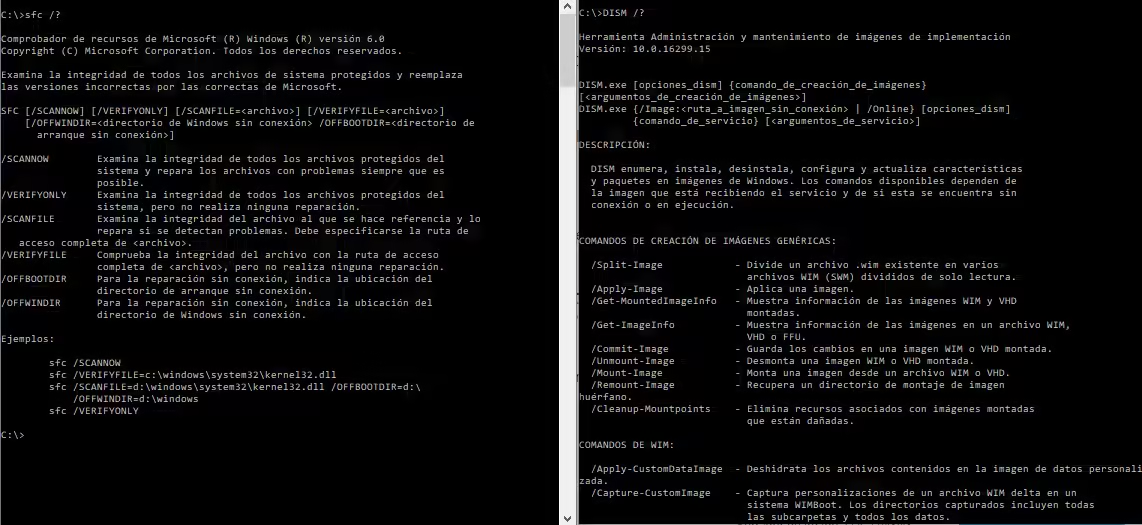
En cuanto a sistemas operativos posteriores, Windows 2000, Windows XP y versiones más recientes incluyen una versión completamente rediseñada del SFC que funciona exclusivamente desde la línea de comandos con parámetros como sfc /scannow. La interfaz gráfica amigable de Windows 98 desapareció en estas versiones. Además, los comandos y la ubicación de los archivos de origen cambiaron significativamente. Si utilizas Windows XP o posterior, consulta la documentación específica de esa versión, ya que los métodos descritos en este artículo no aplican.
Preguntas frecuentes
¿El System File Checker funciona igual en Windows 98 y en Windows Me?
No, la forma de acceder a la herramienta es diferente. En Windows 98, ejecutas SFC directamente desde Inicio > Ejecutar. En Windows Me, debes ejecutar MSCONFIG y usar el botón Extraer archivo dentro de esa herramienta. Sin embargo, una vez dentro de la interfaz de extracción, las opciones y el proceso son prácticamente idénticos en ambos sistemas operativos.
¿Necesito permisos especiales para ejecutar el SFC?
Windows 98 y Windows Me no implementan el sistema de permisos de administrador que aparece en versiones posteriores. Cualquier usuario que inicie sesión en el equipo puede ejecutar el SFC y extraer o restaurar archivos del sistema sin restricciones. No necesitas una contraseña especial ni permisos elevados. Sin embargo, necesitarás acceso físico al CD de instalación o a los archivos CAB en el disco duro para que la restauración sea posible.
¿Qué hago si no tengo el CD de Windows 98 ni los archivos CAB?
Si no dispones del CD original y los archivos CAB no están copiados en el disco duro (por ejemplo en C:WindowsOptionsCABS), el SFC no podrá restaurar ningún archivo porque carece de la fuente de donde extraer las copias originales. En este caso, tu única opción es buscar una copia del CD de Windows 98 o Windows Me en internet (asegurándote de que sea una imagen ISO legítima y compatible con tu licencia) o reinstalar completamente el sistema operativo. Algunos archivos sueltos pueden descargarse de repositorios de confianza, pero esta práctica conlleva riesgos de seguridad y no es recomendable.
¿Puedo utilizar el SFC para reparar archivos dañados por un virus?
Sí, el SFC es muy útil después de eliminar un virus que ha dañado archivos del sistema. Una vez que hayas limpiado el equipo con un antivirus actualizado, ejecuta un análisis completo del SFC para reemplazar cualquier archivo del sistema que el virus haya modificado o corrompido. Sin embargo, ten en cuenta que el SFC no puede reparar archivos de aplicaciones de terceros ni eliminar el virus por sí mismo; su función se limita exclusivamente a los archivos protegidos de Microsoft. Por lo tanto, primero elimina el virus y luego ejecuta el SFC.
¿Existe alguna alternativa al SFC para extraer archivos en Windows 98?
Sí, puedes utilizar la herramienta de MS-DOS EXTRACT.EXE, que se encuentra en C:WindowsCommand y también en los discos de inicio de Windows. Esta herramienta es especialmente útil cuando Windows no arranca y no puedes acceder al entorno gráfico. Desde el símbolo del sistema, puedes extraer cualquier archivo de los archivos CAB utilizando la sintaxis descrita en el Método 4 de este artículo. La ventaja de EXTRACT.EXE es que funciona independientemente del estado de Windows y no requiere que el sistema esté operativo. La desventaja es que su interfaz de línea de comandos es menos amigable que la del SFC gráfico.